
التعليق التوضيحي - يتم تشغيله بدعم لوحة معلومات Microsoft - يساعد على التعاون في العمل على أشياء مثل التصميم، أو العرض التقديمي أثناء مشاركة شاشتك في اجتماع Teams.
قم بتشغيل التعليق التوضيحي أثناء مشاركة المحتوى أثناء الاجتماع. يمكن لمقدمي العرض اختيار منح الجميع حق الوصول لبدء التعليق التوضيحي، أو تقييد الوصول إلى أنفسهم.
تشغيل التعليق التوضيحي
- أحضر المؤشر إلى أعلى الشاشة التي تشاركها لعرض شريط أدوات مقدم العرض.
- حدد إضافة تعليق توضيحي
 .
.
تشغيل التعليق التوضيحي أثناء تقديم شخص آخر
- حدد إضافة تعليق توضيحي في عناصر تحكم الاجتماع.
- حدد طلب.
بمجرد الموافقة على طلبك من قبل مقدم العرض، يمكنك إضافة تعليق توضيحي على الشاشة وسيتمكن كل شخص في الاجتماع من رؤية التعليقات التوضيحية الخاصة بك.
من يمكنه التعليق التوضيحي
بصفتك مقدم العرض، يمكنك اختيار أن تكون الشخص الوحيد الذي يمكنه إضافة تعليقات توضيحية إلى المحتوى المشترك، أو يمكنك السماح لجميع المشاركين بالتعليق التوضيحي.
لاختيار من يمكنه إضافة تعليقات توضيحية:
- حدد قائمة الإعدادات
 من مجموعة أدوات لوح المعلومات.
 - حدد يمكن للجميع إضافة تعليق توضيحي
 أو يمكنني فقط إضافة تعليق توضيحي
 .
.
سيتم تطبيق الإعداد الخاص بك على الفور.
التفاعل مع محتوى الخلفية
أثناء إضافة تعليقات توضيحية إلى المحتوى الخاص بك، يمكنك التفاعل مع محتوى الخلفية مباشرة إذا كنت الشخص الذي يقدم.
قم بالتمرير عبر الصفحة، وتقدم عبر الشرائح، والمزيد على الشاشة المشتركة.
- للتفاعل مع محتوى الخلفية، حدد Start interacting with the background
 on your Whiteboard toolset.
 - للعودة إلى التعليق التوضيحي، حدد إيقاف التفاعل مع الخلفية في مجموعة أدوات Whiteboard.
التقاط لقطة
هل تريد إلقاء نظرة على التعليقات التوضيحية من جلسة Whiteboard لاحقا؟ التقط لقطة لحفظ التعليقات التوضيحية تلقائيا في ملف Whiteboard.
لالتقاط لقطة تعليق توضيحي، حدد حفظ أيقونة لقطة على مجموعة أدوات Whiteboard.
للوصول إلى ملفات Whiteboard:
- حدد عرض المزيد من التطبيقات
 على الجانب الأيسر من Teams.
 - ابحث عن Whiteboard وحدده.
- حدد التعليقات التوضيحية لمشاهدة جميع لقطات التعليق التوضيحي.
في اللقطة، ستتمكن من رؤية التعليقات التوضيحية عبر الشاشة التي تمت مشاركتها عند التقاط اللقطة.
حدد التعليقات التوضيحية لإجراء تغييرات عليها. تغيير حجمها ونقلها، وتكرارها، والمزيد.
إيقاف تشغيل التعليق التوضيحي
بصفتك مقدم العرض، يمكنك إيقاف تشغيل التعليق التوضيحي لجميع المشاركين عن طريق تحديد إضافة تعليق مرة أخرى من شريط أدوات مقدم العرض.
إذا قمت أنت أو شخص آخر بإعادة تشغيل التعليق التوضيحي، فستصبح التعليقات التوضيحية من جلسة العمل السابقة مرئية مرة أخرى ما لم يقم شخص ما بمسحها.
لمسح التعليقات التوضيحية، حدد عرض خيارات مسح أيقونة> مسح التعليقات التوضيحية أو مسح التعليقات التوضيحية في شريط أدوات التعليق التوضيحي.
إعدادات التعليق التوضيحي
المؤشرات التعاونية
تعرض المؤشرات التعاونية أسماء كل مشارك في الاجتماع بشكل افتراضي.
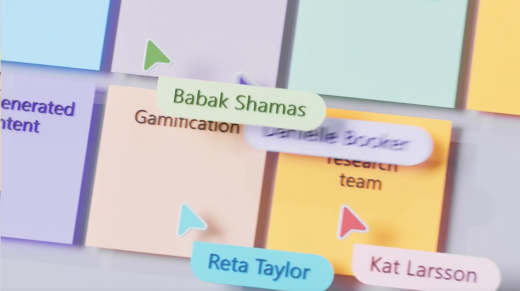
يمكن لأي شخص في الاجتماع إيقاف تشغيلها. لإيقاف تشغيلها:
- حدد قائمة الإعدادات من مجموعة أدوات لوح المعلومات.
- قم بإيقاف تشغيل تبديل المؤشرات التعاونية .