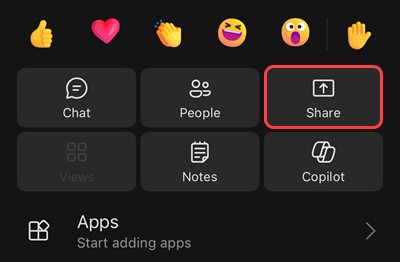
عند العمل عن بعد في Microsoft Teams، يمكنك تقديم المحتوى من خلال مشاركة شاشتك وسطح المكتب بالكامل وملف PowerPoint والمزيد.
تقديم المحتوى
لتقديم محتوى في اجتماع، حدد زر مشاركة في عناصر تحكم الاجتماع لديك. قدم شاشتك بالكامل أو نافذة.
أثناء تحميل المحتوى، سيرى المشاركون لفترة وجيزة شاشة تحميل تشير إلى بدء مشاركة الشاشة. هذه التجربة متسقة عبر Teams على سطح المكتب والويب.
إذا لم تبدأ مشاركة الشاشة بنجاح، فقد يرى المشاركون الآخرون رسالة خطأ قصيرة تتضمن خيارات لإعادة تشغيل التطبيق أو الانضمام مرة أخرى إلى الاجتماع.
تعاون مع الآخرين في الوقت الحقيقي من خلال المشاركة المباشرة لملف PowerPoint أو ملف Excel أو لوح معلومات.
عناصر تحكم مقدم العرض
أثناء التقديم، استخدم عناصر تحكم شريط أدوات مقدم العرض للحفاظ على تفاعل العرض التقديمي وتشغيله بسلاسة. لا يظهر شريط الأدوات إلا للشخص الذي يقدمه.
لإحضار شريط أدوات مقدم العرض على الشاشة، حرك المؤشر إلى أعلى الشاشة المشتركة. سيؤدي ذلك إلى إسقاط شريط الأدوات.

سيبقى شريط الأدوات في مكانه للحظات أثناء ضبط عناصر التحكم.
| عنصر تحكم مقدم العرض | كيفية الاستخدام |
|---|---|
سحب مقبض 
|
حدد مقبض سحب شريط الأدوات باستمرار لتحريك شريط أدوات مقدم العرض. هذا سيمنعها من حظر الأجزاء المهمة من الشاشة. اترك مقبض السحب عند وضعه في المنطقة الصحيحة. نصيحة: يمكنك أيضا نقل شريط الأدوات بالنقر مع الاستمرار على أي منطقة غير تفاعلية على شريط الأدوات (على سبيل المثال، بين عناصر تحكم مقدم العرض) وسحبها. |
 " من الكاميرا " من الكاميرا
|
حدد الكاميرا" لتشغيل الكاميرا أو إيقاف تشغيلها. |

|
حدد لكتم صوتك أو إلغاء كتمه. |
منح التحكم
|
حدد منح التحكم لشخص ما بالوصول إلى شاشتك والتفاعل معها. أثناء التحكم ، يمكنهم إجراء التحديدات والتحرير والتعديلات الأخرى على شاشتك المشتركة. تحذير:امنح التحكم بالأشخاص الذين تثق بهم فقط. يمكن People الذين لديهم التحكم إرسال أوامر قد تؤثر علي النظام أو التطبيقات الأخرى. لقد قمنا بتنفيذ خطوات لمنع ذلك ولكن لم يتم اختبار كل تخصيصات النظام المحتملة. |
| استرداد | إذا منحت شخصا ما إمكانية التحكم، فحدد استعادة عندما تكون مستعدا لاستعادة التحكم. |
عنصر تحكم الشريحة
|
حدد عنصر تحكم الشريحة للسماح للأشخاص الآخرين في الاجتماع بالتنقل بين الشرائح للجميع أثناء العرض التقديمي. يساعد ذلك في جعل انتقالات مقدم العرض أكثر سلاسة أثناء الاجتماعات. لإيقاف مشاركة عنصر تحكم الشريحة، حدد عنصر تحكم الشريحة > عنصر تحكم الشريحةإنهاء عنصر تحكم الشريحة في شريط أدوات مقدم العرض. |
مشاركة الصوت
|
حدد تشغيل زر مشاركة الصوت لبث الصوت من جهازك إلى المشاركين في الاجتماع من خلال Teams. سوف تكون كل الأصوات الصادرة من الكمبيوتر، بما في ذلك الإعلامات، مسموعة في الاجتماع. قبل بدء المشاركة، حدد الزر "مشاركة في عناصر تحكم الاجتماع وقم بتشغيل التبديل "تضمين الصوت ". لمعرفة المزيد، راجع مشاركة الصوت من جهاز الكمبيوتر في اجتماع Teams أو في حدث مباشر. |
تحسين
|
حدد تحسين لمنع التقطع أو التأخير أثناء مشاركة محتوى الفيديو. |
التخطيط
|
حدد تخطيط أثناء تشغيل الكاميرا وقيامك بمشاركة المحتوى. بعد ذلك، اختر تخطيطا يساعدك على إنشاء عرض تقديمي أكثر جاذبية:
|
إضافة تعليق
|
حدد إضافة تعليق لقفل ما يظهر على شاشتك بينما تقوم أنت وأشخاص آخرون برسم ملاحظات أو إضافة ملاحظات فوق المحتوى. لمعرفة المزيد، راجع استخدام التعليق التوضيحي أثناء مشاركة شاشتك في Microsoft Teams. |

|
حدد لعرض طريقة عرض مصغرة لدردشة الاجتماع والمشاركة فيها أثناء تقديم المحتوى. لن يرى الجمهور نافذة الدردشة في شاشتك المشتركة. لمعرفة المزيد، راجع Chat في اجتماعات Microsoft Teams. |

|
أثناء التقديم، ستظهر نافذة اجتماع مصغرة إلى جانب المحتوى المشترك. حدد زر PeoplePeople لرؤية الأشخاص الآخرين في الاجتماع. |
| إيقاف مشاركة | حدد "إيقاف المشاركة" لإيقاف مشاركة شاشتك والعودة إلى نافذة الاجتماع الرئيسية. |
تثبيت 
|
حدد تثبيت لإبقاء شريط الأدوات في المكان الذي وضعته فيه. |
ملاحظة
في Teams للويب، يمكنك مشاركة شاشتك باستخدام Google Chrome أو أحدث إصدار من Microsoft Edge. Linux غير مدعوم حاليا.
نافذة اجتماع مقدم العرض
عندما تشارك المحتوى في اجتماع، ستصبح نافذة الاجتماع صغيرة. قم بإدارة الميكروفون والكاميرا الخاصة بك وشاهد الأيدي المرفوعة وعرض المحتوى المشترك من النافذة المصغرة.
التبديل بين طرق العرض في أعلى نافذة الاجتماع لإظهار عدد أكبر أو أقل من الأشخاص، أو رؤية المتحدث النشط فقط، أو تصغير النافذة تماما. لمعرفة المزيد، راجع المهام المتعددة أثناء اجتماع Microsoft Teams.
منح التحكم
لمنح التحكم بينما يقوم شخص آخر بالمشاركة :
- حدد طلب التحكم. يمكن للشخص المشارك الموافقة على الطلب أو رفضه.
- قم بإجراء التحديدات والتحرير والتعديلات الأخرى على الشاشة المشتركة بينما يمكنك التحكم.
- حدد "تحرير عنصر التحكم " لإيقاف مشاركة التحكم.
منح عنصر تحكم الشريحة
يمكنك الانتقال بسهولة أثناء العرض التقديمي من خلال مشاركة التحكم في شرائح PowerPoint مع ما يصل إلى 20 شخصا. يمكن People مع عنصر التحكم في الشريحة التنقل عبر الشرائح لكل شخص في الاجتماع.
لتقديم PowerPoint والتحكم بالشريحة:
انضم إلى الاجتماع أو الحدث.
حدد أيقونة مشاركة
 في عناصر تحكم الاجتماع الخاصة بك.
ضمن "نافذة"، حدد النافذة التي يفتح بها العرض التقديمي. لا يتوفر التحكم في الشرائح إذا قمت بمشاركة شاشتك أو سطح المكتب بالكامل.
تأكد من أن العرض التقديمي في وضع ملء الشاشة، إما في مستعرض أو تطبيق سطح المكتب، عن طريق تحديد عرض الشرائح أو البدء من البداية في العرض التقديمي.
في شريط أدوات مقدم العرض، حدد عنصر تحكم الشريحة
. لن يظهر هذا الخيار إلا إذا بدأت العرض التقديمي وإذا شارك في المكالمة منظم اجتماع أو منظم مشارك أو مقدم عرض واحد على الأقل.حدد الأشخاص الذين تريد منحهم عنصر تحكم الشريحة.
- يمكن منح الأشخاص الذين لديهم القدرة على مشاركة شاشتهم فقط التحكم في الشرائح؛ في الاجتماعات، يكون هذا الشخص عادة أي شخص، ولكن في الأحداث، يجب أن يكون لديه دور المنظم أو المنظم المشارك أو مقدم العرض.
- لاستعادة التحكم من فرد، حدد X إلى جانب اسمه.
للتوقف عن منح عنصر التحكم بالشريحة، حدد عنصر تحكم الشريحة> عنصر تحكمالشريحة إنهاء عنصر تحكم الشريحة في شريط أدوات مقدم العرض.
ملاحظة
- لا يتوفر عنصر تحكم الشرائح إلا أثناء العروض التقديمية التي بدأتها من Teams لسطح المكتب.
- عنصر تحكم الشرائح غير مدعوم في Microsoft Teams Rooms أو للعروض التقديمية المشتركة على الأجهزة المحمولة.
- لا يمكن للانضمام إلى People من جهاز Mac بدء تشغيل عنصر تحكم الشرائح ولكن يمكن منحهم التحكم بشرائح شخص آخر.
إيقاف تشغيل مشاركة الشاشة إذا تم تأمين الشاشة
- في Teams، حدد الإعدادات والمزيد
 > خيارات إضافية ل Microsoft Teams
  > إعداداتالخصوصية
- قم بإيقاف تشغيل الكاميرا والميكروفون عند تأمين الشاشة .
- أعد تشغيل Teams لتنشيط هذا الإعداد.
تقديم محتوى من جهاز Mac
هام
يرجى الانتباه إلى مشكلة معروفة تتعلق بتجربة المشاركة تؤثر على مؤشرات المشاركة ولوحات التحكم عند استخدام DisplayLink أو إصدارات أخرى من قاعدة التركيب على MacOS 14 والإصدارات الأحدث.
إذا كنت تستخدم جهاز Mac يعمل بأحدث نظام تشغيل، فامنح Teams أولا الإذن لتسجيل شاشة الكمبيوتر قبل التقديم. سيطالبك Teams بالسماح بتسجيل الشاشة في المرة الأولى التي تشارك فيها شاشتك.
للسماح بتسجيل الشاشة وبدء تقديم المحتوى في Teams:
حدد زر مشاركة
في عناصر تحكم الاجتماع لديك.إذا طالبك Teams بالسماح بتسجيل الشاشة، فحدد السماح في النافذة المنبثقة.
- إذا كنت بحاجة إلى تغيير أذونات تسجيل الشاشة على جهازك، فحدد فتح إعدادات النظام في النافذة المنبثقة.
- ضمن الشاشة & تسجيل صوت النظام، تأكد من تشغيل تبديل Microsoft Teams .
- إذا لم تشاهد المطالبة، فانتقل إلى قائمة Apple إعدادات>>النظام الخصوصية & الأمان للوصول إلى هذه الإعدادات.
- عد إلى الاجتماع وحدد السماح في النافذة المنبثقة.
حدد زر مشاركة
مرة أخرى من عناصر تحكم الاجتماع لديك.حدد نافذة أو ملفا لبدء مشاركته.
ملاحظة
- إذا كنت تستخدم Teams على الويب، فتأكد أيضا من منح إذن تسجيل الشاشة للمستعرض.
- مع إصدار macOS Sequoia 15.2، قد تلاحظ مطالبات تشير إلى أن Teams يقوم بالوصول إلى الشاشة. يعد هذا التغيير جزءا من إجراءات الأمان المحسنة من Apple لإعلامك عندما تطلب التطبيقات أذونات تسجيل الشاشة.
- إذا كنت تواجه مشكلات في مشاركة شاشتك على جهاز Mac، فقم بالتحديث إلى أحدث إصدار macOS (الإصدار 26.4+)، وأغلق التطبيقات غير المستخدمة لتحرير الذاكرة، وأعد محاولة مشاركة الشاشة. إذا كان جهازك مدارا بواسطة مؤسستك، فاتصل بمسؤول تكنولوجيا المعلومات للحصول على المساعدة بشأن التحديثات.
شارك شاشتك أو نوافذ معينة باستخدام تجربة مشاركة macOS الأصلية المضمنة. هذه تجربة اشتراك متوفرة فقط على أجهزة Mac.
لتشغيل تجربة مشاركة macOS الأصلية:
- حدد الإعدادات والمزيد
 >زر الإعدادات في Teams.
 - في إعدادات > بشكل عام ، حدد استخدام مشاركة محتوى macOS.
سيدخل التغيير حيز التنفيذ على الفور - لا حاجة إلى إعادة تشغيل Teams.
ملاحظة
منح المحتوى المقدم والتحكم فيه غير مدعومين في تجربة مشاركة macOS الأصلية.
تكبير المحتوي المشترك
لإلقاء نظرة أفضل على المحتوى المشترك، اضغط عليه واسحبه لرؤية مناطق مختلفة. لتكبير المحتوى المشترك أو تصغيره، استخدم الأزرار الموجودة في زاوية نافذة الاجتماع: [+] للتكبير و[-] للتصغير.
يمكنك أيضاً محاولة ما يلي:
- التكبير أو التصغير على لوحة اللمس.
- استخدام اختصارات لوحة المفاتيح ل Teams.
- اضغط باستمرار على مفتاح Ctrl وقم بالتمرير بالماوس.
ملاحظة
لا يدعم جهاز Mac تراكبادس التكبير/التصغير في الاجتماعات. إذا كنت تستخدم جهاز Mac، فاستخدم خيارا آخر. إذا كنت تستخدم Linux، فلا يمكنك مشاركة المحتوى المشترك أو التحكم به.
فتح المحتوى المشترك في نافذة جديدة
قم بتوسيع طريقة العرض من خلال فتح المحتوى المشترك في نافذة منفصلة أثناء اجتماعات Teams.
لفتح محتوى مشترك:
- انضم إلى اجتماعك من Teams لسطح المكتب.
- عندما يشارك مقدم عرض آخر المحتوى في نافذة الاجتماع، حدد "فتح في نافذة جديدة
 " من شريط أدوات الاجتماع.
 - لتصغير المحتوى، حدد X.