
إذا كان الكمبيوتر يواجه مشكلات، خاصة المشكلات المتعلقة Windows Update، فيمكنك استخدام خيار إصلاح المشكلات باستخدام Windows Update الاسترداد لإعادة تثبيت الإصدار الحالي من Windows.
هذه العملية:
- إعادة تثبيت الإصدار نفسه من Windows الموجود بالفعل على جهاز الكمبيوتر الخاص بك
- إصلاح ملفات النظام ومكوناته
- يحافظ على تطبيقاتك وملفاتك وإعداداتك
هام
حافظ على اتصال الكمبيوتر بمصدر طاقة والإنترنت أثناء عملية إعادة التثبيت بأكملها.
خطوات إعادة تثبيت Windows
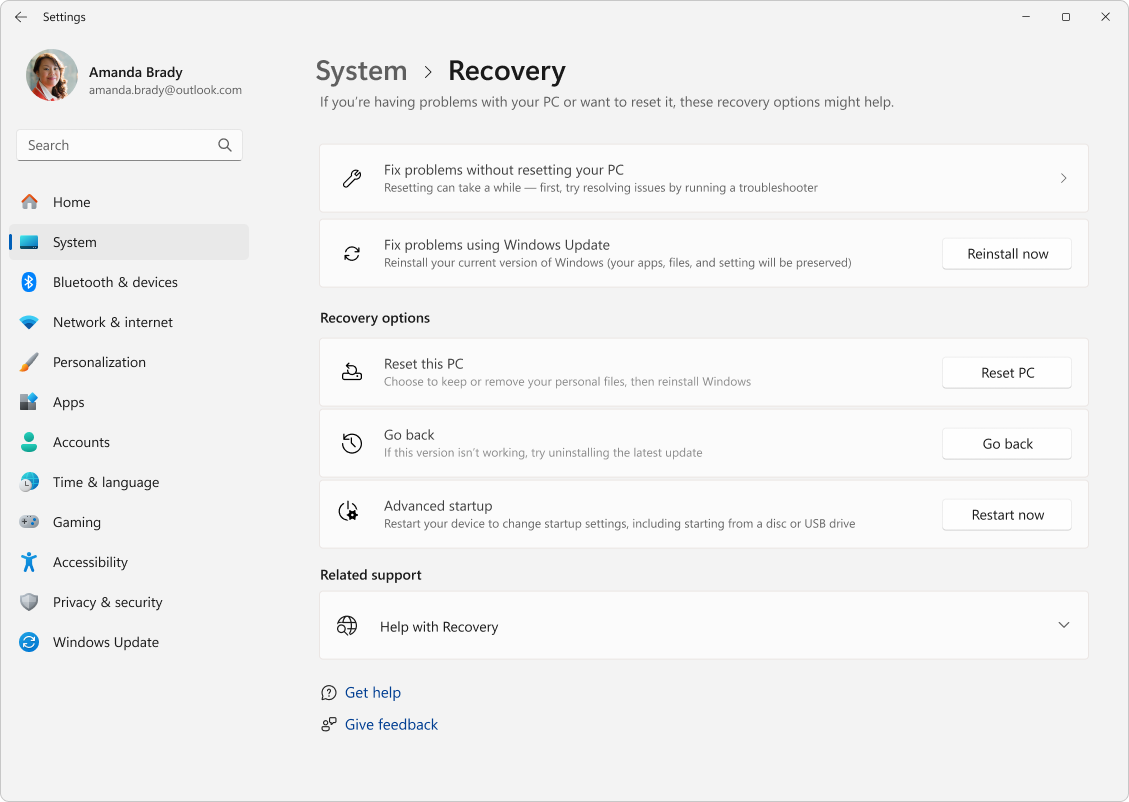
حدد Start>Settings>System>Recovery أو استخدم الاختصار التالي:
ضمن إصلاح المشكلات باستخدام Windows Update، حدد إعادة التثبيت الآن.
في نافذة إصلاح المشكلات باستخدام Windows Update، اختر ما إذا كنت تريد السماح للكمبيوتر بإعادة التشغيل تلقائيا بعد 15 دقيقة من اكتمال التثبيت.
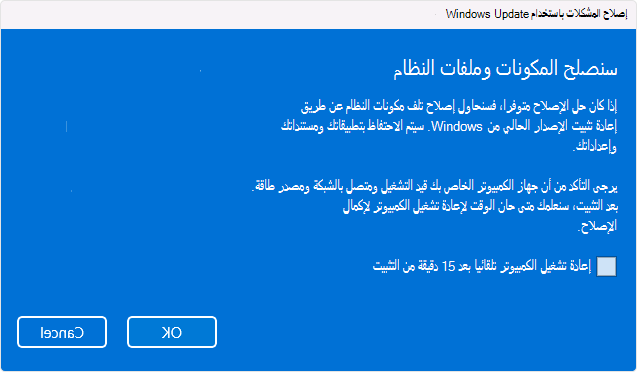
حدد موافق عندما تكون جاهزا لبدء التثبيت.
ستنقلك إعادة التثبيت إلى صفحة Windows Update في الإعدادات. سيبدأ في تنزيل إصدار إصلاح آخر تحديث لنظام التشغيل تم تثبيته بنجاح على جهاز الكمبيوتر الخاص بك. بمجرد اكتمال التنزيل، يتم تثبيت إصدار الإصلاح من التحديث.
بمجرد اكتمال إعادة التثبيت، أعد تشغيل الكمبيوتر إذا لم تختص بالسماح له بإعادة التشغيل تلقائيا.
توصي Windows Update بإعادة التثبيت بعد فشل تثبيت التحديث
إذا فشل تثبيت تحديث بسبب مشاكل تتعلق بملفات النظام أو مكوناته، فقد ترى الرسالة التالية في صفحة Windows Update في الإعدادات:
'أعد تثبيت الإصدار الحالي من Windows لإصلاح ملفات النظام ومكوناته.''
- يؤدي تحديد الخيار إعادة التثبيت الآن إلى فتح إصلاح المشاكل باستخدام Windows Update. اختر ما إذا كنت تريد السماح للكمبيوتر بإعادة التشغيل تلقائيا بعد 15 دقيقة من اكتمال التثبيت.
- حدد موافق عندما تكون جاهزا لبدء التثبيت. بمجرد اكتمال إعادة التثبيت، أعد تشغيل الكمبيوتر إذا لم تختص بالسماح له بإعادة التشغيل تلقائيا.
لا يتم عرض إصلاح المشاكل باستخدام Windows Update
إذا كان جهاز الكمبيوتر الخاص بك مدارا بواسطة العمل أو المؤسسة التعليمية، فقد يكون إصلاح المشاكل باستخدام Windows Update غير متوفر. قد يكون الخيار مفقودا أيضا إذا كنت تقوم بتشغيل إصدار Windows أقدم من Windows 11 مع التحديث السنوي 2022. ستحتاج أيضا إلى التحديث الاختياري لشهر فبراير 2024، أو تحديث لاحق مثبت على الكمبيوتر الشخصي.
معلومات لمحترفي تكنولوجيا المعلومات
إصلاح مشكلات Windows Update غير متوفرة على الأجهزة التي تتم إدارة تحديثاتها. لن يتوفر للأجهزة الخيار إذا كانت مسجلة في Autopatch أو استفد من خدمة التوزيع أو تم تكوين أي من نهج تحديث Windows التالية:
MDM
./Device/Vendor/MSFT/Policy/Config/Update/
نهج المجموعة
القوالب الإدارية > لتكوين> الكمبيوتر مكونات > Windows Windows Update > إدارة التحديثات المقدمة من خدمة تحديث > Windows Server حدد موقع خدمة تحديث Microsoft إنترانت
القوالب الإدارية لتكوين الكمبيوتر مكونات > Windows Windows Update > إدارة التحديثات المقدمة من Windows Update >تحديد عند تلقي إصدارات المعاينة التحديثات الميزات>>
القوالب الإدارية > لتكوين> الكمبيوتر مكونات > Windows Windows Update > إدارة التحديثات المقدمة من Windows Update >تحديد وقت تلقي التحديثات الجودة
القوالب الإدارية > لتكوين> الكمبيوتر مكونات > Windows Windows Update > إدارة التحديثات المقدمة من Windows Update >تحديد إصدار تحديث الميزات الهدف
القوالب الإدارية > لتكوين> الكمبيوتر مكونات > Windows Windows Update > إدارة تجربة > المستخدم النهائي إزالة الوصول لاستخدام جميع ميزات Windows Update