
يتم توصيل جميع أنواع البيانات المرتبطة بمصدر بيانات، ولكن بالنسبة لبعض أنواع البيانات، من المهم التأكد من تحديث البيانات قدر الإمكان. بينما يمكنك دائما التحديث يدويا، يمكنك بسهولة تعيين بعض أنواع البيانات للتحديث تلقائيا باستخدام إعدادات تحديث أنواع البيانات.
ملاحظة
تتوفر هذه الميزة حاليا فقط لأولئك الموجودين في برنامج Insider. لمعرفة المزيد، راجع متى أحصل على أحدث الميزات ل Microsoft 365؟
تلميح
إذا رأيت الرسالة "تعذر تحديث أنواع البيانات"، نوصيك بمعالجة المشكلة في الرسالة مباشرة لحلها. في غضون ذلك، إذا كنت تريد منع ظهور الرسالة مرة أخرى، يمكنك تغيير خيار إعداد التحديث إلى يدوي. لا يؤدي هذا إلى حل المشكلة ويعني أن بياناتك قد تصبح قديمة حتى تتمكن من التحديث مرة أخرى.
الأسئلة الشائعة حول إعدادات تحديث أنواع البيانات
من أين يأتي الفاصل الزمني الافتراضي للتحديث لنوع بيانات معين؟
يتم تعيين فواصل التحديث الخاصة وأنواع البيانات بواسطة موفر البيانات، ولكن يمكن تغييرها باتباع الإرشادات أدناه.
هل سيؤدي تحديث أنواع البيانات إلى تعطيلي تلقائيا أثناء العمل في Excel؟
لا. عند تحديث أنواع البيانات تلقائيا، يحدث ذلك في الخلفية حتى لا يزعجك. ومع ذلك، يعني تحديث الخلفية أنك لن تتمكن من استخدام إجراء مثل التراجع للحصول على بيانات نوع البيانات القديمة.
لماذا تسمح بعض أنواع البيانات بالتحديث اليدوي فقط؟
يمكن تحديث بعض أنواع البيانات المرتبطة يدويا فقط. ويرجع ذلك إلى أن موفر البيانات قد قرر إما أن البيانات لا يتم تحديثها بما يكفي للحاجة إلى تحديث تلقائي أو أنها لم تقم بتنفيذها بعد. باستخدام التحديث اليدوي، يمكنك استخدام التراجع لاسترداد البيانات القديمة إذا لزم الأمر.
ما هي خيارات التحديث المختلفة التي يمكنني تعيينها لنوع بيانات؟
تلقائيا كل خمس دقائق - في كل فاصل زمني مدته 5 دقائق، ستقوم أنواع البيانات التي تحتوي على هذا الإعداد بسحب البيانات من موفر البيانات. يحدث هذا في الخلفية أثناء العمل.
ملاحظة
في هذا الوقت، لا يمكنك تخصيص الفاصل الزمني للتحديث من 5 دقائق.
عند فتح الملف - في كل مرة تفتح فيها المصنف، سيتم تحديث أي أنواع بيانات بهذا الإعداد.
يدويا - لن يتم تحديث أنواع البيانات التي تتضمن هذا الإعداد من تلقاء نفسها. للتحديث، اتبع الخطوات الواردة في القسم أدناه.
ماذا لو كنت لا أريد تحديث نوع البيانات تلقائيا؟
إذا كنت لا تريد تحديث نوع بيانات معين تلقائيا، يمكنك تغيير الإعداد إلى يدوي. بمجرد التعيين، يمكنك التحديث يدويا بعدة طرق مختلفة:
- حدد تحديث الكل ضمن علامة التبويب بيانات.
- انقر بزر الماوس الأيمن فوق خلية بنوع > بيانات حدد تحديث نوع> البيانات.
- انقر بزر الماوس الأيمن فوق خلية بنوع > بيانات حددإعدادات> تحديث نوع> البيانات حدد أيقونة تحديث في الجزء.
كيفية تغيير إعدادات جزء تحديث أنواع البيانات
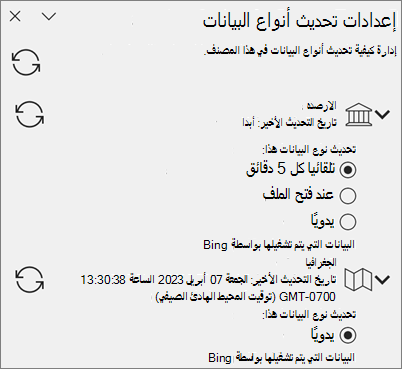
- انقر بزر الماوس الأيمن فوق نوع > بيانات إعداداتتحديثنوع> البيانات.
- في إعدادات تحديث أنواع البيانات، حدد أحد أنواع البيانات في المصنف لتوسيعه.
- حدد أحد الخيارات لتطبيقه على نوع البيانات هذا. يمكنك إما التحديث عند فتح الملف يدويا أو تلقائيا كل خمس دقائق.
المقالات ذات الصلة
ما أنواع البيانات المرتبطة المتوفرة في Excel؟