
يمكنك جعل البيانات الموجودة في أوراق العمل أكثر وضوحا عن طريق تغيير لون خط الخلايا أو نطاق الخلايا أو تنسيق لون علامات تبويب ورقة العمل أو تغيير لون الصيغ.
للحصول على معلومات حول تغيير لون خلفية الخلايا، أو تطبيق الأنماط أو ألوان التعبئة، راجع إضافة لون خلفية الخلايا أو تغييره.
تغيير لون النص لخلية أو نطاق خلايا
حدد الخلية أو نطاق الخلايا الذي يتضمن البيانات التي تريد تنسيقها. يمكنك أيضا تحديد جزء فقط من النص داخل خلية.
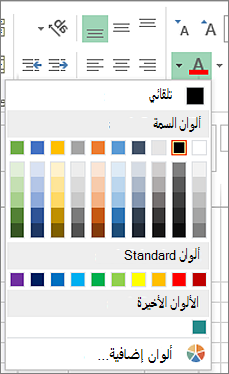
في علامة التبويب الصفحة الرئيسية، اختر السهم الموجود بجانب
 .
.ضمن ألوان النسق أو ألوان Standard، اختر لونا.
تلميح
لتطبيق لون النص المحدد مؤخرا، في علامة التبويب الصفحة الرئيسية ، اختر لون الخط.
ملاحظة
يمكنك أيضا تغيير خط التعليقات وحجمها ولونها في ورقة العمل.
تطبيق لون مخصص
إذا كنت تريد تطبيق لون خط معين، فإليك كيفية مزج لونك المخصص:
حدد سهملون خطالصفحة الرئيسية> زر
> الصفحة الرئيسيةألوان إضافية.ضمن علامة التبويب مخصص، في المربع الألوان، حدد اللون الذي تريده.
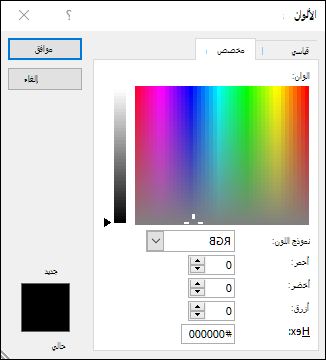
إذا كنت تعرف أرقام الألوان الخاصة بلون محدد، فاختر RGB (أحمر، أخضر، أزرق) أو HSL (تدرج الألوان، التشبع، السطوع) في المربع نموذج الألوان ثم أدخل الأرقام لمطابقة تظليل اللون نفسه الذي تريده.
تلميح
لنسخ لون خط استخدمته إلى خلايا أخرى بسرعة، حدد خلية بلون الخط هذا، وانقر نقرا مزدوجا فوق الزر نسخ الرسام . ثم حدد الخلايا التي تريد تنسيقها. عند الانتهاء، حدد نسخ التنسيق مرة أخرى لإيقاف تشغيله.
تنسيق لون علامة تبويب ورقة عمل
- انقر بزر الماوس الأيمن فوق علامة تبويب ورقة العمل التي تريد تغيير لونها.
- اختر لون علامة التبويب، ثم حدد اللون الذي تريده.
يتغير لون علامة التبويب، ولكن ليس لون الخط. عندما تختار لون علامة تبويب داكن، يتحول الخط إلى اللون الأبيض، وعندما تختار لونا فاتحا لعلامة التبويب، يتحول الخط إلى اللون الأسود.