
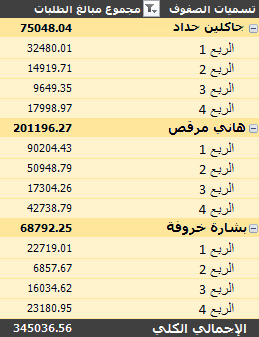
إذا لم يعجبك شكل PivotTable بعد إنشائه، فيمكنك اختيار نمط مختلف. على سبيل المثال، عندما يكون لديك الكثير من البيانات في PivotTable، فقد يساعد ذلك في إظهار الصفوف أو الأعمدة ذات النطاقات لسهولة المسح الضوئي أو تمييز البيانات المهمة لتمييزها.
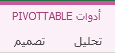
انقر فوق أي مكان في PivotTable لعرض أدوات PivotTable على الشريط.
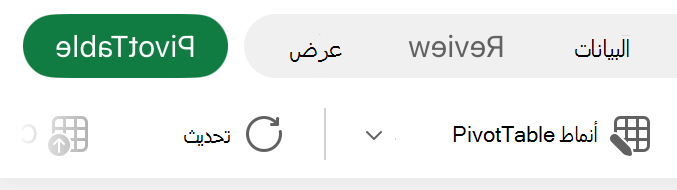
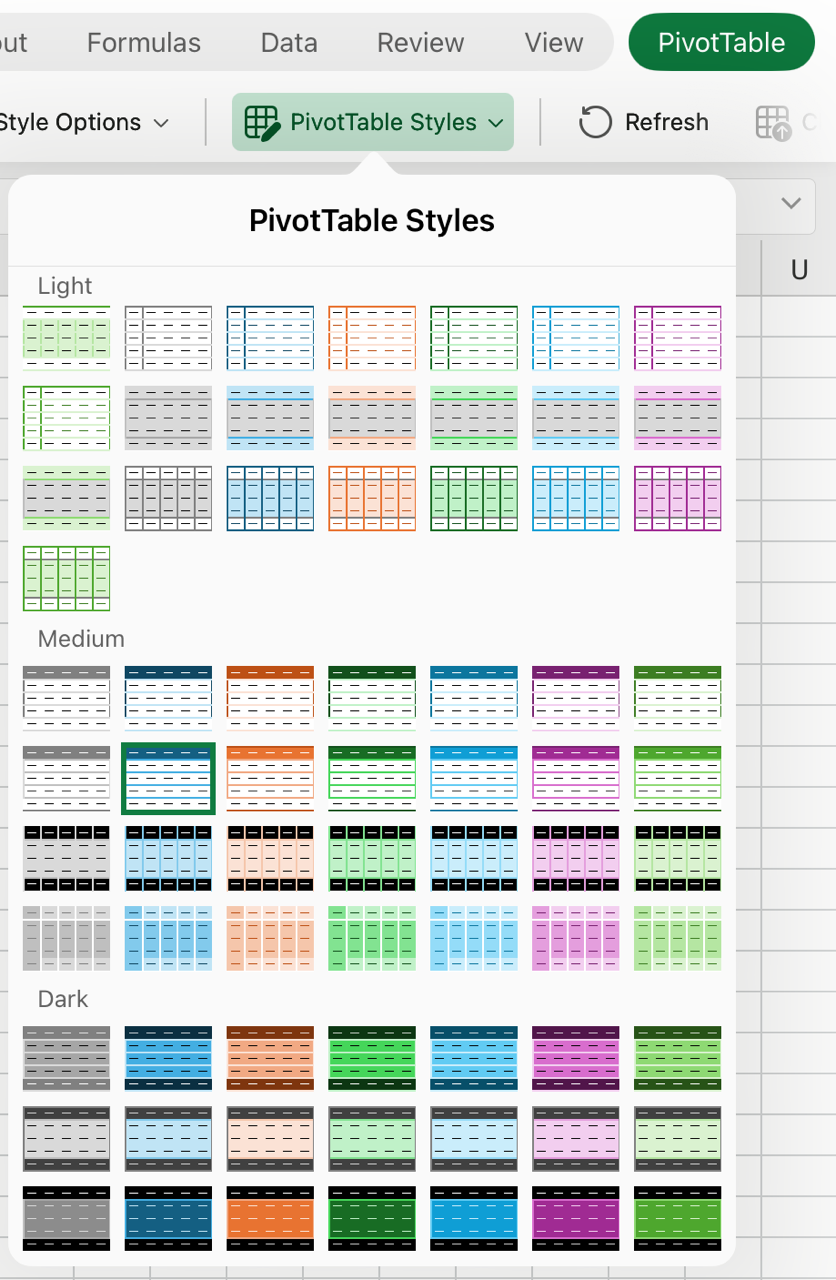
انقر فوق تصميم، ثم انقر فوق الزر المزيد في معرض أنماط PivotTable لمشاهدة جميع الأنماط المتوفرة.

اختر النمط الذي تريد استخدامه.
إذا كنت لا ترى نمطا يعجبك، يمكنك إنشاء نمط خاص بك. انقر فوق نمط PivotTable جديد في أسفل المعرض، وقم بتوفير اسم للنمط المخصص، ثم اختر الخيارات التي تريدها.
تلميح
إذا كنت تريد تغيير نموذج PivotTable وطريقة عرض الحقول والأعمدة والصفوف والإجماليات الفرعية والخلايا الفارغة والخطوط، فيمكنك تصميم تخطيط PivotTable وتنسيقه.
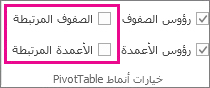
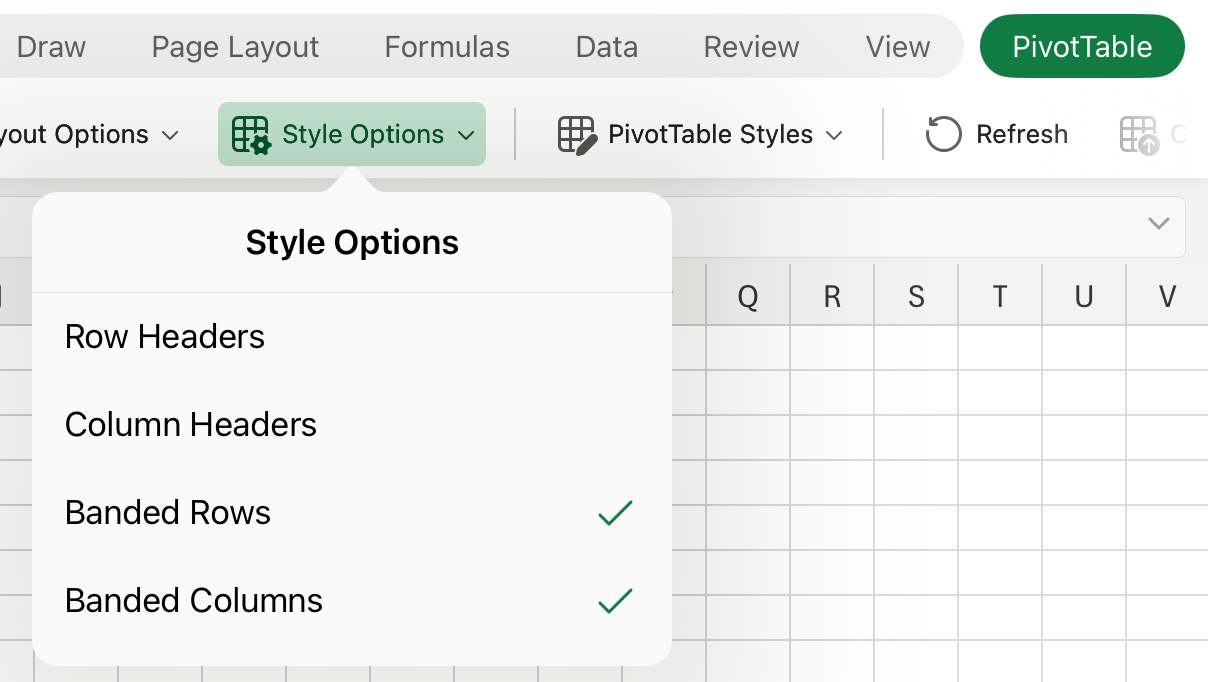
إظهار الصفوف المرتبطة لسهولة المسح الضوئي
- انقر فوق أي مكان في PivotTable لعرض أدوات PivotTable على الشريط.
- انقر فوق Design>Banded Rows (أو Banded Columns).

هل تحتاج إلى مزيد من المساعدة؟
يمكنك دائما سؤال خبير في مجتمع Excel التقني أو الحصول على الدعم في المجتمعات.
اطلع أيضاً على
إنشاء PivotTable لتحليل بيانات ورقة العمل
إنشاء PivotTable لتحليل البيانات الخارجية
إنشاء PivotTable لتحليل البيانات في جداول متعددة