
| اعتبارا من 31 يوليو 2025، لن تدعم Microsoft Excel لـ Microsoft 365 أنواع بيانات المؤسسة. ستتم إزالة أنواع البيانات هذه من معرض "أنواع البيانات"، ولن تكون أنواع البيانات الموجودة قابلة للتحديث. يعمل هذا التغيير على تبسيط تجربة أنواع البيانات وتعزيز استخدام حلول أكثر قوة ودعما مثل الاتصال ب Power BIواستخدام وظائف Excel الإضافية المخصصة. |
|---|
لتحويل نوع بيانات من مؤسستك، يبحث Excel عن تطابق بيت قيم الخلايا وبيانات Power BI في نوع البيانات المحدد من المعرض أو الجزء. إذا كان هناك أي تطابق، فستظهر لك أيقونة نوع بيانات في الخلية التي تشير إلى أنه تم تحويلها بنجاح. إذا رأيت  بدلا من ذلك وفتح جزء محدد البيانات، فسيحتاج Excel إلى مساعدتك لاختيار نوع البيانات الصحيح.
تلميح
في Excel على الويب، يمكنك تحديد  علامة التبويب نوع البيانات أو
  علامة تبويب التعليمات على الجانب الأيمن للتنقل بين الأجزاء.
تجربة ذلك!
في جزء محدد البيانات، راجع النتائج وحدد النتيجة المتطابقة.
ألا تظهر لك النتيجة المطلوبة؟ جرّب ما يلي:
- تحقق من أن إملاء النص صحيح.
- تأكد من وجود كل مصطلح فريد في الخلية الخاصة به.
- قم بتعديل المصطلح في شريط البحث، أو حدد تغيير لعرض جميع أنواع البيانات وحدد مصطلحا مختلفا.
تلميح
إذا ما زلت لا تستطيع العثور على ما تبحث عنه، فقد يكون نوع البيانات هذا غير متوفر لك. راجع الوصول إلى جداول Power BI المميزة في Excel أو تعيين الجداول المميزة في Power BI Desktop. قد تحتاج إلى الاتصال بمسؤول تكنولوجيا المعلومات أو مالك مجموعة بيانات Power BI للحصول على المساعدة.
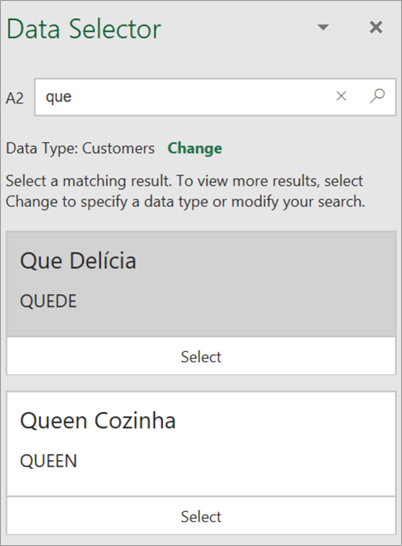
فور قيامك بتحديد النتيجة المطلوبة، سيقوم "محدد البيانات" بالتبديل إلى النتيجة التالية التي تحتاج إلى تحديد.
عند ربط كل قيم الخلايا بنوع بيانات، سيتم إغلاق "محدد البيانات" وستتمكن الآن من عرض البطاقات وإدراج البيانات.
أتريد المزيد؟
الوصول إلى جداول Power BI المميزة في Excel
تعيين الجداول المميزة في Power BI Desktop