
هام
تتم إزالة Power View على Excel لـ Microsoft 365 وExcel 2021، في 12 أكتوبر 2021. كبديل، يمكنك استخدام التجربة المرئية التفاعلية التي توفرها Power BI Desktop، والتي يمكنك تنزيلها مجانا. يمكنك أيضا استيراد مصنفات Excel بسهولة إلى Power BI Desktop.
مجرده: هذا هو البرنامج التعليمي الثالث في سلسلة. في البرنامج التعليمي الأول، استيراد البيانات إلى Excel 2013، وإنشاء نموذج بيانات، قمت بإنشاء مصنف Excel من البداية باستخدام البيانات المستوردة من مصادر متعددة، وتم إنشاء نموذج البيانات الخاص به تلقائيا بواسطة Excel. البرنامج التعليمي الثاني، توسيع علاقات نموذج البيانات باستخدام Excel 2013 وPower Pivot وDAX، تعلمت كيفية توسيع نموذج البيانات وإنشاء تسلسلات هرمية داخل البيانات.
في هذا البرنامج التعليمي، يمكنك استخدام نموذج البيانات الموسع هذا لإنشاء تقارير مقنعة تتضمن مرئيات متعددة باستخدام Power View.
يتضمن هذا البرنامج التعليمي الأقسام التالية:
- إنشاء تقرير Power View
- إنشاء حقول محسوبة ل Power View وPivotTables
- تعيين الإعدادات الافتراضية للحقل وسلوكيات الجدول وفئات البيانات
- نقطة تحقق واختبار
يمكنك إجراء الاختبار الموجود في نهاية هذا البرنامج التعليمي لاختبار الأمور التي تعلمتها.
تستخدم هذه السلسلة بيانات تصف ميداليات الألعاب الأولمبية والبلدان المضيفة فضلاً عن أحداث رياضية أولمبية متعددة. تتضمن هذه السلسلة البرامج التعليمية التالية:
- استيراد البيانات إلى Excel 2013 وإنشاء نموذج
- توسيع علاقات نموذج البيانات باستخدام Excel 2013 وPower Pivot وDAX
- إنشاء تقارير Power View مستندة إلى خريطة
- تضمين بيانات الإنترنت وتعيين الإعدادات الافتراضية لتقرير Power View
- تعليمات Power Pivot
- إنشاء تقارير Power View مميزة - الجزء الثاني
نقترح عليك استعراض هذه البرامج التعليمية بحسب هذا الترتيب.
تستخدم هذه البرامج التعليمية Excel 2013 مع تمكين Power Pivot. للحصول على إرشادات حول تمكين Power Pivot، انقر هنا.
إنشاء تقرير Power View
في البرامج التعليمية السابقة، قمت بإنشاء مصنف Excel مع PivotTable يحتوي على بيانات حول الميداليات والأحداث الأولمبية. إذا لم تكمل البرنامج التعليمي السابق، يمكنك تنزيل المصنف من نهاية البرنامج التعليمي السابق من هنا.
في هذا القسم، يمكنك إنشاء تقرير Power View لتمثيل بيانات الألعاب الأولمبية بصريا.
في Excel، انقر فوق إدراج > تقارير > Power View Reports.
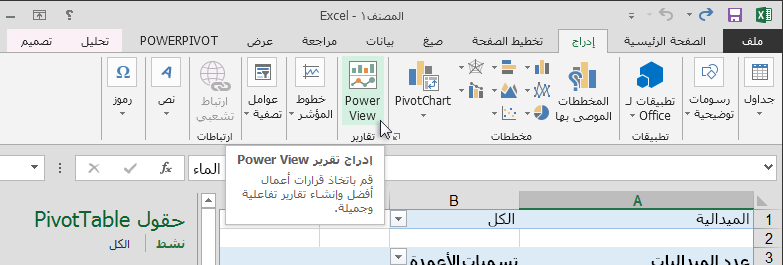
يظهر تقرير Power View فارغ كصفحة في المصنف.
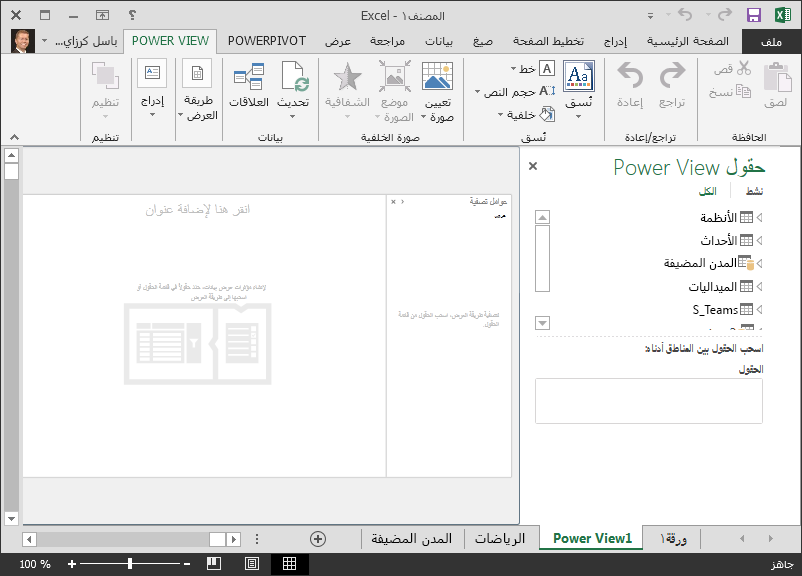
في منطقة حقول Power View ، انقر فوق السهم الموجود بجانب المضيفين لتوسيعه، وانقر فوق المدينة.
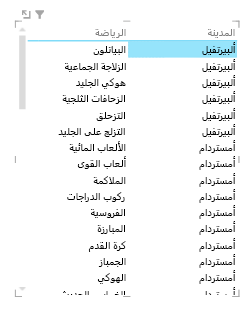
قم بتوسيع جدول الميداليات ، وانقر فوق الرياضة. مع هذا، يسرد Power View الرياضة بجوار المدينة، كما هو موضح في الشاشة التالية.
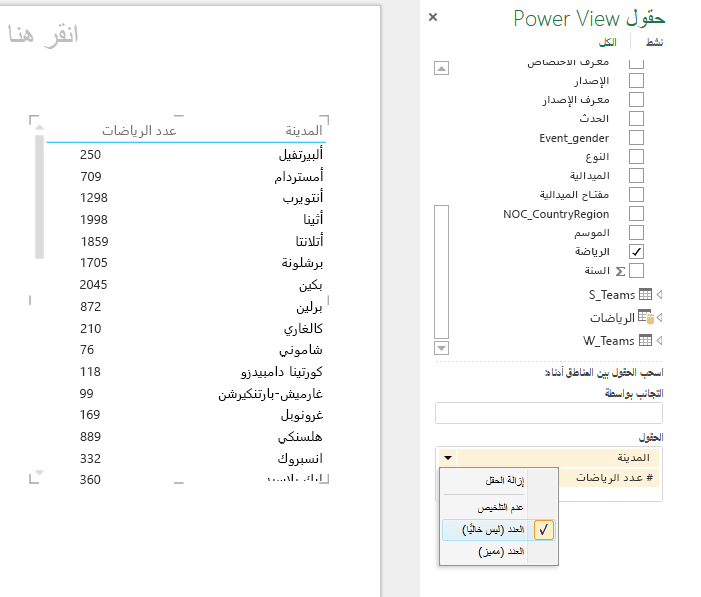
في منطقة FIELDS في حقول Power View، انقر فوق السهم الموجود بجانب الرياضة وحدد Count (Not Blank). الآن يقوم Power View بحساب الألعاب الرياضية، بدلا من سردها، كما هو موضح في الشاشة التالية.
على الشريط، حدد DESIGN > Switch Visualization > Map. تتوفر علامة التبويب DESIGN فقط إذا تم تحديد جدول Power View. قد تتلقى تحذيرا حول تمكين المحتوى الخارجي عند التبديل إلى مرئيات الخريطة.
تستبدل الخريطة الجدول كمرئيات. على الخريطة، تشير الدوائر الزرقاء ذات الحجم المتفاوت إلى عدد الأحداث الرياضية المختلفة التي تقام في كل موقع مضيف أولمبي. ولكن قد يكون أكثر إثارة للاهتمام أن نرى ما هي الأحداث الصيفية، والتي كانت الشتاء.
لتحقيق أقصى استفادة من منطقة التقرير، دعنا نطوي منطقة عوامل التصفية . انقر فوق السهم في الزاوية العلوية اليسرى من منطقة عوامل التصفية .
في حقول Power View، قم بتوسيع Medals. اسحب الحقل Season لأسفل إلى منطقة COLOR . هذا أفضل: تعرض الخريطة الآن فقاعات زرقاء للرياضات الصيفية، وفقاعات حمراء للرياضات الشتوية، كما هو موضح في الشاشة التالية. يمكنك تغيير حجم المرئيات عن طريق سحب أي من زواياها.
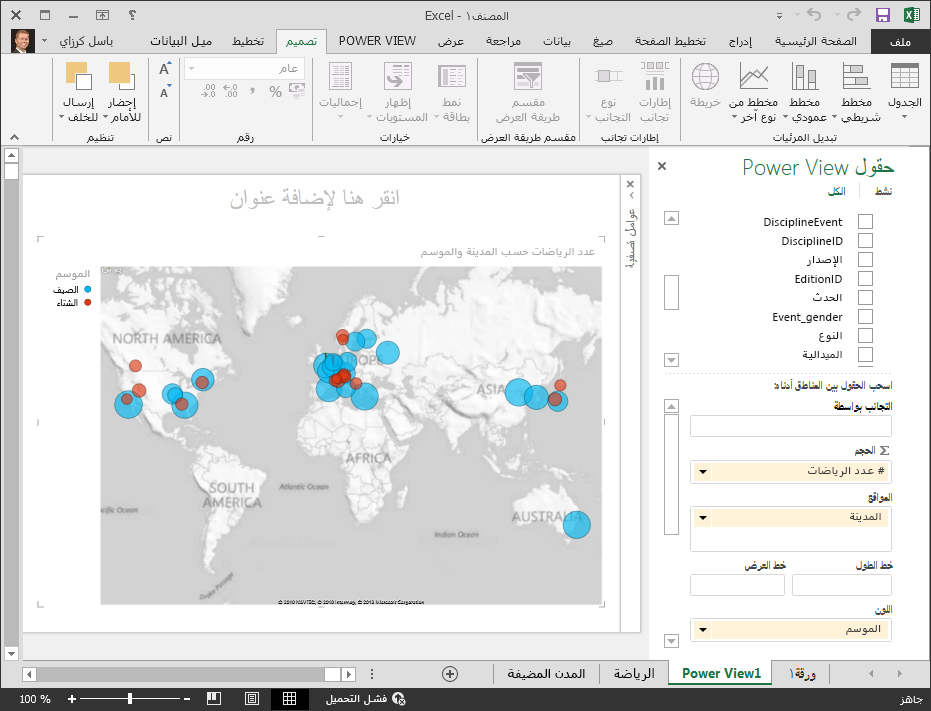
الآن لديك تقرير Power View يتصور عدد الأحداث الرياضية في مواقع مختلفة، باستخدام خريطة، مرمزة بالألوان استنادا إلى الموسم. واستغرق الأمر بضع نقرات فقط.
إنشاء حقول محسوبة ل Power View وPivotTables
يستخدم Power View نموذج البيانات الأساسي لإنشاء مرئيات. باستخدام Power Pivot وDAX، يمكنك توسيع نموذج البيانات عن طريق إنشاء صيغ مخصصة، ثم إنشاء تقارير استنادا إلى هذه الصيغ والحسابات في PivotTables وفي Power View.
إنشاء حقل محسوب فيPower Pivot
في Excel، انقر فوق Power Pivot > Data Model > Manage لعرض نافذة Power Pivot.
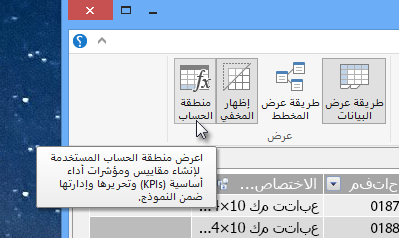
حدد جدول الميداليات . تأكد من عرض منطقة الحساب. توجد منطقة الحساب أسفل بيانات الجدول، وتستخدم لإنشاء الحقول المحسوبة وتحريرها وإدارتها. لعرض منطقة الحساب، حدد منطقة حساب عرض > الصفحة الرئيسية>، كما هو موضح في الشاشة التالية.
دعونا نحسب عدد النسخ الأولمبية. في منطقة الحساب، حدد الخلية مباشرة أسفل عمود Edition. من الشريط، حدد جمع تلقائي > للعدد المميز، كما هو موضح في الشاشة التالية.
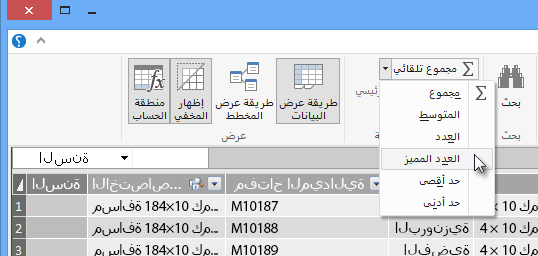
ينشئ Power Pivot تعبير DAX للخلية النشطة في منطقة الحساب. في هذه الحالة، قام Power Pivot تلقائيا بإنشاء صيغة DAX التالية:
Distinct Count of Edition:=DISTINCTCOUNT([Edition])العمليات الحسابية الإضافية في "الجمع التلقائي" هي بنفس السهولة، مثل Sum و Average و Min و Max وغيرها.
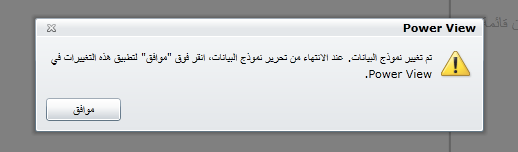
احفظ مصنف Excel. يتم تحديث نموذج البيانات بالحقل المحسوب الجديد. عند العودة إلى علامة التبويب Power View في Excel، يتيح لك التحذير معرفة تحديث نموذج البيانات، كما هو موضح في الشاشة التالية.
سنستخدم هذا الحقل المحسوب Distinct Count of Edition لاحقا في البرامج التعليمية.
إنشاء حقل محسوب باستخدام DAX فيPower Pivot
يعد حساب جمع تلقائي مفيدا، ولكن هناك أوقات تكون فيها هناك حاجة إلى المزيد من العمليات الحسابية المخصصة. يمكنك إنشاء صيغ DAX في منطقة الحساب، تماما كما تنشئ الصيغ في Excel. دعونا ننشئ صيغة DAX ثم نرى كيف تظهر في نموذج البيانات الخاص بنا، ونتيجة لذلك، تتوفر في PivotTable وفي Power View.
افتح نافذة Power Pivot. في منطقة الحساب، حدد الخلية مباشرة أسفل حساب جمع تلقائي الذي أكملته في القسم السابق، كما هو موضح في الشاشة التالية.
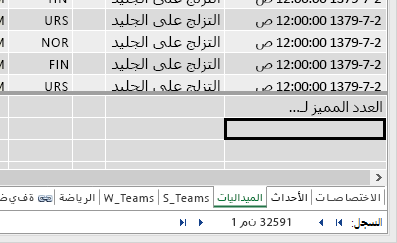
دعونا نحسب النسبة المئوية لجميع الميداليات. في شريط الصيغة، اكتب صيغة DAX التالية. يوفر IntelliSense الأوامر المتوفرة استنادا إلى ما تكتبه، ويمكنك الضغط على Tab لتحديد خيار IntelliSense المميز.
Percentage of All Medals:=[Count of Medal]/CALCULATE([Count of Medal],ALL(Medals))عند التبديل مرة أخرى إلى نافذة Excel، يتيح لك Excel معرفة تحديث نموذج البيانات. في Excel، حدد PivotTable في Sheet1. في حقول PivotTable، قم بتوسيع جدول الميداليات . في أسفل قائمة الحقول يوجد الحقلان المحسوبان اللذين أنشأناهما للتو، كما هو موضح في الشاشة التالية. حدد النسبة المئوية لجميع الميداليات.
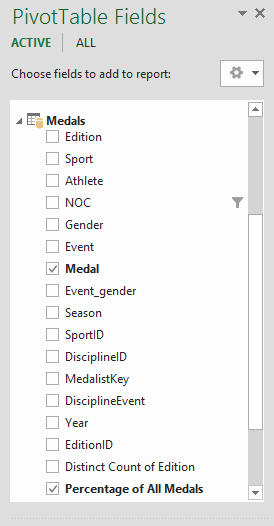
في PivotTable، يظهر الحقل النسبة المئوية لجميع الميداليات بعد عدد الميداليات. لم يتم تنسيقه كنسبة مئوية، لذا حدد هذه الحقول (يمكنك تحديدها كلها في وقت واحد، عن طريق التمرير فوق أحد حقول النسبة المئوية لجميع الميداليات، حتى يصبح المؤشر سهم لأسفل، ثم النقر فوقه). بمجرد تحديدها، انقر فوق النسبة المئوية لرقم > الصفحة الرئيسية>. في المقطع نفسه من الشريط، اضبط عدد المنازل العشرية على رقمين. يبدو الجدول المحوري مثل الشاشة التالية.
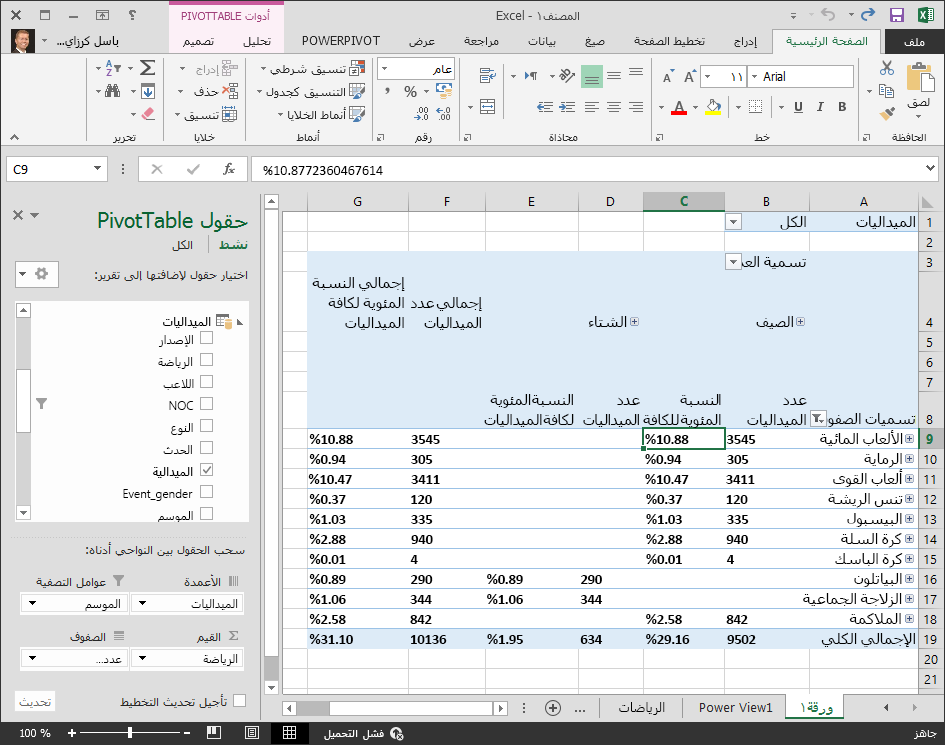
في برنامج تعليمي سابق، قمنا بتصفية حقل الرياضة إلى العشرة الأولى فقط، أبجديا، وهذا هو السبب في أننا نرى فقط المائية من خلال الملاكمة، ولماذا النسبة المئوية في الإجمالي الكلي هي 29.16٪، بدلا من 100٪. ما يخبرنا به هذا، بالطبع، هو أن هذه الألعاب الرياضية العشرة الأولى تمثل 29.16٪ من جميع الميداليات الممنوحة في الألعاب الصيفية. يمكننا أيضا أن نرى أن المائيات تمثل 10.88٪ من جميع الميداليات.
نظرا لأن الحقل النسبة المئوية لجميع الميداليات موجود في نموذج البيانات، فإنه متاح أيضا في Power View.
يمكنك أيضا إنشاء حقول محسوبة من علامة التبويب Power Pivot أثناء وجودك في Power View. سواء قمت بإنشاء حقل محسوب في Power Pivot أو أثناء وجودك في Power View، تكون النتيجة هي نفسها: يتم تحديث نموذج البيانات لتضمين الحقل المحسوب، وإتاحته لجميع أدوات العميل.
تعيين الإعدادات الافتراضية للحقل وسلوكيات الجدول وفئات البيانات
هناك طريقة أخرى لتبسيط إنشاء التقرير في Power View وهي تعيين مجموعة حقول افتراضية. عند تعيين حقل افتراضي معين لجدول، يمكنك ببساطة النقر فوق هذا الجدول في Power View، وتضاف المجموعة الافتراضية من الحقول تلقائيا إلى تقرير جديد.
في هذا القسم، يمكنك تعيين الإعدادات الافتراضية للمصنف الذي سيوفر لك الوقت عند إنشاء التقارير.
إنشاء مجموعة الحقول الافتراضية لجدول
يجب أن تظل نافذة Power Pivot متوفرة. إذا لم يكن الأمر كما هو، فانقر فوق Power Pivot > Data Model> Manage. في Power Pivot، حدد Home > View > Data View للتأكد من تحديد طريقة عرض البيانات. حدد جدول الميداليات .
في علامة التبويب خيارات متقدمة، انقر فوق إعداد التقارير عن مجموعة الحقول الافتراضية للخصائص>. تظهر نافذة تتيح لك تحديد الحقول الافتراضية للجداول التي تم إنشاؤها باستخدام أدوات العميل مثل Power View.
حدد الرياضة والحدث ومعرف الإصدار والرياضي والميدالية في الجزء الأيمن، وانقر فوق إضافة -> لجعلها الحقول الافتراضية. تأكد من ظهورها في الجزء الأيمن، الحقول الافتراضية، بالترتيب الذي تم إدراجها به. تبدو نافذة مجموعة الحقول الافتراضية مثل الشاشة التالية.
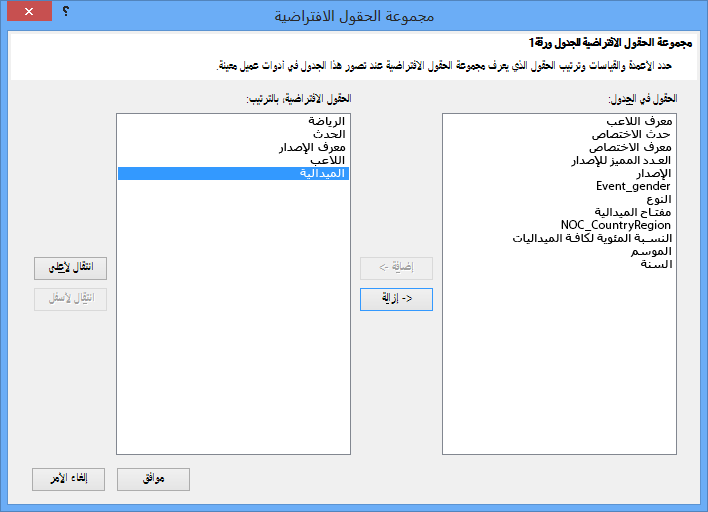
انقر فوق موافق لحفظ الحقل الافتراضي الذي تم تعيينه لجدول الميداليات .
لمعرفة كيفية عمل ذلك، قم بالتبديل إلى ورقة Power View في Excel.
انقر في أي مكان على لوحة التقرير الفارغة، للتأكد من عدم تحديد مرئيات موجودة. تحتوي ورقة Power View حاليا على مرئيات واحدة فقط، وهي الخريطة التي أنشأتها سابقا.
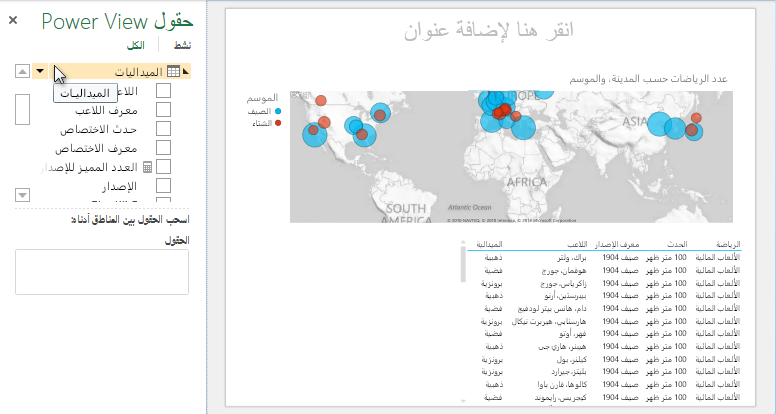
في قائمة حقول Power View ، انقر فوق اسم جدول الميداليات . ينشئ Power View جدولا ويضيف تلقائيا الحقول الافتراضية الخمسة من جدول الميداليات بالترتيب الذي حددته، كما هو موضح في الشاشة التالية. إذا نقرت عن طريق الخطأ فوق المثلث الموجود بجانب الميداليات، فسيتم توسيع الجدول ببساطة، بدلا من إضافة جدول جديد بالحقول الافتراضية.
تعيين سلوك الجدول
يمكنك أيضا تعيين سلوك الجدول الافتراضي، الذي يستخدمه Power View لإنشاء تسميات التقارير للجدول تلقائيا. يصبح هذا مفيدا عند إنشاء مرئيات من نفس الجدول، ربما للعديد من التقارير المختلفة. نستخدم سلوك الجدول الافتراضي في الخطوات القليلة التالية، لذلك دعونا نضبطه الآن.
مرة أخرى في Power Pivot، مع تحديد جدول Medals ، حدد Advanced > Reporting Properties > Table Behavior. تظهر نافذة حيث يمكنك تحديد سلوك الجدول.
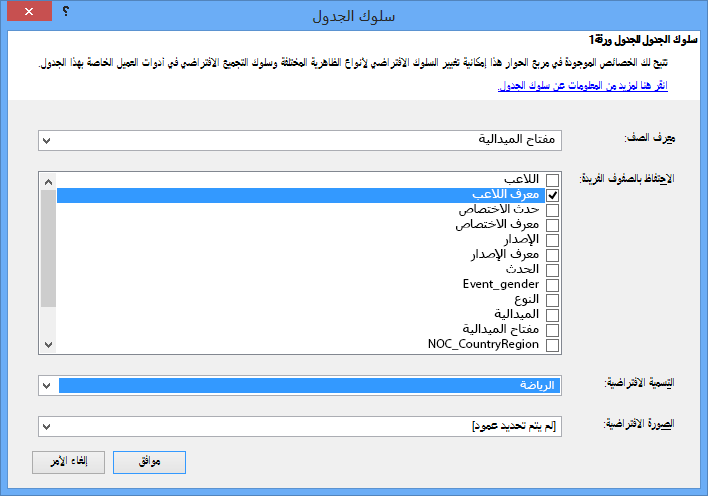
في نافذة سلوك الجدول ، معرف الصف هو العمود الذي يحتوي على مفاتيح فريدة فقط ولا يحتوي على قيم فارغة. غالبا ما يكون هذا هو المفتاح الأساسي للجدول، ولكن لا يجب أن يكون كذلك. يجب عليك تحديد معرف صف قبل إجراء تحديدات أخرى في النافذة. حدد MedalKey كمعرف الصف.
في قسم Keep Unique Rows ، حدد AthleteID. تحتوي الحقول التي تحددها هنا على قيم صفوف يجب أن تكون فريدة، ويجب عدم تجميعها عند إنشاء جداول Pivot أو تقارير Power View.
ملاحظة: إذا واجهت مشكلة في التقارير التي لا تقوم بتجميع الطريقة التي تريدها، فتأكد من عدم تحديد الحقل الذي تريد تجميعه في حقول الاحتفاظ بالصفوف الفريدة .
بالنسبة للتسمية الافتراضية، حدد مفتاحا يجب استخدامه كتسمية تقرير افتراضية. حدد الرياضة.
بالنسبة للصورة الافتراضية، اترك التحديد على أنه [لم يتم تحديد عمود]، نظرا لأنك لم تقم بإضافة الصور بعد. تبدو نافذة سلوك الجدول مثل الشاشة التالية.
انقر فوق موافق. في ورقة Power View في Excel، حدد الجدول الذي أنشأته في الخطوات السابقة. من الشريط، حدد بطاقة جدول > التصميم>. يتغير الجدول الذي أنشأته في مجموعة من البطاقات؛ البيانات هي نفسها، ولكن تم تغيير تصور البيانات. يبدو الجدول الآن مثل الشاشة التالية.
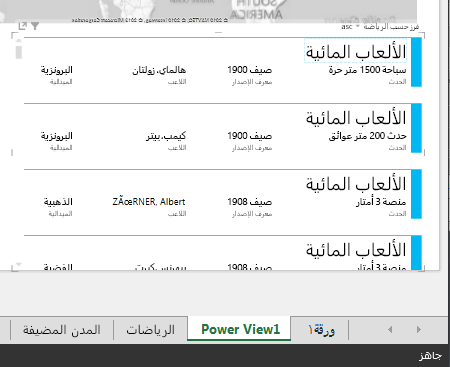
لاحظ أن حقل الرياضة أكبر من الباقي، ويظهر كعنوان لكل بطاقة. وذلك لأنك قمت بتعيين الرياضة كتسمية افتراضية في نافذة سلوك الجدول عندما كنت في Power Pivot.
تعيين فئات البيانات للحاول
لكي يتمكن Power View من إنشاء تقارير بشكل ديناميكي استنادا إلى البيانات الأساسية، مثل الموقع، يجب تصنيف الحقول التي تحتوي على مثل هذه البيانات بشكل صحيح. بالنسبة لبيانات الألعاب الأولمبية، دعنا نحدد الفئات لعدد قليل من الحقول.
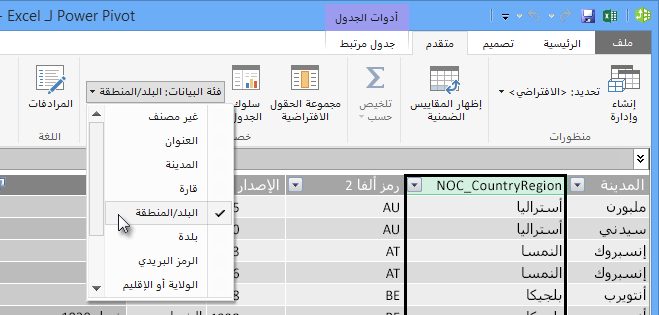
في Power Pivot، حدد Hosts. حدد الحقل NOC_CountryRegion. من فئة بيانات خصائص > التقارير المتقدمة>: انقر فوق السهم وحدد البلد/المنطقة من قائمة فئات البيانات المتوفرة، كما هو موضح في الشاشة التالية.
في Medals، حدد العمود NOC_CountryRegion. مرة أخرى، قم بتغيير فئة البيانات إلى البلد/المنطقة.
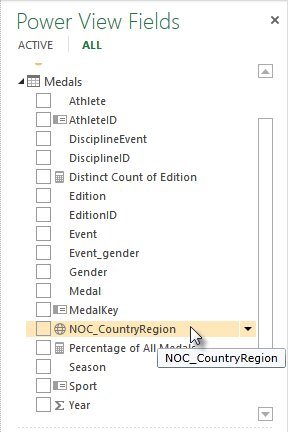
ارجع إلى Excel، وحدد ورقة Power View. قم بتوسيع جدول الميداليات في حقول Power View، ولاحظ أن الحقل NOC_CountryRegion يحتوي الآن على أيقونة كرة أرضية صغيرة بجانبه. تشير الكرة الأرضية إلى أن NOC_CountryRegion تحتوي على موقع جغرافي، كما هو موضح في الشاشة التالية.
سنستخدم هذا الموقع الجغرافي في برنامج تعليمي قادم. حان الوقت لحفظ عملك، ومراجعة ما تعلمته، ثم الاستعداد للتعمق في البرنامج التعليمي التالي.
نقطة تحقق واختبار
مراجعة الأمور التي تعلّمتها
في هذا البرنامج التعليمي، تعلمت كيفية إنشاء مرئيات Power View مستندة إلى الخريطة، ثم قمت بإنشاء حقول محسوبة لتوسيع نموذج البيانات الخاص بك، وتحليل البيانات بطريقة مختلفة. لقد تعلمت أيضا كيفية إنشاء مجموعات حقول افتراضية لجدول، مما أدى إلى تبسيط إنشاء جدول Power View جديد تم ملؤه مسبقا بمجموعة الحقول الافتراضية. كما تعلمت كيفية تعريف سلوك الجدول الافتراضي، لذلك كان ترتيب الجداول الجديدة ووصفها سريعا ومتسقا.
في البرنامج التعليمي التالي في هذه السلسلة، يمكنك البناء على ما تعلمته هنا. هناك الكثير من البيانات، وفي البرنامج التعليمي التالي، يمكنك إضافة بيانات الإنترنت إلى نموذج البيانات الخاص بك، وإحضار الصور بحيث يمكن لتقارير Power View أن تتألق حقا.
فيما يلي ارتباط إلى البرنامج التعليمي التالي:
البرنامج التعليمي: تضمين بيانات الإنترنت وتعيين الإعدادات الافتراضية لتقرير Power View
اختبار
هل تريد أن ترى مدى تذكرك لما تعلمته؟ ها هي فرصتك يسلط الاختبار التالي الضوء على الميزات أو الإمكانات أو المتطلبات التي تعلمتها في هذا البرنامج التعليمي. في أسفل الصفحة، ستجد الإجابات. نتمنى لك حظًا سعيدًا!
السؤال 1: أين يحصل Power View على بياناته لإنشاء تقارير Power View؟
ج: فقط من أوراق العمل المضمنة في Excel.
ب: فقط من نموذج البيانات.
ج: فقط من البيانات المستوردة من مصادر خارجية.
د: من نموذج البيانات ومن أي بيانات موجودة في أوراق العمل في Excel.
السؤال 2: أي مما يلي صحيح حول مجموعة حقول افتراضية؟
ج: يمكنك إنشاء حقل افتراضي واحد فقط تم تعيينه لنموذج البيانات بأكمله.
ب: في Power View، يؤدي النقر فوق اسم الجدول في حقول Power View إلى إنشاء تصور جدول يتم ملؤه تلقائيا بمجموعة الحقول الافتراضية الخاصة به.
ج: إذا قمت بإنشاء حقل افتراضي تم تعيينه لجدول، فسيتم تعطيل كافة الحقول الأخرى في هذا الجدول.
د: كل ما سبق
السؤال 3: أي مما يلي صحيح حول الحقول المحسوبة؟
ج: عند إنشائها في Power Pivot، تظهر في Power View كحالحقول المتوفرة في الجدول الذي تم إنشاؤها فيه.
ب: إذا قمت بإنشائها في منطقة الحساب في Power Pivot، فإنها مخفية من جميع أدوات العميل.
ج: عند إنشائها في Power Pivot، تظهر كل منها كجداول فردية في جميع أدوات العميل.
د: كل من A وB.
السؤال 4: في نافذة جدول السلوك الافتراضي ، إذا حددت حقلا في الاحتفاظ بالصفوف الفريدة، فأي مما يلي صحيح؟
ج: يجب تحديد "جمع هذا الحقل" بشكل صريح من حقول Power View لتجميع الحقل.
ب: يتم تجميع الحقل دائما في Power View أو PivotTables.
ج: لا يتم تجميع الحقل أبدا في Power View أو PivotTables.
د: لا يؤثر تحديد الاحتفاظ بالصفوف الفريدة على سلوك الحقل في Power View أو PivotTables.
إجابات الاختبار
- الإجابة الصحيحة: ب
- الإجابة الصحيحة: ب
- الإجابة الصحيحة: A
- الإجابة الصحيحة: ج
ملاحظة
تستند البيانات والصور الموجودة في سلسلة البرامج التعليمية هذه إلى ما يلي:
- مجموعة بيانات الألعاب الأولمبية المأخوذة من Guardian News & Media Ltd.
- صور الأعلام المأخوذة من كتاب حقائق العالم الصادر عن وكالة الاستخبارات الأمريكية (cia.gov)
- بيانات السكان المأخوذة من البنك الدولي (worldbank.org)
- صور الألعاب الأولمبية من Thadius856 وParutakupiu