
هل تتطلع إلى معرفة كيفية مشاركة أو تفويض التقويم الخاص بك؟
- مشاركة التقويم في Outlook for Windows.
- مشاركة التقويم في Outlook for Mac.
- مشاركة التقويم في Outlook على iOS أو Android.
- مشاركة تقويمك في Outlook على الويب للأعمال أو Outlook.com.
ملاحظة
تعمل العديد من الميزات في Outlook for Windows الجديد بنفس الطريقة التي تعمل بها Outlook على ويب. إذا كنت مهتما بتجربة التجربة الجديدة، فراجع بدء استخدام Outlook for Window الجديد.
هل أنت مسؤول تكنولوجيا المعلومات وتريد معرفة المزيد عن نظام التقويمات المشتركة الجديد؟
قمنا بإجراء تحسينات على طريقة مزامنة التقويمات المشتركة في Microsoft 365 عبر تطبيقاتك. الغرض من باقي هذه المقالة هو مساعدة مسؤولي تكنولوجيا المعلومات على فهم التغييرات التي يتم طرحها.
التحسينات مخصصة للتقويمات المشتركة بين الأشخاص الذين يستخدمون Exchange Online فقط. لا توجد تغييرات على التقويمات المشتركة عند استضافة تقويم شخص واحد في Exchange محليًا.
باستخدام هذه التحسينات، يمكن لمسؤولي تكنولوجيا المعلومات ومستخدمي مؤسستهم توقع:
- خيارات الأذونات المتناسقة عند مشاركة تقويم.
- طريقة سهلة لقبول دعوة تقويم مشتركة.
- التقويمات المشتركة التي تتم مزامنتها مع جميع الأجهزة بالتغييرات التي تظهر على الفور.
التحسينات
يمكن تلخيص التحسينات الأساسية للمشاركة كما يلي:
- يمكن للمستخدمين مشاركة تقويمهم من أي إصدار من Outlook ولديهم نفس خيارات الأذونات على جميع الإصدارات.
- يمكن للمستخدمين بسهولة قبول دعوات التقويم المشتركة من أي تطبيق Outlook ومشاهدة هذه التقويمات المشتركة على جميع أجهزتهم.
- يمكن للمستخدمين عرض كل التقويمات المشتركة الخاصة بهم على أي جهاز أو تطبيق تقويم. إذا غيّر أحد الأشخاص تقويمًا مشتركًا، فسيرى جميع الأشخاص الآخرين الذين يشاركون التقويم التغييرات على الفور. سيلاحظ المستخدمون أيضًا تحسينات في الأداء عند عرض التقويمات المشتركة وتحريرها. سيكون استخدام أي تقويم مشترك سريعًا وموثوقًا مثل إدارة التقويم الخاص بالمستخدم.
مزامنة التقويمات المشتركة على جميع الأجهزة
عندما يشارك أي مستخدم التقويم الخاص به مع أشخاص اليوم، سيرون تجربة محسّنة في التقويم المشترك بعد قبول الدعوة. مع ذلك، إذا كان قد شارك التقويم الخاص به مع أشخاص قبل أن يكون قد تم تمكين هذه التغييرات، فلن يرى أولئك الأشخاص هذه التحسينات تلقائيًا.
لترقية التقويمات المشتركة الحالية إلى التجربة الجديدة في التقويم المشترك، اطلب من المستخدمين اتباع الإرشادات الواردة في ترقية تقويم مشترك حالي إلى النموذج الجديد لاحقًا في هذه المقالة. بعد ترقية المستخدمين إلى النموذج الجديد، ستتم مزامنة التقويمات المشتركة مع هواتفهم الجوالة. في المستقبل، ستتم ترقية التقويمات المشتركة الحالية تلقائيًا، ولكن لا يوجد جدول زمني حتى الآن لعملية الترقية التلقائية هذه.
المزامنة الفورية
عند تمكين المزامنة الفورية، يعكس أي تقويم مشترك التغييرات التي تم إجراؤها بواسطة الآخرين على الفور. في الوقت الحالي، لا تدعم جميع أنواع التقويمات المشتركة المزامنة الفورية. تغطي الأقسام التالية أنواع التقويمات المشتركة وتطبيقات التقويم التي تدعم المزامنة الفورية.
التقويمات المشتركة التي تدعم المزامنة الفورية
يتم تمكين المزامنة الفورية فقط إذا كان كلا المستخدمين في نفس مستأجر Microsoft 365، أو إذا تمت مشاركة التقويم من قبل مستخدم Outlook.com.
يقدم الجدول أدناه مزيدًا من التفاصيل حول أنواع التكوينات التي تدعم المزامنة الفورية. في المستقبل، سيتم تمكين المزامنة الفورية لجميع التقويمات المشتركة بين Microsoft 365 ومستخدمي Outlook.com.
| مالك التقويم | مستلم التقويم المشترك | المزامنة الفورية ممكّنة | الملاحظات |
|---|---|---|---|
| Microsoft 365 | Microsoft 365 (نفس المستأجر) |
✔ | |
| Microsoft 365 | Microsoft 365 (مستأجر مختلف) |
– | تحدث المزامنة كل ثلاث ساعات تقريبًا. إذا لم يكن مسموحًا بالمشاركة الخارجية لمستأجر مالك التقويم، فسيتم التعامل مع التقييم على أنه مشترك لمستخدم تابع لجهة خارجية. |
| Microsoft 365 | Outlook.com أو خدمة الجهات الخارجية مثل Gmail.com |
– | ينشئ هذا التكوين حاليًا عنوان URL لاشتراك تقويم إنترنت (ICS). يقوم مستلم التقويم المشترك بإضافة التقويم المشترك باستخدام عنوان URL الخاص بـ ICS، ويتم تحديد توقيت المزامنة من خلال خدمة تقويم المستلم. على سبيل المثال، إذا كان المستلم موجودًا في Outlook.com، فسيتم تحديث التقويم كل ثلاث ساعات تقريبًا. إذا كان المستلم موجودًا في Gmail.com، فقد يتم تحديث التقويم كل 24 إلى 48 ساعة. |
| Outlook.com | Outlook.com | ✔ | |
| Outlook.com | Microsoft 365 | ✔ | |
| Outlook.com | خدمة تابعة لجهة خارجية مثل Gmail.com | – | ينشئ هذا التكوين حاليًا عنوان URL الخاص بـ ICS. يقوم المستلم بإضافة التقويم المشترك باستخدام عنوان URL الخاص بـ ICS، ويتم تحديد توقيت المزامنة من خلال خدمة تقويم المستلم. على سبيل المثال، إذا كان المستلم موجودًا في Outlook.com، فسيتم تحديث التقويم كل ثلاث ساعات تقريبًا. إذا كان المستلم موجودًا في Gmail.com، فقد يتم تحديث التقويم كل 24 إلى 48 ساعة. |
التطبيقات التي تدعم المزامنة الفورية
التطبيقات التي تدعم المزامنة الفورية:
- Outlook for Windows
- Outlook for Mac
- Outlook على الويب (OWA)
- Outlook for iOS
- Outlook for Android
- REST و تطبيقات Exchange ActiveSync
ملاحظة
لن تدعم واجهة برمجة تطبيقات خدمات Exchange عبر ويب (EWS) المزامنة الفورية.
Outlook for Windows: يمكن للمستخدمين التحقق مما إذا تم تمكين تحسينات التقويم المشتركة أو تعطيلها باتباع الإرشادات الواردة في هذا المقال.
Outlook for Mac: إذا عرض المستخدم التقويم المشترك على Outlook for Mac، فسيرى تجربة المزامنة الجديدة إذا تمت إضافة التقويم عن طريق قبول دعوة مشاركة أو إذا أضاف المستخدم التقويم المشترك عبر > ملف فتح مجلد مستخدم آخر. على الرغم من ذلك، إذا أضاف المستخدم الحساب كحساب مفوّض، فسيكون على تجربة المزامنة القديمة. قد تظهر التغييرات بشكل أسرع في Outlook على الويب وOutlook لـ iOS وOutlook لـ Android.
Outlook على ويب وiOS وAndroid: إذا كان المستخدم يعرضها على Outlook على ويب أو Outlook for iOS أو Outlook for Android، فإن تجربة المزامنة الجديدة قيد الاستخدام.
التفاصيل التقنية الخاصة بتحسينات التقويم المشترك
يصف هذا القسم كيفية إنجاز هذه التحسينات، وما الذي تغير في بنية التقويمات المشتركة في Microsoft 365.
المصطلحات
فيما يلي بعض المصطلحات التي سنستخدمها في هذه المناقشة:
- التقويم المشترك: تقويم تمت مشاركته باستخدام أذونات العرض أو التحرير أو التفويض
- مالك: الشخص الذي تتم مشاركة التقويم منه
- المستلم: الشخص الذي تمت مشاركة التقويم معه
- النموذج القديم: السلوك القديم للتقويمات المشتركة
- نموذج جديد: السلوك الجديد للتقويمات المشتركة
ملخص الاختلافات بين النموذج القديم والجديد للتقويمات المشتركة
تنطبق التحسينات فقط على التقويمات المشتركة بين المستخدمين في Exchange Online. لا توجد تغييرات على التقويمات المشتركة عند استضافة أحد المستخدمين في Exchange محليًا.
| السمة | نموذج قديم | نموذج جديد |
|---|---|---|
| كيفية تخزين التقويم المشترك | يتم تخزين أي إدخال (مماثل لارتباط تشعبي) في علبة بريد المستلم. يشير الإدخال إلى علبة بريد المالك، ولكنه لا يخزن أي بيانات تقويم في علبة بريد المستلم. | يتم إنشاء تقويم جديد في علبة بريد المستلم، ويحتوي هذا التقويم على نسخة من تقويم المالك (بدءًا من عام واحد قبل تاريخ القبول). |
| كيفية وصول المستلم إلى التقويم المشترك | القراءة والكتابة مباشرةً من علبة بريد المالك. | يقرأ من النسخة المحلية للتقويم المشترك المخزن في علبة البريد الخاصة بالمستلم. ولكن يكتب مباشرة على علبة بريد المالك ويتزامن مرة أخرى مع النسخة المحلية من التقويم المشترك في علبة بريد المستلم. |
| كيفية مزامنة التقويم المشترك مع التغييرات | يقوم التطبيق بشكل دوري باستقصاء علبة بريد المالك للتغييرات، ويقوم بمزامنتها. | تقوم الخدمة على الفور بمزامنة التغييرات على النسخة المحلية للمستلم. يقوم هذا بتشغيل إعلامات مؤقتة إلى التطبيق الذي يقوم بمزامنة التغييرات فورًا. |
| التطبيقات التي يمكن للمستلم استخدامها للوصول إلى التقويم المشترك |
|
|
لمزيد من التفاصيل، راجع اختلافات الوظائف في التقويمات المشتركة للنموذج الجديد لاحقًا في هذه المقالة.
حدد ما إذا كان التقويم المشترك هو النموذج القديم أم الجديد
يبدأ المستخدمون الذين يقبلون دعوة تقويم مشترك جديدة باستخدام أحدث إصدارمن عميل Outlook تلقائيا باستخدام النموذج الجديد لمشاركة التقويم.
تتمثل أسهل طريقة يمكن للمستخدم اتباعها للتحقق مما إذا كانت لديه التحسينات (أي النموذج الجديد لمشاركة التقويم) في التحقق مما إذا كان التقويم المشترك يظهر على هاتفه الجوّال أم لا. إذا حدث ذلك، فستتم ترقية التقويم المشترك بالفعل إلى النموذج الجديد. يمكن للمستخدمين في Outlook for Windows التحقق مما إذا ما تم تمكينهم لتحسينات التقويم المشترك باتباع الإرشادات الواردة في هذه المقالة.
ترقية تقويم مشترك حالي إلى النموذج الجديد
عند استخدام الإصدار الأخير من عميل Outlook، يجب أن يقوم التقويم المشترك مع مستخدم بالتبديل تلقائيا إلى استخدام تحسينات مشاركة التقويم الجديدة. ومع ذلك، إذا لم يحدث ذلك، يمكن لمستخدم إعادة إنشاء التقويم المشترك باستخدام أحد الخيارين أدناه:
- يعيد مالك التقويم مشاركة التقويم الخاص به. يمكن لمالك التقويم القيام بذلك من أي تطبيق Outlook، بما في ذلك Outlook for iOS أو Outlook for Android. يجب أن يقبل المستخدم دعوة التقويم المشترك باستخدام إصدار أحدث من عميل Outlook (إذا قبل المستخدم الدعوة باستخدام إصدار قديم من Outlook، فلن يتم تمكين التقويم المشترك مع التحسينات المحدثة). لا يلزم إزالة التقويمات المشتركة الحالية قبل إعادة قبولها.
- يحذف المستخدم التقويم ويعيد فتحه. لا يتطلب هذا الخيار مطالبة المالك بإعادة مشاركة تقويمه. يحتاج المستخدم ببساطة إلى استخدام إصدار أحدث من عميل Outlook لحذف التقويم المشترك وإعادة فتحه. يؤدي ذلك إلى ترقية التقويم تلقائيا إذا تم منح المستخدم حق الوصول صراحة إلى تقويم المالك. إذا حصل المستخدم على حق الوصول عبر المجموعة الافتراضية (مؤسستي) أو عبر مجموعة أمان، فلن تتم ترقية نسخته من التقويم. إذا كان المستخدم ينفذ هذا الإجراء في Outlook for Windows، فيجب تمكين عميل Outlook لإجراء التحسينات، كما هو موضح في هذا المقال.
ملاحظة
في Outlook لـ iOS وAndroid، يتوفر خيار إضافة تقويم مشترك في وحدة التقويم النمطية: انقر فوق صورة ملف التعريف في الزاوية العلوية اليمنى لعرض قائمة التقويمات وانقر فوق الأيقونة + في الزاوية العلوية اليمنى ثم حدد إضافة التقويمات المشتركة.
الترقية التلقائية للتقويمات المشتركة الموجودة
يقوم Microsoft 365 بنشر ترقية تلقائية للتقويمات المشتركة المؤهلة، ونقلها من نموذج المشاركة القديم إلى النموذج المحسن، دون أي إجراء مطلوب من المستخدمين أو مسؤولي تكنولوجيا المعلومات. تنطبق هذه الترقية على التقويمات المشتركة داخليا داخل مؤسستك، مع أذونات الوصول إلى المحرر أو المفوض أو علبة البريد الكاملة في التقويمات الأساسية. يتم الاحتفاظ بأذونات وعلاقات المشاركة الحالية بالكامل.
ما يجب توقعه:
- تحدث الترقية بصمت في الخلفية. لن ترى أي انقطاع أو لن يختفي تقويمك.
- بعد اكتمال الترقية، سيستمر ظهور التقويم المشترك في قائمة التقويم وسيتضمن أحداثا من السنة الماضية وجميع الأحداث المستقبلية.
- لا يلزم إعادة مشاركة دعوات التقويم أو إعادة قبولها.
إذا لم تتم ترقية تقويم بعد:
لا تتم ترقية جميع التقويمات المشتركة في الوقت نفسه. يتم طرح الترقية على مراحل. لن تتم ترقية التقويمات التي تضم عددا كبيرا جدا من علاقات المشاركة.
طرق لمزامنة التقويمات المشتركة
يناقش هذا القسم مكان وزمان حدوث المزامنة الفورية في الحالة الحالية لعملنا. يعرض الجدول التالي أنواع المزامنة الموجودة للتقويمات المشتركة في النموذج الجديد.
| أسلوب التحديث | كيفية مزامنة التغييرات | التقويمات المدعومة (حاليا) |
|---|---|---|
| التحديثات الفورية | مزامنة التغييرات فورًا. ينطبق هذا على التقويمات المشتركة بين المستخدمين في نفس مستأجر Microsoft 365، أو المشتركة من مستخدم Outlook.com. |
|
| التحديثات الدورية | تتم مزامنة التغييرات دوريًا (خلال ثلاث ساعات في معظم الحالات). لن يرى المستلمون التغييرات على تقويم مشترك على الفور، ولكن سيتم تحديث النسخة كل بضع ساعات. |
|
| اشتراك ICS | يتم إنشاء عنوان URL الخاص باشتراك تقويم إنترنت (ICS) عند مشاركة التقويم. يمكن للمستلم استخدام عنوان URL هذا لإضافة التقويم المشترك إلى أي خدمة تقويم يستخدمونها. باستخدام عناوين URL ل ICS، تختار خدمة تقويم المستلم وقت مزامنة التقويم لتلقي تحديثات جديدة. إذا كان المستلم مستخدم Outlook.com، فستحدث المزامنة كل ثلاث ساعات تقريبًا. |
|
المشاركة خارج نطاق المستأجر
لا يتم حاليًا دعم المزامنة الفورية للمشاركة خارج نطاق المستأجر. بينما يمكنك المشاركة في هذه التكوينات، ستحدث المزامنة بشكل دوري. هناك نوعان من المشاركة عبر المستأجرين:
- Microsoft 365 إلى مستخدم Microsoft 365 آخر (إذا تم تمكين المشاركة الخارجية).
يتم إنشاء تقويم مشترك كامل، ولكن تحدث المزامنة كل ثلاث ساعات تقريبًا. في النهاية، سيتم تمكين المزامنة الفورية لهذا الإعداد. - Microsoft 365 إلى مستخدم Outlook.com. إذا تم تعطيل المشاركة الخارجية، فإن المشاركة مع مستخدم Microsoft 365 آخر تقع أيضا في هذه المجموعة.
يتم إنشاء عنوان URL الخاص بـ ICS عند المشاركة، والذي يمكن للمستلم استخدامه لإضافة أي خدمة تقويم. باستخدام اشتراك ICS، تختار خدمة تقويم المستلم وقت مزامنة اشتراك ICS لتلقي تحديثات جديدة. إذا كان المستلم Outlook.com أو مستخدم Microsoft 365، فستحدث المزامنة كل ثلاث ساعات تقريبا.
المشاركة مع مستخدمين خارج Microsoft 365 Outlook.com
تُعد المشاركة مع أي مستخدم على خدمة خارجية مثل Gmail نوعًا مختلفًا من مشاركة التقويم. في هذه السيناريوهات، يتم إنشاء عنوان URL للاشتراك Calendar الإنترنت (ICS) الذي يرتبط بتقويم المالك. يمكن للمستلمين استخدام عنوان URL هذا لعرض التقويم في مستعرض ويب، أو إضافته إلى خدمة التقويم الخاصة بهم عن طريق إضافة تقويم إنترنت يستخدم عنوان URL الخاص بـ ICS. باستخدام اشتراكات ICS، تختار خدمة تقويم المستلم وقت مزامنة اشتراك ICS لتلقي تحديثات جديدة. إذا كان المستلم مستخدم Outlook.com، فستحدث المزامنة كل ثلاث ساعات تقريبًا. إذا كان المستلم يستخدم خدمة تقويم أخرى، مثل Gmail.com، فقد لا تحدث المزامنة بشكل متكرر.
اختلافات الوظائف في التقويمات المشتركة للنموذج الجديد
تختلف التقويمات المشتركة التي تستخدم النموذج الجديد عن تلك التي تستخدم النموذج القديم في العديد من جانب الوظائف، بما في ذلك التذكيرات، والأذونات، والاجتماعات المفوضة، والعملاء الخارجيين.
ملاحظة
بعد الترقية التلقائية، تتضمن التقويمات المشتركة أحداثا من سنة واحدة قبل تاريخ الترقية وجميع الأحداث المستقبلية. ستظل الأحداث المتكررة ذات المثيلات التي تقع ضمن عتبة السنة الواحدة أو بعدها مضمنة في المزامنة.
خيارات الأذونات المبسطة
في الماضي، لم يكن هناك مجموعة ثابتة من خيارات مستوى الأذونات عبر عملاء Outlook. كجزء من هذه التحسينات، سيُظهر عملاء Outlook المحدث مجموعة مبسطة وثابتة من مستويات أذونات المشاركة.
كجزء من تحسينات التقويم المشترك، يعرض عملاء Outlook المحدثون الآن مجموعة مبسطة من مستويات أذونات المشاركة كما هو موضح في الجدول التالي. لا تزال مستويات الأذونات بين "للقراءة فقط" و"التحرير" قابلة للتكوين، ولكن فقط من قبل مسؤول يستخدم أوامر cmdlets Add-MailboxFolderPermission أو Set-MailboxFolderPermission . يتم وصف جميع الأذونات الوسيطة على أنها "مخصصة" عندما يعرض مالك التقويم أذونات المشاركة الخاصة به.
تمت أيضا إزالة المنطق المعقد والمعرض للخطأ من جانب العميل لتقييم هذه الأذونات الوسيطة بواسطة تحسينات التقويم المشتركة. يتم إعلام العملاء فقط ما إذا كان يمكن للمستخدم عرض التقويم المشترك أو تحريره. لا يفرض العملاء الأذونات المتوسطة. على سبيل المثال، لا يتم حظر الكتاب من محاولة تحرير الأحداث في التقويم المشترك. تقوم الخدمة بتقييم جميع مستويات الأذونات وتمنع الكاتب من تحرير الأحداث في التقويم. عند منح أذونات متقدمة، نوصي بإعلام المستخدمين بما يمكنهم فعله وما لا يمكنهم فعله بالأحداث في التقويم.
| مستويات الأذونات القديمة | مستويات الأذونات المبسطة |
|---|---|
| غير مشترك | غير مشترك |
| بلا | بلا |
| وقت التوفر/التوفر التوفر فقط |
إمكانية العرض عندما أكون مشغولاً |
| وقت التوفر/التوفر، الموضوع، الموقع تفاصيل محددة |
إمكانية عرض المواقع والعناوين |
| المراجع التفاصيل الكاملة |
إمكانية عرض كل التفاصيل |
| المحرر | يمكن التحرير |
| مالك محرر النشر مؤلف النشر الكاتب كاتب غير متردد المساهم مخصص |
مخصص |
| تفويض | تفويض |
تغيير الأذونات
إذا كان المالك يستخدم Outlook على ويب أو Outlook for iOS أو Outlook for Android أو Outlook for Mac لتغيير الأذونات، تتم إعادة مزامنة نسخة المستلم من التقويم على الفور إلى مستوى الأذونات الجديد.
إذا استخدم المالك تطبيقًا آخرًا لتغيير الأذونات، فستتم إعادة مزامنة التقويم في وقتٍ ما خلال الساعات القليلة القادمة، ولكنها لن تحدث على الفور.
إزالة الأذونات
إذا قام المالك بإزالة أذونات شخص ما في التقويم، فسيتم الكشف عن هذا الإجراء في غضون ساعات قليلة وسيحدث أحد الأشياء الثلاثة:
- إذا كان المستلم في المؤسسة نفسها، وكان لدى مالك التقويم مستخدم مؤسستي (افتراضي) معين على أي إذن آخر غير بلا، فسيتم تحديث تقويم المستلم ليعكس مستوى أذونات المستخدم الافتراضي. سيظل التقويم المشترك موجودًا في النموذج الجديد، ولكن قد يكون له مستوى إذن مختلف.
- إذا كان المستلم في المؤسسة نفسها، ولم يشارك مالك التقويم تقويمه مع مستخدم مؤسستي (افتراضي)، فستتم إزالة التقويم المشترك من علبة بريد المستلم. لن يرى المستلم التقويم المشترك بعد ذلك في قائمة التقويم الخاصة به.
- إذا كان المستلم موجودًا في مؤسسة مختلفة، فسيتوقف التقويم المشترك عن المزامنة ولكن لن تتم إزالته.
رسائل الاجتماع المفوّضة
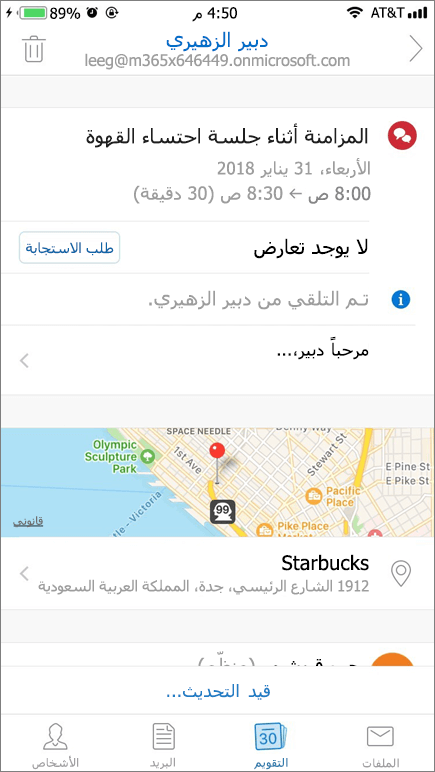
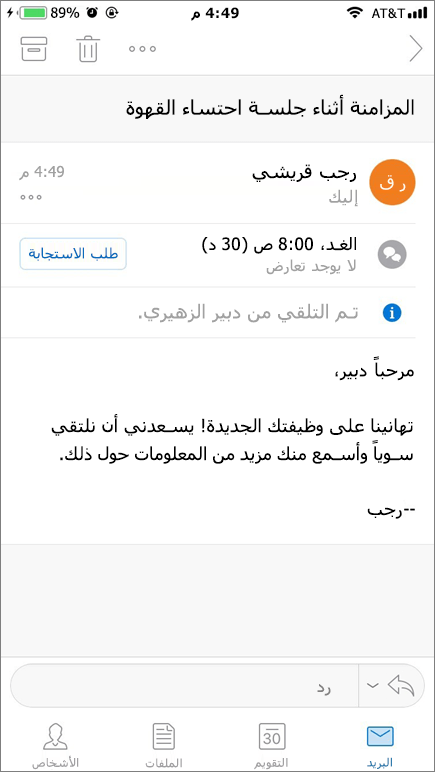
لقد تمكّن المفوضون دائمًا من عرض رسائل الاجتماع المفوّضة من هواتفهم الجوالة نظرًا لاستلام الدعوات في بريدهم الوارد. مع ذلك، في الماضي، لم يكن لدى المفوضين أي مؤشر على ما إذا كانت دعوة الاجتماع موجهة لهم أو لمن هم مفوضين عنهم.
لدعم هذا السيناريو بشكل أفضل، أضاف Outlook for iOS وOutlook for Android واجهة مستخدم لتوضيح من المقصود دعوة الاجتماع. على سبيل المثال، لاحظ "تم الاستلام لـ Allan Deyong" في لقطات الشاشة التالية، والتي تشير إلى أن الدعوة والبريد موجهان لـ Allan، وليس للمفوض.
|
|
|---|
العملاء الخارجيون
يختلف النموذج الجديد لمشاركة التقويم عند عملاء البريد الخارجيين في بعض السيناريوهات، والموضحة أدناه.
عند عملاء EAS، سيرى المستلمون الذين لديهم أذونات للقراءة فقط خيارًا لإنشاء اجتماع أو الاستجابة لاجتماع في هذا التقويم المخصص للقراءة فقط. سيؤدي ذلك إلى الحفظ محليًا في ذاكرة التخزين المؤقت للعميل، ولكن يتم رفض التغييرات بواسطة الخادم. لن تنعكس تغييرات المستلم في تقويم المالك نظرًا لعدم امتلاكه لأذونات التحرير. تحدث هذه المشكلة لأن عملاء EAS لا يميزون بين أذونات القراءة فقط مقابل أذونات القراءة والكتابة في التقويمات المشتركة ويعاملون كل التقويمات على أنها قابلة للتحرير.
يتمتع بعض العملاء الخارجيين بمنطقية من جانب العميل لإضافة المستخدم الحالي دائمًا كحاضر في الاجتماعات. لذلك، إذا كان المستخدم يستخدم تطبيقات التقويم الأصلية على هاتفه وعرض اجتماع على تقويم شخص آخر، فقد يرى اسمه في قائمة الحضور. يحدث هذا فقط إذا كانوا يعرضون التقويم على تطبيقات التقويم التابعة لجهة خارجية - عندما يعرضون نفس الاجتماع على Outlook for iOS أو Outlook for Android، فلن يتمكنوا من رؤية أسمائهم في قائمة الحضور.
لا ندعم تحسينات التقويمات المشتركة عند عملاء يستخدمون EWS، لذا لا تتوفر التحسينات في أي تطبيق تقويم يستخدم EWS، مثل Mac OS X.
ملاحظة
- تستخدم الإصدارات القديمة من Outlook for Mac EWS وتعرض التقويمات المشتركة القديمة التي لا تحتوي على هذه التحسينات.
- يستخدم تطبيق التقويم في Mac OS X وEWS ويُظهر التقويمات المشتركة القديمة التي لا تحتوي على هذه التحسينات.
الأسئلة المتداولة
متى ستتخطى هذه التحسينات حالة "المعاينة" في Outlook لجهاز الكمبيوتر الشخصي؟
لقد قمنا بتخرج التجربة من "المعاينة" في جميع قنوات تحديث Microsoft 365 (القناة الحالية وقناة المؤسسة الشهرية وقناة Semi-Annual). يتم تمكين تحسينات التقويم المشترك تلقائيا للقناة الحالية وقناة المؤسسة الشهرية بدءا من الإصدار 2112، وللقناة نصف السنوية للمؤسسة بدءا من الإصدار 2202. يوصى بضرورة وضع المفوّضين في خيار التحديث الشهري للمؤسسة أو خيار التحديث الحالي للتمتع بأفضل تجربة والحصول على التحسينات الأخيرة.
لا أريد أن تتم مزامنة تقويمات المستخدمين مع الهواتف المحمولة. ما هي الإعدادات التي يمكنني استخدامها لتعطيل هذا؟
ليس لدينا أي خطط للسماح بتعطيل تحسينات التقويم المشتركة للمستأجرين.
المستخدمون الخاصون بي قلقون بشأن استخدام البيانات عند مزامنة التقويمات المشتركة لهواتفهم المحمولة. ماذا يجب أن أخبرهم؟
إذا قمت بإلغاء تحديد خيار التقويم المشترك في قائمة التقويم، فلن يقوم Outlook for iOS وOutlook for Android بمزامنة التقويمات غير المحددة. يجب أن تتبع معظم تطبيقات تقويم الجوال هذا السلوك أيضًا.هل ينطبق هذا أيضًا على تقويمات الموارد؟
أي تقويم يمكن مشاركته مؤهل لهذه التحسينات. إذا شارك المستخدم تقويمه أو تقويم علبة بريد مشتركة أو تقويم علبة بريد مورد، وقبل المستلم استخدام Outlook على ويب أو Outlook for iOS أو Outlook for Android، فسيبدأ في رؤية هذه التحسينات.
ومع ذلك، بالنسبة لعلب بريد الموارد على وجه الخصوص، هناك بعض أوجه عدم التناسق مع الطريقة التي تظهر بها الأذونات في قائمة أذونات Outlook مقارنة بقائمة أذونات مركز مسؤول. نحن نعمل على جعل الأذونات تظهر باستمرار. مع ذلك، تعمل وظيفة التقويم المشترك كما هو مفصّل أعلاه لتقويمات علبة بريد الموارد، وسيتمكن المستلم من رؤية تقويم الموارد على هاتفه الجوّال.هل تدعم الآن مشاركة تقويم مع مجموعات Microsoft 365؟
ليس بعد، لكنها عالية في قائمتنا. يمكنك حاليًا مشاركة التقويم فقط مع المستخدمين الفرديين أو مع مجموعات الأمان.هل ستسهّل هذه التغييرات على شخص واحد أن يكون لديه مفوضون متعددون للتقويم؟
إن هذه التحسينات، لا سيما المزامنة السريعة، ستجعل من السهل على عدة أشخاص إدارة التقويم نفسه، لكن سيناريو المندوبين المفوضين ليس ضمن أهداف التحسينات الأولية. للحصول على أفضل تجربة، يجب على مفوض واحد فقط إدارة التقويم المشترك.هل هناك أي مشكلات أخرى يجب أن أكون على علم بها؟
تسرد مقالة المشكلات المعروفة في تحسينات التقويم المشترك لـ Outlook لسطح المكتب بعض المشكلات الجديدة المعروفة.تلقت مؤسستي إعلاما لمركز الرسائل (MC1287370) حول ترقيات مشاركة التقويم التلقائية. ما معنى ذلك؟
تقوم Microsoft تلقائيا بترقية التقويمات المشتركة المؤهلة إلى نموذج المشاركة المحسن في Microsoft 365. هذه عملية خلفية، ولا يلزم اتخاذ أي إجراء من المستخدمين أو مسؤولي تكنولوجيا المعلومات. ستستمر التقويمات المشتركة في العمل بشكل طبيعي.
تحسينات التقويم عبر العملاء
فيما يلي ملخص تحسينات التقويم عبر عملاء Outlook.
| التحسين | الويب | الكمبيوتر* | ماك* | iOS | Android |
|---|---|---|---|---|---|
| مشاركة تقويم باستخدام الأذونات المبسطة | ✔ | ✔ | ✔*** | ✔ | ✔ |
| قبول تقويم بحيث يكون على النموذج الجديد | ✔ | ✔ | ✔*** | ✔ | ✔ |
| المزامنة الفورية عبر النموذج الجديد | ✔ | ✔** | ✔*** | ✔ | ✔ |
*ينطبق فقط على العملاء الذين اشتروا تطبيقات Microsoft 365 على أساس اشتراك شهري أو سنوي وقاموا بتثبيت Office باستخدام التشغيل الفوري (C2R).
**ممكن بشكل افتراضي لقناة المؤسسة الشهرية والقناة الحالية على الإصدار 2112 أو إصدار أحدث وممكن بشكل افتراضي للعملاء الذين لديهم تحديث نصف سنوي بدءا من الإصدار 2202.
**متاح بدءاً من الإصدار 16.23.326.1.
المواضيع ذات الصلة
مشاركة التقويم في Outlook على الويب للأعمال
تفويض التقويم في Outlook على الويب للأعمال
إدارة تقويم شخص ما في Outlook على الويب