

يوفر Outlook for Windows الجديد أحدث الميزات وإمكانيات المساعدة الذكية والتصميم الجديد الحديث والمبسط لتطبيق Outlook. يمكنك مسار التعلم في Outlook من التنقل بثقة في تجربة Outlook for Windows الجديدة وتحقيق أقصى استفادة من ميزاته الفعالة.
يمكنك تخصيصه وفقا لأسلوبك وإجراء المزيد باستخدام Outlook for Windows!
ابدأ الرحلة معنا، وساعدنا في تشكيل مستقبل Outlook for Windows الجديد.
هام
يدعم Outlook الجديد معظم الحسابات. ويشمل هذا الدعم حسابات Microsoft مثل حساب Outlook.com أو Hotmail.com أو حسابات العمل أو المؤسسة التعليمية التي يعينها مسؤول المؤسسة لك، وحسابات الجهات الخارجية مثل Gmail وYahoo! وiCloud وحسابات الجهات الخارجية الأخرى المتصلة عبر IMAP.
ملاحظة
التقييد: يوفر Outlook الجديد دعما محدودا فقط للمجلدات العمومية. يجب الاستمرار في استخدام Outlook الكلاسيكي للنافذة إذا كنت تعتمد بشدة على ميزات المجلد العام مثل إنشاء المجلدات العامة أو تعديلها أو حذفها في Outlook.
لمعرفة المزيد حول Outlook ل Windows الجديد، راجع منشور المدونة هذا.
لمحترفي تكنولوجيا المعلومات، تعرف على المزيد حول نشر Outlook في مؤسستك.
تقديم الملاحظات أو الحصول على الدعم في Outlook الجديد
نريد معرفة كيف يمكننا تحسين التجربة! المكان الوحيد لمشاركة الملاحظات أو الحصول على الدعم هو داخل التطبيق مباشرة. حدد تعليمات واختر الدعم أو الملاحظات.
للحصول على مزيد من المعلومات، راجع الاتصال بالدعم وتقديم الملاحظات ضمن Outlook for Windows الجديد.
إذا كان لديك اشتراك Microsoft 365، فراجع دعم Microsoft 365 للحصول على خيارات المساعدة والدعم.
الحصول على Outlook جديد
اختر ما تستخدمه حاليا للبريد الإلكتروني والتقويم للتعرف على كيفية بدء استخدام Outlook الجديد
تلميح
يمكنك التبديل مرة أخرى وقتما تشاء ، ما عليك سوى إيقاف تشغيل التبديل في Outlook الجديد وسيفتح الإصدار الكلاسيكي تلقائيا. اطلع على تشغيل Outlook الجديد وOutlook الكلاسيكي جنبا إلى جنب.
لست متأكدا من الإصدار الذي تستخدمه حاليا، اطلع على ما هو إصدار Outlook المتوفر لدي؟
تبديل Outlook الجديد في Outlook الكلاسيكي
إذا كانت حساباتك مدعومة في Outlook for Windows الجديد، فسوف ترى زر تبديل في الجزء العلوي الأيسر من Outlook الكلاسيكي لتجربة Outlook الجديد. سيؤدي تحديد هذا التبديل إلى تنزيل التطبيق الجديد والسماح لك بالتبديل إلى المعاينة.
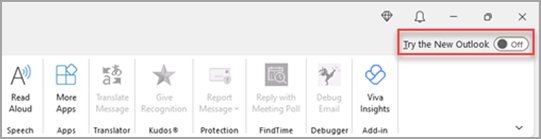
سيتم تشغيل Outlook الجديد ل Windows في الحساب الذي قمت بتعيينه كحساب الإرسال الافتراضي في Outlook. إذا تعذر على Outlook تسجيل دخولك تلقائيا، فاكتب الحساب يدويا وسجل الدخول.
إذا كانت هذه هي المرة الأولى التي تقوم فيها بالتبديل إلى Outlook الجديد، فستتم مطالبتك بإظهار إعداداتك من Outlook لنظام التشغيل Windows الكلاسيكي. حدد إعدادات الاستيراد إذا كنت تريد إحضارها، أو اختر تخطي. لمعرفة المزيد حول الإعدادات التي يتم استيرادها، راجع ترحيل الإعدادات إلى Outlook for Windows الجديد.
هام
إذا لم تتمكن من رؤية التبديل، فقد يعود ذلك إلى أنك تستخدم حسابا غير مدعوم بعد، أو أن المسؤول قام بحظر التبديل في هذا الوقت.
تبديل Outlook الجديد في تطبيقي بريد Windows وCalendar
إذا كنت تستخدم Windows Mail و Calendar وكانت حساباتك مدعمة في Outlook الجديد، فسترى زر تبديل في الجزء العلوي الأيسر من تطبيق البريد في Windows 10 و11 لتجربة Outlook الجديد. يؤدي هذا الخيار إلى تنزيل التطبيق الجديد وتبديل عميل البريد الإلكتروني المفضل لديك.

سيتم تشغيل Outlook الجديد ل Windows في الحساب الأول في القائمة في بريد Windows. إذا تعذر على Outlook تسجيل دخولك تلقائيا، فاكتب الحساب يدويا وسجل الدخول.
حدد "إعدادات الاستيراد" على مربع الحوار الذي يظهر لإظهار إعداداتك أو اختر "تخطي". لمعرفة المزيد حول الإعدادات التي يتم استيرادها، راجع ترحيل الإعدادات إلى Outlook for Windows الجديد.
هام
إذا لم تتمكن من رؤية التبديل، فقد يكون ذلك بسبب أنك تستخدم حسابا غير مدعوم بعد.
تخصيص تجربة Outlook الجديدة
استكشاف خيارات وإعدادات إضفاء الطابع الشخصي
إذا قمت بالتبديل من تطبيق Outlook for Windows الكلاسيكي أو من تطبيق البريد، فسيكون لديك خيار ترحيل بعض الإعدادات، والتي يمكنك معرفة المزيد عنها هنا. ومع ذلك ، لا يزال من الجيد التعرف على أحدث الخيارات. ستجد الإعدادات في أيقونة الترس في الزاوية العلوية اليسرى. يمكنك أيضا إجراء تحديثات سريعة لإعدادات معينة بالنقر فوق علامة التبويب "عرض ".
ستنعكس التغييرات التي تجريها على الإعدادات في Outlook for Windows الجديد أيضا في Outlook على ويب.

إدارة جميع رسائل البريد الإلكتروني والتقويمات في مكان واحد
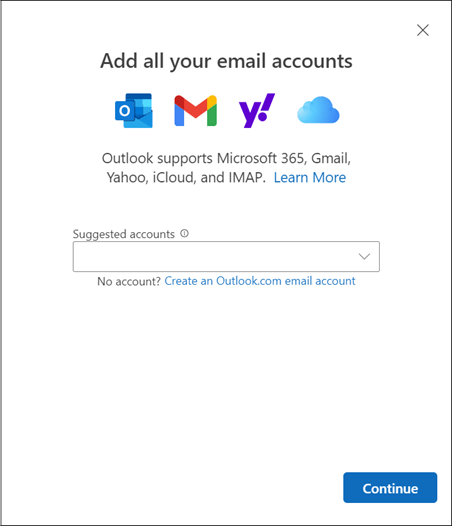
حدد "إضافة حساب " في أسفل قائمة المجلدات أو انتقل إلى "إعدادات " واختر "إضافة حساب " في "الحسابات". تتضمن الحسابات المعتمدة حاليا حسابات Microsoft للعمل أو المؤسسة التعليمية وحسابات Outlook.com أو Hotmail أو Gmail. في قائمة المجلدات، يمكنك وضع علامة على المجلدات أو الفئات أو جهات الاتصال من أي من حساباتك كمفضلة للوصول السريع إليها في أعلى القائمة.
التعرف (مرة أخرى) على الشريط
يجب أن يكون الشريط العلوي للتطبيق مألوفا إذا استخدمت تطبيقات مثل Word أو Excel من قبل، بما في ذلك Outlook for Windows الكلاسيكي. وهو مكان العثور على الأوامر التي تحتاج إليها لإدارة علبة الوارد أو تنسيق رسائل البريد الإلكتروني، وهو يعرف باسم الشريط. يمكنك تكبير الشريط (التجربة الكلاسيكية) أو تصغيره (التجربة المبسطة) باستخدام سهم القائمة المنسدلة على الجانب الأيسر من الشريط. إذا كنت تريد تخصيص الأوامر التي تراها في الشريط المبسط، فحدد تخصيص.

شريط التنقل ويومي
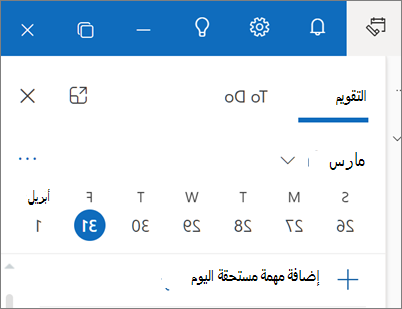
على الجانب الأيمن، سيظهر شريط التنقل، الذي يسهل التبديل إلى Calendar أو جهات الاتصال أو أي تطبيق آخر تستخدمه بشكل متكرر. للوصول السريع إلى التقويم أو المهام دون مغادرة البريد الوارد، يمكنك استخدام My Day عن طريق تحديد الأيقونة في أعلى اليسار.
ما الذي يجب علي التحقق منه؟
تثبيت رسائل البريد الإلكتروني
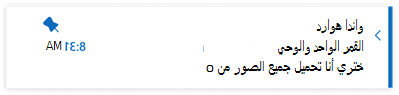
هل واجهت مشكلة في تعقب مؤشر ترابط البريد الإلكتروني الرئيسي الذي تستجيب له بنشاط؟ أو هل هناك بريد إلكتروني يتضمن معلومات أساسية تشير إليها بشكل متكرر؟ الآن، ما عليك سوى النقر بزر الماوس الأيمن فوق أي رسالة واختيار Pin وسيظهر البريد الإلكتروني هذا أعلى علبة الوارد، ما يوفر عليك الوقت بعيدا عن الرجوع والبحث عنه.
تأجيل البريد الإلكتروني
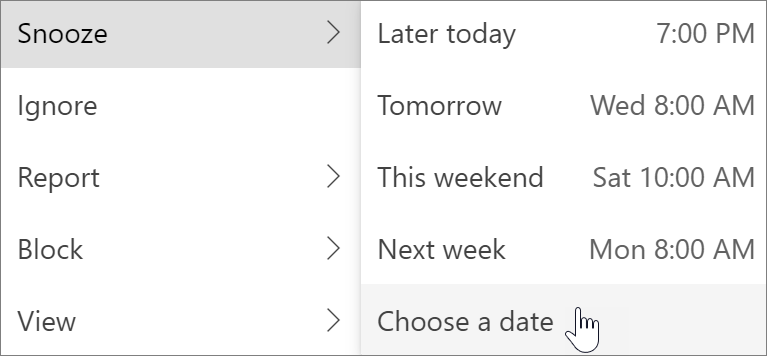
قد يكون البريد الإلكتروني مهما جدا في بعض الأحيان، ولكن ليس بعد. باستخدام ميزة التأجيل، يمكنك جدولة وقت لإعادة تسليم البريد الإلكتروني إلى علبة الوارد، ويظهر في الوقت الذي تريده، بحيث يمكنك معالجته عندما يحين الوقت المناسب لك. ما عليك سوى النقر بزر الماوس الأيمن فوق أي رسالة واختيار "تأجيل"، أو تحديد "تأجيل" من الشريط. ثم اختر الوقت الذي تريد تسليمه فيه.
جدولة وقت إرسال البريد الإلكتروني
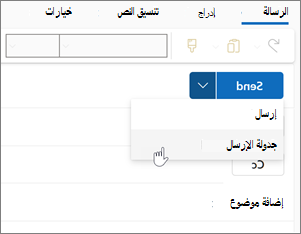
في عالم العمل المختلط اليوم، قد يكون يومك ليلة شخص آخر، لذلك لا تريد إرسال بريد إلكتروني إلى شخص ما في منتصف الليل. باستخدام Outlook الجديد، أصبح من السهل إرسال بريد إلكتروني عندما تريد ذلك. ما عليك سوى تحديد سهم القائمة المنسدلة بجوار إرسال واختيار "جدولة إرسال".
الفئات
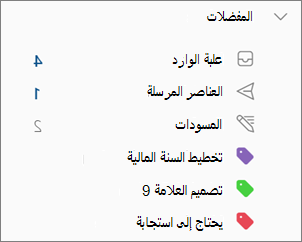
قد تكون معتادا على استخدام الفئات، ولكن تمت ترقيتها بشكل كبير. راجع أسماء الفئات وألوانها مباشرة على رسائلك في علبة الوارد. هل تريد رؤية كل ما وضعت علامة عليه باستخدام تلك الفئة؟ ما عليك سوى النقر فوقها مباشرة على رسالتك. يمكنك حتى إضافة فئة إلى المفضلة.
دعم ميزات Outlook الجديدة
راجع مقارنة الميزات بين Outlook الجديد وOutlook الكلاسيكي للحصول على قائمة محدثة بالميزات الأساسية.
اطلع أيضاً على
بدء استخدام Outlook الجديد لـ Windows
ما هو إصدار Outlook المتوفر لديّ؟
استكشاف مشكلات Outlook for Windows وإصلاحها
فتح العناصر الموجودة في ملف بيانات Outlook بتنسيق (pst.) والبحث عنها