
في Outlook for Mac، يمكنك إنشاء قالب باستخدام عناصر التحكم المضمنة للعميل أو الوظيفة الإضافية قوالبي.
حفظ رسالة بريد إلكتروني كقالب
- حدد رسالة البريد الإلكتروني التي تريد استخدامها كقالب.
- حدد حفظ الملف>كقالب.
- أدخل اسما للقالب، مثل "الحالة الشهرية".
- تطبيق علامة إذا رغبت في ذلك. الخيارات هي الأحمروالأزرقوالمهموالعمل وما إلى ذلك.
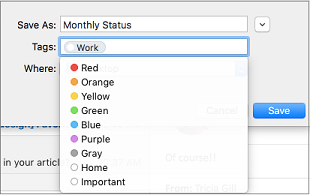
- حدد الموقع الذي تريد حفظ القالب فيه.
- حدد حفظ.
إنشاء رسالة بريد إلكتروني جديدة من قالب
- حدد ملف>بريد إلكتروني جديد>من قالب.
- حدد موقع القالب واسمه. سينتهي الاسم ب .emltpl.
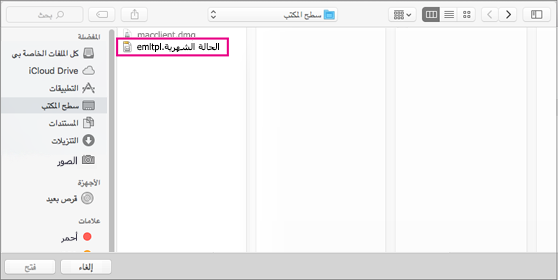
- حدّد فتح.
- أضف محتوى رسالة البريد الإلكتروني والمستلمين، وانقر فوق إرسال.
إنشاء قالب باستخدام الوظيفة الإضافية "قوالبي"
هام
- تتوفر الوظيفة الإضافية قوالبي لحسابات Microsoft Exchange.
- لا تتوفر الوظيفة الإضافية قوالبي في علب البريد المشتركة المفتوحة في Outlook for Mac. لإنشاء القوالب واستخدامها وتحريرها في علب البريد المشتركة، راجع قسم "توفر القالب في علب البريد المشتركة" في إنشاء قالب رسالة بريد إلكتروني.
حدد بريد جديد.
من الشريط، حدد قوالبي. يؤدي ذلك إلى فتح جزء المهام.
تلميح
إذا لم تكن " القوالب الخاصة بي" مدرجة لديك، فقد يكون لدى مؤسستك وظائف إضافية متوقفة عن التشغيل. لمزيد من المساعدة، اتصل بالمسؤول.
في جزء المهام قوالبي ، حدد +قالب.
في حقل العنوان ، أدخل اسما للقالب الجديد.
في الحقل الناجح، أدخل رسالة القالب.
حدد حفظ. يظهر القالب المحفوظ الآن في جزء المهام قوالبي .
متطلبات النظام لعناصر تحكم العميل المضمنة
تتوفر عناصر تحكم العميل المضمنة لإنشاء قوالب في Outlook على Mac في جميع أنحاء العالم من أجل:
- مشتركو Microsoft 365
- المستخدمون الذين لديهم الإصدار 15.35 (170610) والإصدارات الأحدث من Outlook for Mac