

ملاحظة
إذا لم تتمكن من رؤية Copilot في Word أو Excel أو PowerPoint أو OneNote، فقد لا يُضمن مع اشتراك Microsoft 365 أو متوفر استناداً إلى إعدادات مؤسستك. تعرّف على ترخيص Copilot الذي تملكه.
إنشاء عرض تقديمي جديد باستخدام Copilot في PowerPoint
ملاحظة
يتم طرح دعم ضبط طول العرض التقديمي وأسلوبه ونمطه وتفضيلات الصورة لمشتركي Frontier وMicrosoft 365 Insider وسيتوفر قريبا لجميع مشتركي Copilot.
ابدأ عرضا تقديميا جديدا في PowerPoint.
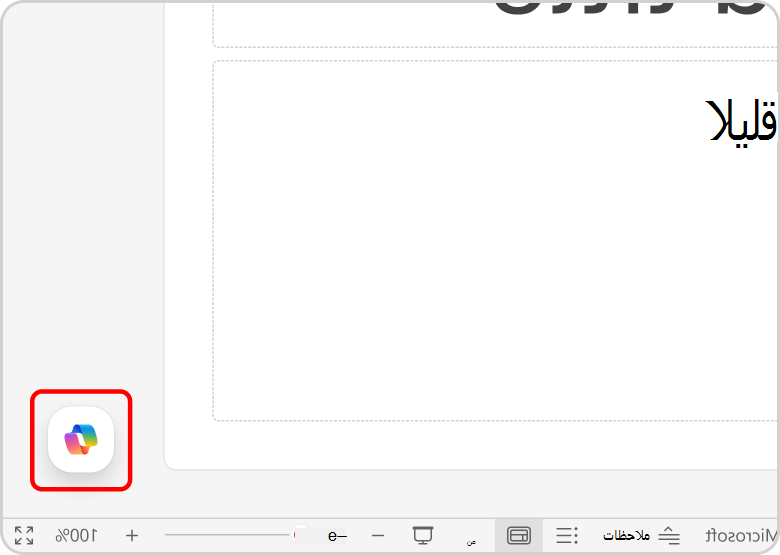
حدد أيقونة Copilot في الزاوية السفلية اليمنى من الشريحة.
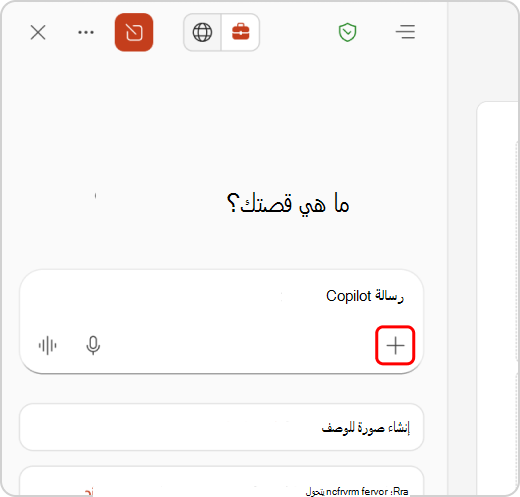
انقر فوق الزر "إضافة محتوى " في مربع الإدخال داخل جزء دردشة Copilot.
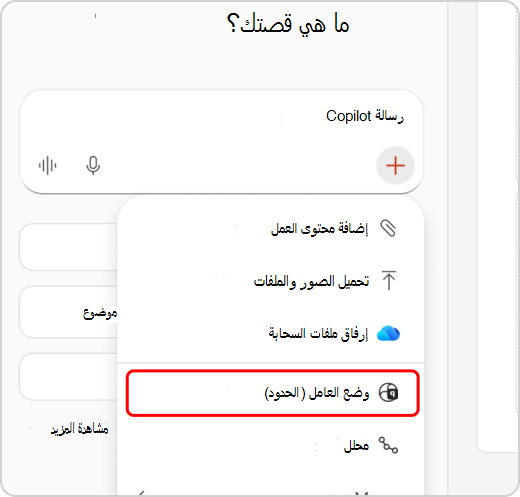
انقر فوق وضع العامل في القائمة المنسدلة.
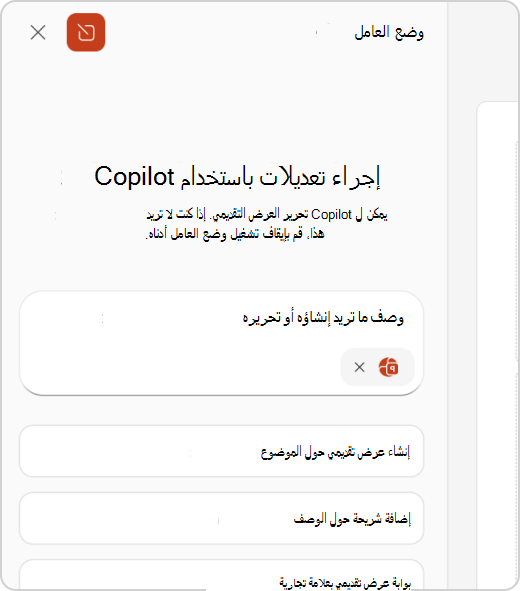
اكتب مطالبة بوصف العرض التقديمي الذي ترغب في أن يساعدك Copilot على صياغته.
ملاحظة
سيتوفر دعم الملفات المرجعية قريبا إلى وضع العامل.
انقر فوق الزر [سهم] لإرسال مطالبتك.
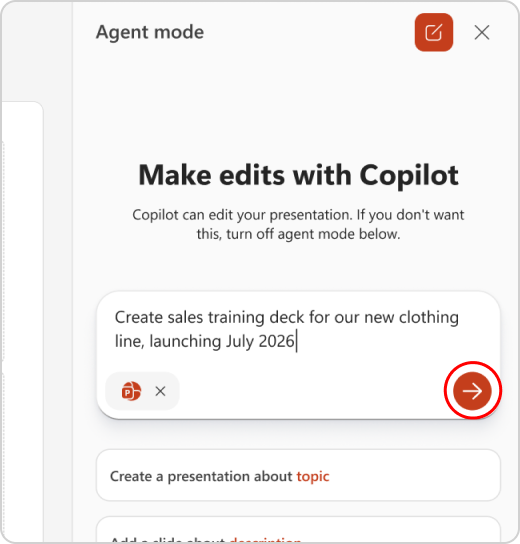
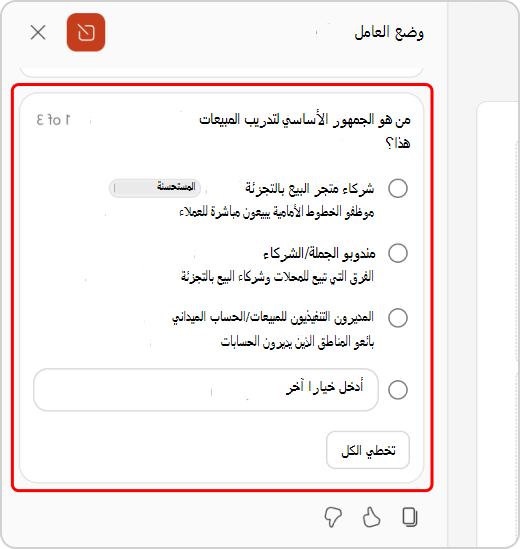
قد يطرح عليك Copilot بعض الأسئلة التوضيحية مثل من هو الجمهور المستهدف للعرض التقديمي، وما هو العرض التقديمي ونمط الصورة الذي ترغب فيه، وما إلى ذلك قبل إنشاء مخطط تفصيلي للعرض التقديمي الخاص بك. شارك تفضيلاتك أو تخطى ودع Copilot يقرر.
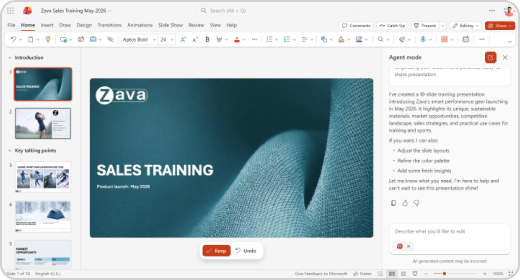
بمجرد قيام Copilot بإنشاء المخطط التفصيلي الخاص بك، يمكنك متابعة الدردشة مع Copilot لتحسين المخطط التفصيلي. عندما تصبح جاهزا، يمكنك إعلام Copilot بإنشاء الشرائح الخاصة بك.
بعد إنشاء Copilot العرض التقديمي، يمكنك متابعة الدردشة مع Copilot لتحرير الشرائح وتحسينها.
أفضل الممارسات عند إنشاء عرض تقديمي من مستند Word
الاستفادة من أنماط Word لمساعدة Copilot على فهم بنية المستند
باستخدام الأنماط في Word لتنظيم المستند، سيفهم Copilot بشكل أفضل بنية المستند المصدر وكيفية تقسيمه إلى شرائح للعرض التقديمي.
تضمين الصور ذات الصلة بالعرض التقديمي
عند إنشاء عرض تقديمي، سيحاول Copilot دمج أي صور موجودة في مستند Word.
البدء بقالب مؤسستك
إذا كانت مؤسستك تستخدم قالب عرض تقديمي قياسي، فابدأ بهذا الملف قبل إنشاء عرض تقديمي باستخدام Copilot. سيؤدي البدء بقالب إلى إعلام Copilot بأنك ترغب في الاحتفاظ بنسق العرض التقديمي وتصميمه. سيستخدم Copilot التخطيطات الموجودة لإنشاء عرض تقديمي لك. تعرّف على المزيد حول جعل عروضك التقديمية تبدو رائعة مع Copilot في PowerPoint.
تلميح
يعمل Copilot بشكل أفضل مع مستندات Word التي يقل حجمها عن 24 ميغابايت.
إنشاء عرض تقديمي جديد باستخدام Microsoft Copilot
- سجل الدخول إلى Microsoft Copilot باستخدام حساب العمل أو المؤسسة التعليمية. يجب أن ترى اسمك وصورتك في الزاوية السفلية اليمنى من الشاشة.
- اطلب من Copilot "إنشاء عرض تقديمي حول" موضوعك وتضمين أي معلومات ذات صلة ترغب في أن يأخذها Copilot في الاعتبار. اضغط على المفتاح Enter أو انقر فوق السهم لإرسال طلبك.
- تابع محادثتك مع Copilot. قد يستجيب Copilot بالمعلومات التي جمعها، أو مخطط تفصيلي لعرضك التقديمي، أو طرح أسئلة إذا كان بحاجة إلى مزيد من المعلومات لإنشاء العرض التقديمي بنجاح.
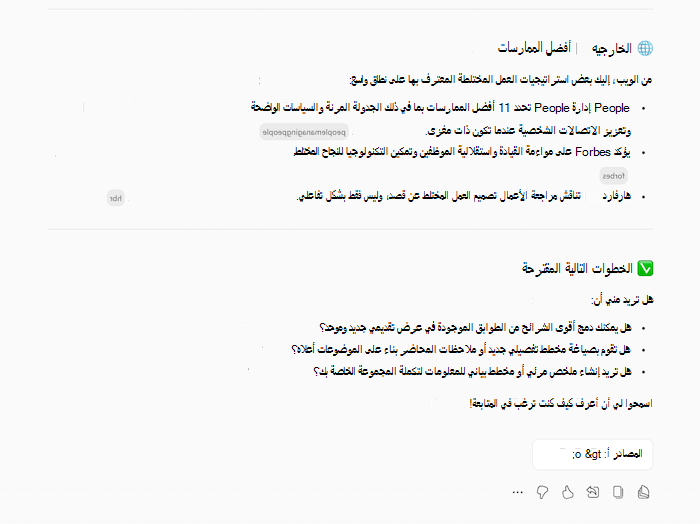
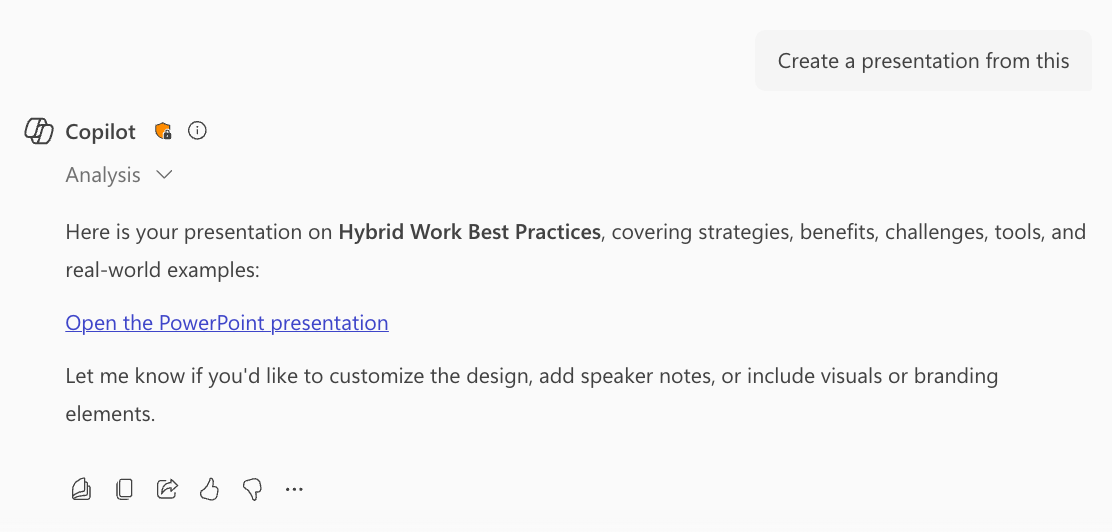
- عند مطالبتك، تأكد من Copilot أنك ترغب في "إنشاء عرض تقديمي"، وسيقوم Copilot بإنشاء عرض تقديمي على OneDrive لديك وتزويدك بارتباط لفتحه ومراجعته.
الأسئلة المتداولة
حدد عنوانا للحصول على مزيد من المعلومات.
ما هي ميزة إنشاء عرض تقديمي في PowerPoint؟
يؤدي إنشاء عرض تقديمي إلى بدء عملية الإنشاء باستخدام مطالبة توفرها أو بالرجوع إلى ملف. يقوم بإنشاء شرائح تحتوي على محتوى لك استنادا إلى إرشاداتك، وبمجرد وضع المسودة، يمكنك إضافتها وإزالتها وتحريرها وتحسينها.
كيف أعمل تقديم ملاحظات حول ميزة إنشاء عرض تقديمي في PowerPoint؟
إذا وجدت أن الاستجابة التي تم إنشاؤها غير صحيحة أو إذا واجهت محتوى ضارا أو غير مناسبا، فالرجاء تقديم هذه الملاحظات عن طريق تحديد الإبهام لأسفل في شريط الاحتفاظ بها وتقديم تعليقات إضافية في نموذج الملاحظات. تساعدنا هذه الملاحظات على تحسين المحتوى في المستقبل.
كيف يمكنني التحقق مما إذا كان قد تم تحرير صورة أو إنشاؤها باستخدام الذكاء الاصطناعي عند استخدام ميزة إنشاء عرض تقديمي في PowerPoint؟
بالنسبة للصور التي تم إنشاؤها الذكاء الاصطناعي التي تم إنشاؤها داخل Microsoft Copilot، قمنا بتنفيذ مصدر بيانات اعتماد المحتوى، استنادا إلى معيار C2PA، لمساعدة الأشخاص على تحديد ما إذا كان قد تم تحرير الصور أو إنشاؤها باستخدام الذكاء الاصطناعي. يمكن عرض بيانات تعريف المصدر على موقع "بيانات اعتماد المحتوى". ستتضمن الشرائح التي تحتوي على الصور التي تم إنشاؤها الذكاء الاصطناعي مصدر صورة "تم إنشاؤه بواسطة الذكاء الاصطناعي" مشار إليه في ملاحظات المتحدث على الشريحة.
كيف تم تقييم ميزة "إنشاء عرض تقديمي"؟ ما هي المقاييس المستخدمة لقياس الأداء؟
يتم تقييم الميزة من خلال مزيج من التحليل المقارن والمراجعة البشرية والاختبار التلقائي والفِرق الحمراء ومقاييس مشاركة العملاء. تقيس ملاحظات المستخدم والمعدلات التي يتم الاحتفاظ بها في العرض التقديمي فعالية العروض التقديمية التي تم إنشاؤها. يقدم المستخدمون ملاحظات مستمرة حول كل ميزة من ميزات Copilot، إلى جانب التحسينات التكرارية التي تساهم في تحسين أداء النظام عبر جميع الميزات.
ما هي قيود هذه الميزة؟ كيف يمكن للمستخدمين تقليل تأثير قيود الميزة عند استخدام النظام؟
عند إنشاء عرض تقديمي باستخدام مطالبة، يتم دعم لغة إخراج واحدة فقط في كل مرة. عند إنشاء عرض تقديمي من خلال الرجوع إلى ملف، لا يمكن توفير سياق إضافي ضمن نفس المطالبة. يجب أن يكون لديك حق الوصول إلى الملف الذي تشير إليه وإذن لاستخدامه لإنشاء عرض تقديمي. إن مخرجات ميزة "إنشاء عرض تقديمي" هي محتوى تم إنشاؤه بواسطة الذكاء الاصطناعي ويجب مراجعته من قبل الإنسان وتحريره وفقا لذلك.
ما هي الإعدادات والعوامل التشغيلية التي تسمح بالاستخدام الفعال والمسؤول للميزة؟
ميزة إنشاء عرض تقديمي و Copilot في PowerPoint كما تمت مراجعتها من قبل فريق الذكاء الاصطناعي المسؤول (RAI). نحن نتبع مبادئ الذكاء الاصطناعي المسؤول ونفذنا:
- مسارات معالجة الذكاء الاصطناعي المسؤول للتخفيف من المخاطر مثل المحتوى الضار وغير المناسب.
- ملاحظات المستخدمين في المنتج والتي من خلالها يمكن للمستخدمين الإبلاغ عن المحتوى المسيء إلى Microsoft.
تعرّف على المزيد
مرحباً بك في Copilot على PowerPoint