
يوفر PowerPoint مباشر في Teams للمقدمين والحضور تجربة عرض تقديمي جذابة من خلال الجمع بين ميزات PowerPoint وأدوات تعاون Microsoft Teams.
يمكن لمقدمي العرض تقديم الشرائح أثناء عرض ملاحظات المحاضر والمشاركين في الاجتماع وردود الفعل والدردشة في طريقة عرض واحدة.
يمكن للحضور تخصيص تجربتهم من خلال التنقل المستقل للشرائح وترجمة الشرائح وعرض التباين العالي وخيارات التكبير.
تلميح
هل أنت عضو جمهور؟ انتقل لأسفل لمعرفة المزيد حول كيفية التفاعل أثناء العرض التقديمي.
طريقة عرض مقدم العرض
تقديم الشرائح
إذا كنت بالفعل في اجتماع Teams، فحدد مشاركة المحتوى ثم ضمن قسم PowerPoint مباشر، اختر ملف PowerPoint الذي تريد تقديمه. إذا لم تتمكن من رؤية الملف في القائمة، فحدد استعراض OneDrive أو استعراض جهاز الكمبيوتر الخاص بي.
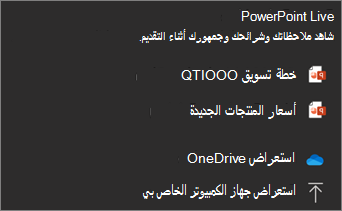
إذا كان العرض التقديمي مفتوحا بالفعل في PowerPoint for Windows أو Mac، فانتقل إلى الملف وحدد تقديم في Teams.

إذا كنت في PowerPoint على الويب، فحدد مشاركة المحتوى>تقديم في Teams.
ستظهر الشرائح في اجتماع Teams، مع ظهور ملاحظاتك بجانبها.
تلميح
- قم بإنهاء تحرير الشرائح قبل بضع دقائق على الأقل من أن تصبح جاهزا للتقديم. يمنح هذا PowerPoint الوقت لمزامنة أحدث التغييرات ويساعد على منع أي أخطاء في التحميل.
- ابدأ جلسة PowerPoint مباشر مع المجموعة قبل بضع دقائق على الأقل من الاجتماع. فهو يساعد على التحميل المسبق للمحتوى الخاص بك ويضمن تجربة عرض تقديمي أكثر سلاسة.
التنقل عبر الشرائح
لديك العديد من الأدوات المتوفرة أثناء التقديم.

- استخدم أسهم التنقل للانتقال إلى الأمام والخلف.
- استخدم شريط الصور المصغرة للتنقل بسرعة بين الشرائح.
- حدد طريقة عرض الشبكة لعرض كل الشرائح في العرض التقديمي والانتقال مباشرة إلى شريحة معينة.
- حدد تقديم أحدث إصدار إذا تم إجراء تحديثات على العرض التقديمي بعد بدء المشاركة.
البقاء على اتصال بالجمهور
تتمثل إحدى مزايا PowerPoint مباشر في أنه يمكنك التقديم والبقاء على تفاعل مع جمهورك دون التبديل بين النوافذ. أثناء التقديم، يمكنك:
- عرض المشاركين في الاجتماع.
- مراقبة ردود فعل الجمهور واليدين المرفوعة.
- الوصول إلى عناصر التحكم في الدردشة والاجتماعات.
- عرض ملاحظات المحاضر في جزء الملاحظات.
- استخدم تخطيطات مقدم العرض وتجارب الكاميرا التي يدعمها Teams.
- استخدم مؤشر الليزر أو القلم أو قلم التمييز أو الممحاة للإشارة بوضوح إلى العناصر الموجودة على الشرائح.
التكبير والتحريك
أثناء التقديم، يمكنك التكبير والتصغير والتحريك حول الشرائح لاسترعاء الانتباه إلى نقاط معينة والحفاظ على ديناميكية العرض التقديمي.
للتكبير أو التصغير على شريحة، قم بأي مما يلي:
- مرر مؤشر الماوس فوق عرض الشرائح وقم بالتصغير أو التمدد على لوحة التتبع.
- قم بضغط إيماءة اللمس الممتدة أو استخدامها (على جهاز ممكن باللمس).
- اضغط على المفتاحين + أو – .
- مرر مؤشر الماوس فوق الشريحة، واضغط باستمرار على مفتاح Ctrl وقم بالتمرير باستخدام عجلة الماوس.
- استخدم عناصر التحكم في التكبير/التصغير المتوفرة في طريقة عرض العرض التقديمي.
للتنقل حول الشريحة، قم بأي مما يلي:
- اضغط على مفاتيح الأسهم.
- انقر واسحب باستخدام الماوس.
- انقر فوق لوحة تعقب واسحبها.
- استخدم إصبعا واحدا للمس والسحب (على الجهاز الذي يدعم اللمس).
عند الانتهاء من التكبير/التصغير والتحريك، اضغط على مفتاح الخروج Esc لإعادة تعيين الشاشة.
التقديم باستخدام الصوت والفيديو والرسوم المتحركة
يمكن أن يجعل محتوى الوسائط المتعددة العرض التقديمي أكثر جاذبية - إليك كيفية التأكد من أنه يعمل بسلاسة للجميع في جلسة العمل المباشرة.
- تعمل مقاطع الفيديو المضمنة على أفضل نحو في PowerPoint مباشر. تعرف على كيفية إدراج ملف فيديو من الكمبيوتر.
- استخدم ملف وسائط واحدا فقط لكل شريحة. يمكن تشغيل ملفات صوت أو فيديو متعددة على شريحة واحدة في وقت واحد للحضور، مما يؤدي إلى إنشاء صوت أو مرئيات متداخلة.
- تجنب وضع الحركات على الشريحة النهائية لأن الحضور قد لا يرونها بعد انتهاء العرض التقديمي.
طريقة عرض الجماعة المستهدفة
بصفتك أحد الحضور، يمكنك تخصيص تجربة العرض دون التأثير على ما يراه المشاركون الآخرون.
استخدم أسهم التنقل للانتقال إلى شرائح مختلفة ومراجعة المعلومات بالسرعة التي تناسبك.
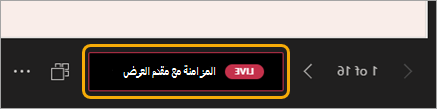
حدد مزامنة إلى مقدم العرض للعودة إلى الشريحة التي يعرضها مقدم العرض حاليا.
ملاحظة
إذا لم يرغب مقدمو العرض في التنقل بشكل مستقل، يمكنهم إيقاف تشغيل الخيار الذي يسمح للأشخاص بالتنقل عبر المجموعة بوتيرتهم الخاصة قبل مشاركة العرض التقديمي.
حدد طريقة عرض الشبكة لعرض كل الشرائح والتنقل مباشرة إلى المحتوى الذي تريد مراجعته.
انقر فوق أي ارتباط تشعبي على الشرائح للحصول على مزيد من السياق على الفور.
استخدم قارئ الشاشة للوصول الكامل إلى محتوى الشريحة.
ترجمة الشرائح إلى لغات أخرى. حدد تغيير طريقة العرض>ترجمة الشرائح ثم اختر لغة.
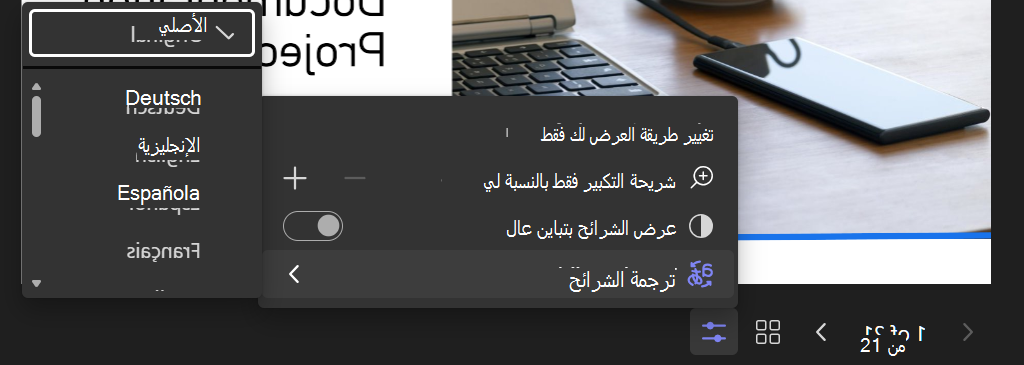
قم بالتبديل إلى طريقة عرض التباين العالي لتسهيل عرض الشرائح إذا كانت الرؤية منخفضة. حدد تغيير طريقة العرض>عرض الشرائح بتباين عال.
ستكون تجربة العرض الخاصة بك بدقة أعلى، مما يتيح لك رؤية نص هش وحركات سلسة. يتطلب PowerPoint مباشر أيضا نطاقا تردديا أقل بكثير للشبكة من المشاركة النموذجية، ما يجعله الخيار الأفضل عندما يكون اتصال الشبكة مشكلة.
تكبير الشرائح
يمكنك التكبير والتحريك على شريحة عرض تقديمي دون التأثير على ما يراه الآخرون.
استخدم الماوس أو لوحة التتبع أو لوحة المفاتيح أو اللمس أو خيار شريحة التكبير حسب الاقتضاء.
للتكبير أو التصغير على شريحة، قم بأي مما يلي:
- مرر مؤشر الماوس فوق عرض الشرائح وقم بالتصغير أو التمدد على لوحة التتبع.
- قم بضغط إيماءة اللمس الممتدة أو استخدامها (على جهاز ممكن باللمس).
- اضغط على المفتاحين + أو – .
- مرر مؤشر الماوس فوق الشريحة، واضغط باستمرار على مفتاح Ctrl وقم بالتمرير باستخدام عجلة الماوس.
- في القائمة تغيير طريقة العرض ، استخدم عناصر التحكم في التكبير.
للتنقل حول الشريحة، قم بأي مما يلي:
- اضغط على مفاتيح الأسهم.
- انقر واسحب باستخدام الماوس.
- انقر فوق لوحة تعقب واسحبها.
- استخدم إصبعا واحدا للمس والسحب (على الجهاز الذي يدعم اللمس).
عند الانتهاء من التكبير/التصغير والتحريك، اضغط على مفتاح الخروج Esc لإعادة تعيين الشاشة.
هام
يتم دعم 1000 حاضر كحد أقصى لجلسة PPT مباشر.
PowerPoint مباشر غير مدعومة في الأحداث المباشرة ل Teams وأجهزة CVI وأجهزة VTC.
لا يمكن للمستخدمين المجهولين التقديم من خلال PowerPoint مباشر.
إذا كنت تستخدم Teams على الويب، فستحتاج إلى Microsoft Edge 18 أو أحدث، أو Google Chrome 65 أو إصدار أحدث، لرؤية طريقة عرض مقدم العرض.
يتم إخفاء طريقة عرض مقدم العرض بشكل افتراضي لأجهزة الشاشة الصغيرة. يمكنك تشغيله عن طريق تحديد تغيير طريقة العرض
 >إظهار طريقة عرض مقدم العرض أسفل الشريحة الحالية. (أو عن طريق تحديد نافذة المشاركة ثم الضغط على Ctrl+Shift+x).
لن تلتقط تسجيلات الاجتماعات أي مقاطع فيديو أو حركات أو علامات تعليق توضيحي في جلسة PowerPoint مباشر.
عند مشاركة
 من Teams، يسرد قسم PowerPoint مباشر أحدث الملفات التي قمت بفتحها أو تحريرها في موقع SharePoint لفريقك أو OneDrive. إذا قمت بتحديد أحد هذه الملفات لتقديمه ، سيتمكن جميع المشاركين في الاجتماع من عرض الشرائح أثناء الاجتماع. لا يتم تغيير أذونات الوصول الخاصة بهم إلى الملف الموجود خارج الاجتماع.
إذا قمت بتحديد استعراض واخترت تقديم ملف PowerPoint لم يتم تحميله إلى فرق العمل من قبل ، سيتم تحميله كجزء من الاجتماع.
- إذا كنت تقوم بتقديم اجتماع في قناه ، سيتم تحميل الملف إلى علامة تبويب ملفات في القناة ، حيث يمكن لكل أعضاء الفريق الوصول إليه.
- إذا كنت تقوم بالتقديم في اجتماع خاص ، سيتم تحميل الملف إلى OneDrive ، حيث سيتمكن المشاركون في الاجتماع فقط من الوصول إليه.
ملفات PPT الثنائية (*.ppt، *.pps، *.odp، *.pot) غير مدعومة. أنواع الملفات المدعومة PowerPoint مباشر هي *.pptx و*.ppsx.
• الحد الأقصى لحجم ملف PowerPoint المدعوم هو 2 غيغابايت.
ستلتزم مقاطع الفيديو Microsoft Stream المضمنة في عرض PowerPoint التقديمي بحدود تقييد المستخدم المتزامنة في SharePointOnline.
بالنسبة لمستأجري GCC التجاريين، تكون بيانات نقطة النهاية أدناه مطلوبة للاتصال من جهاز المستخدم إلى Microsoft 365.
- عنوان URL: *.osi.office365.us المنفذ: 443
- عنوان URL: *.cdn.office365.us المنفذ: 443