
يسمح لك انتقال Morph بإضافة حركة على الانتقالات بشكل سلس من شريحة إلى أخرى.
يمكنك تطبيق انتقال التحويل التدريجي على الشرائح لإنشاء مظهر الحركة في مجموعة واسعة من الأشياء - النص والأشكال والصور ورسومات SmartArt وWordArt. ومع ذلك، لا يتم تحويل المخططات.
ملاحظة
يتوفر التحويل التدريجي إذا كان لديك اشتراك Microsoft 365 أو كنت تستخدم إصدارات أحدث مستقلة من Office. بالنسبة لمشتركي Microsoft 365 الذين يستخدمون PowerPoint على الويب، يتوفر التحويل التدريجي عند استخدام الملفات المخزنة في OneDrive للعمل أو المدرسة أو SharePoint في Microsoft 365.
كيفية إعداد انتقال "التحويل التدريجي"
لاستخدام انتقال التحويل التدريجي بشكل فعال، ستحتاج إلى شريحتين مع عنصر واحد على الأقل مشترك - أسهل طريقة هي تكرار الشريحة ثم نقل الكائن على الشريحة الثانية إلى مكان مختلف أو نسخ العنصر ولصقه من شريحة واحدة وإضافته إلى الشريحة التالية. بعد ذلك قم بتطبيق انتقال Morph إلى الشريحة الثانية لمعرفة ما يمكن Morph القيام به لإضافة حركة إلى العنصر ونقله تلقائياً. إليك الطريقة:
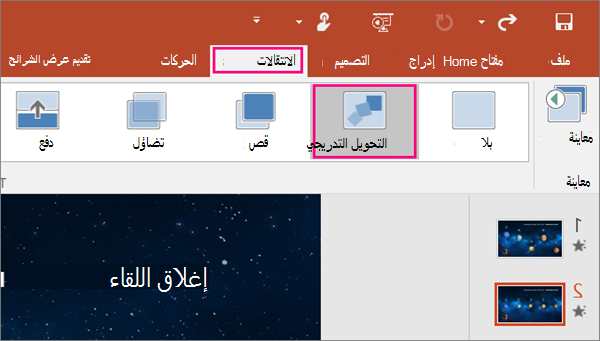
في جزء "الصور المصغرة" على الجانب الأيمن، انقر على الشريحة التي تريد تطبيق الانتقال عليها، وينبغي أن تكون هي الشريحة الثانية التي أضفت إليها العنصر أو الصور أو الكلمات التي تريد تطبيق تأثير التحويل التدريجي عليها.
من علامة تبويب انتقالات، حدد التحويل التدريجي.
ملاحظة
في PowerPoint for Android، حدد انتقالات>تأثيرات> الانتقالMorph.
حدد خياراتتأثيرالانتقالات> لاختيار الطريقة التي تريد أن يعمل بها انتقال التحويل التدريجي.
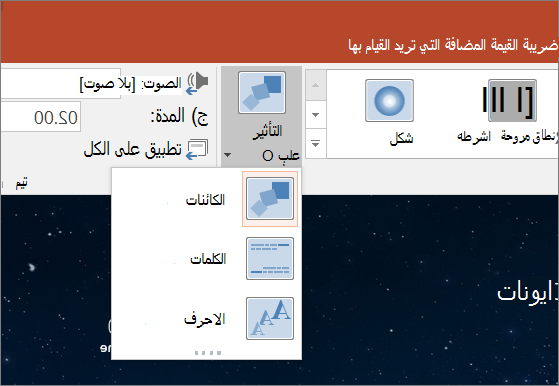
يمكنك نقل الكائنات في كل مكان على الشريحة، وتغيير الألوان، ونقل الكلمات والأحرف في كل مكان، والكثير غير ذلك.انقر فوق معاينة للاطلاع على انتقال Morph أثناء العمل.

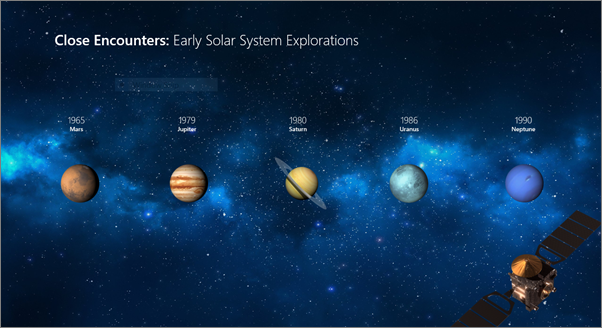
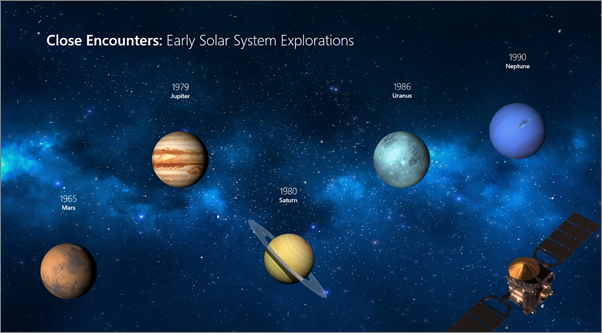
فيما يلي مثال عن كيفية قيام انتقال Morph بتحريك العناصر بسلاسة عبر الشرائح.
هذه هي الشريحة الأصلية:
هذه هي الشريحة الثانية مع نفس العناصر بعد تطبيق انتقال Morph. تم نقل الكواكب الموجودة دون الحاجة إلى مسارات حركة فردية أو تطبيق حركات عليها.
المتطلبات
راجع الجدول التالي لتحديد ما يمكنك القيام به باستخدام التحويل التدريجي. نحن نشجعك على الحصول على اشتراك Microsoft 365 للبقاء على اطلاع بأحدث ميزات Microsoft 365، بما في ذلك التحويل التدريجي.
| إصدار PowerPoint | ما الذي يمكنك فعله باستخدام التحويل التدريجي |
|---|---|
|
PowerPoint Office 365، الإصدار 1511 أو الأحدث PowerPoint for Office 365 for Mac، الإصدار 15.19 أو الأحدث |
إنشاء وتشغيل انتقالات التحويل التدريجي |
| PowerPoint 2021 PowerPoint 2021 for Mac |
إنشاء وتشغيل انتقالات التحويل التدريجي |
| PowerPoint 2019 |
إنشاء وتشغيل انتقالات التحويل التدريجي |
| PowerPoint 2016، مثبتة باستخدام التشغيل الفوري1 الإصدار 1511 (النسخة 16.0.4358.1000) أو الأحدث |
تشغيل انتقالات تحويل تدريجي |
| PowerPoint 2016، مثبتة مع Microsoft Installer1 (MSI) الإصدار 16.0.4358.1000 أو أحدث، مع تثبيت تحديثات Microsoft 3652 |
تشغيل انتقالات تحويل تدريجي |
| PowerPoint للويب | إنشاء وتشغيل انتقالات التحويل التدريجي |
| PowerPoint for Android PowerPoint لـ iOS PowerPoint Mobile for Windows |
إنشاء وتشغيل انتقالات التحويل التدريجي مطلوب اشتراك Microsoft 365 لإنشاء تحويل تدريجي في تطبيقات الأجهزة المحمولة هذه. |
1 اطلع على السؤال أدناه هل يستند Office على MSI أم على التشغيل الفوري؟.
2 يجب تثبيت تحديثات Microsoft 365 التالية. بدونها، لا يمكن PowerPoint 2016 تشغيل انتقال التحويل التدريجي، وبدلا من ذلك يقوم بتشغيل انتقال التلاشي.
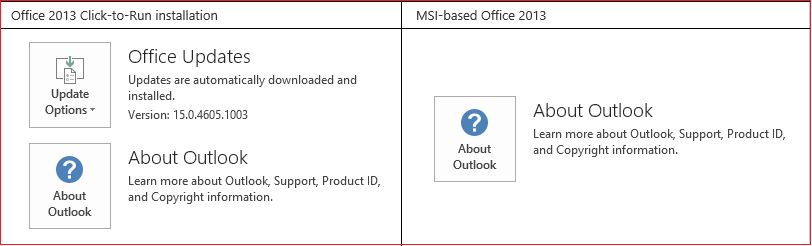
هل يستند Office على MSI أم على التشغيل الفوري؟
قم بفتح تطبيق من Office، مثل Outlook أو Word.
انتقل إلى حساب الملف> أو حساب Office.
إذا رأيت عنصر "خيارات التحديث"، فإن لديك تثبيت التشغيل الفوري. إذا كنت لا ترى عنصر "خيارات التحديث"، فهذا يعني أن لديك تثبيت مستند على MSI.
إذا قمت باستخدام "نقلة سحرية" في الأفكار الرئيسية، فستجد أن التحويل التدريجي يمكّنك من القيام بأشياء مماثلة.
اطلع أيضاً على
إضافة انتقالات بين الشرائح أو تغييرها أو إزالتها
انتقال التحويل التدريجي: تلميحات ونصائح
إنشاء وتشغيل انتقالات التحويل التدريجي في PowerPoint على الويب
استخدام انتقال التحويل التدريجي في PowerPoint for Android
استخدام انتقال التحويل التدريجي في PowerPoint for Mac وiPad وiPhone