
هام
اعتبارا من يونيو 2018، لن تتوفر إمكانية ملف الأخبار لمستأجري Microsoft 365 الجدد. في ذلك الوقت، سيتم أيضا تعيين موجز الشركة للقراءة فقط للمستأجرين الحاليين. بالنسبة لحلول الأخبار، نوصي باستخدام أخبار الفريقومواقع الاتصال و/أو Yammer.
عند متابعة الأشخاص، سترى المحادثات التي يبدأونها في ملف الأخبار الخاص بك. يتيح لك متابعة الأشخاص أيضا الحصول على تحديثات حول أنشطتهم، اعتمادا على الإعدادات في ملفات التعريف الخاصة بهم. على سبيل المثال، يمكنك الحصول على تحديثات عندما يبدأ الأشخاص في متابعة مستند أو موقع أو علامة أو شخص. أو، احصل على التحديثات عندما تحب منشورات ملف الأخبار، وعندما يكون لديها أحداث مثل أعياد الميلاد أو الذكرى السنوية أو تغييرات عنوان الوظيفة.
ملاحظة
إذا كان لديك Yammer في إصدار Microsoft 365، فلن تنطبق المعلومات الواردة في هذه المقالة. نوصي بمتابعة الأشخاص في Yammer بدلا من ذلك. للحصول على التفاصيل، راجع قل مرحبا إلى Yammer.
في هذه المقالة
فوائد الأشخاص التالين
اتباع الأشخاص هو نشاط اجتماعي وبناء مجتمعي، بمعنى أنه عادة ما يقودك إلى اكتشاف أشخاص ومعلومات مهمة أخرى. على سبيل المثال، قد يذكر عنصر ملف الأخبار الذي تم نشره من قبل شخص ما تتابعه شخصا آخر ذا صلة بعملك. يمكنك بعد ذلك زيارة ملف تعريف هذا الشخص وتقرر البدء في متابعته. أو افترض أن الشخص الذي تتابعه يبدأ في متابعة مستند، ونتيجة لذلك، تحصل على تحديث حول هذا النشاط في ملف الأخبار الخاص بك. إذا بدأت بعد ذلك في متابعة المستند، فسيحصل الأشخاص الذين يتابعونك على التحديثات ويكتشفون هذا المستند.
إذا قمت بضرب هذه السيناريوهات عبر مؤسسة، فمن السهل تخيل كيف يمكن أن تنتشر الاتصالات بين الأشخاص.
طرق لبدء متابعة الأشخاص
عادة ما تبدأ في متابعة الأشخاص أثناء القيام بعملك اليومي. قد ترى أيضا اقتراحات تلقائية للأشخاص لمتابعة. وأخيرا، إذا كان لديك أشخاص معينون في الاعتبار تريد البدء في متابعتهم، يمكنك البحث عنهم.
متابعة الأشخاص الذين يقومون بالنشر إلى ملف أخبار
لبدء متابعة شخص يقوم بالترحيل إلى ملف أخبار، انقر فوق الارتباط "متابعة الاسم" الذي يظهر ضمن المنشور:
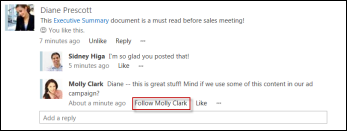
ترى هذا الارتباط فقط للأشخاص الذين لا تتابعهم حاليا.
متابعة الأشخاص المشار إليها في ملف الأخبار
يمكنك البدء في متابعة الأشخاص الذين يظهرون في ملف الأخبار نتيجة لمجموعة متنوعة من الأنشطة. على سبيل المثال، إذا تم ذكر شخص ما في منشور ملف الأخبار، يمكنك تحديد اسمه للانتقال إلى ملف التعريف الخاص به، ثم تحديد متابعة هذا الشخص.
البحث عن أشخاص لمتابعة استخدام البحث
يمكنك البحث عن الأشخاص مباشرة بالاسم، أو يمكنك البحث عن أشخاص مرتبطين بموضوع أو كلمة أساسية.
البحث عن شخص بالاسم
إذا كنت تعرف اسم الشخص الذي تريد متابعته، يمكنك إدخاله في مربع البحث:

إذا عثر SharePoint على الشخص الذي تبحث عنه، فيمكنك فتح وسيلة شرحه والنقر فوق متابعة.
البحث عن عدة أشخاص في وقت واحد
إذا كنت تريد البحث عن عدة أشخاص وبدء متابعتهم في وقت واحد، يمكنك القيام بذلك في مربع الحوار متابعة People:
- انقر فوق ملف الأخبار في أعلى الصفحة.
- في صفحة ملف الأخبار، انقر فوق الرقم الموجود أعلى تسمية "الأشخاص".
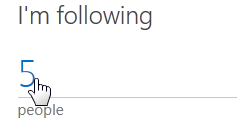
- انقر فوق متابعة في صفحة People أتابعها.
- في المربع متابعة People، اكتب أسماء الأشخاص الذين تريد إضافتهم.
أثناء الكتابة، يبحث SharePoint في قائمة الأشخاص في مؤسستك ويعرض التطابقات عند العثور عليهم.
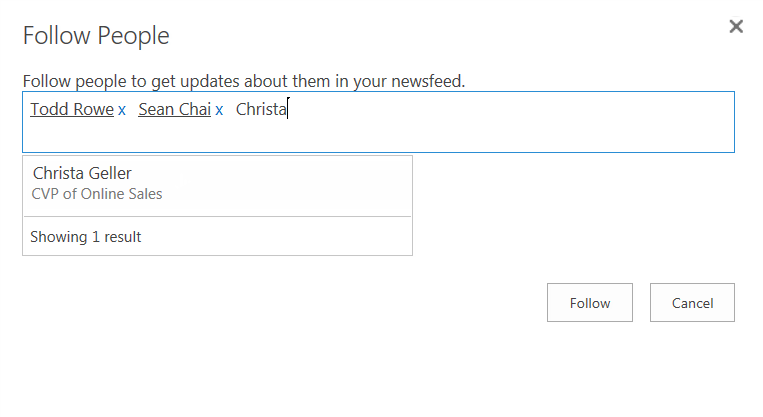
- حدد كل شخص كما ترى اسمه.
- عند الانتهاء من إضافة أشخاص إلى القائمة، انقر فوق متابعة.
البحث عن أشخاص من خلال البحث باستخدام المصطلحات
في بعض الأحيان قد تبحث عن أشخاص في مؤسستك لديهم بعض المعرفة الخاصة، ولكنك لا تعرف بعد من تبحث عنه. في هذه الحالة، يمكنك البحث باستخدام الكلمات لوصف ما تبحث عنه، وإطلاع SharePoint على الأشخاص الذين لديهم هذه المعرفة.
- انقر فوق قائمة التنقل في مربع البحث، ثم انقر فوق People.
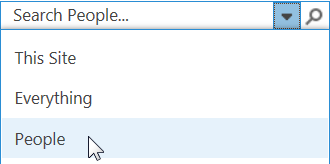
- أدخل مصطلحا واحدا أو أكثر في مربع البحث، واضغط على مفتاح الإدخال Enter.
يقوم البحث بإرجاع قائمة بالأشخاص الذين تشير ملفات تعريف المستخدمين الخاصة بهم إلى هذه المصطلحات. يتم ترجيح People الذين يدرجون المصطلح كموضوع "اسألني عن"، متبوعا بالأشخاص الذين يدرجون المصطلح على أنه "اهتمام".
تعرف على الأشخاص الذين تتابعهم ومن يتابعك
للاطلاع على القائمة الحالية للأشخاص الذين تتابعهم:
- انقر فوق ملف الأخبار في أعلى الصفحة.
- في صفحة ملف الأخبار، انقر فوق الرقم الموجود أعلى تسمية "الأشخاص".
بشكل افتراضي، سترى قائمة الأشخاص الذين تتابعهم. إذا كنت تريد رؤية قائمة الأشخاص الذين يتابعونك، فانقر فوق متابعي.
إيقاف متابعة الأشخاص
يمكنك التوقف عن متابعة الأشخاص متى أردت ذلك. على سبيل المثال، إذا كنت تنتقل إلى فريق جديد أو تكمل مشروعا، فقد تصبح تحديثات بعض الأشخاص أقل إثارة للاهتمام بالنسبة لك. وإذا حصلت على الكثير من التحديثات في ملف الأخبار، فقد تصبح التحديثات غير الضرورية مشتتة للانتباه.
- انتقل إلى قائمة الأشخاص الذين تتابعهم كما هو موضح في القسم السابق.
ابحث عن الشخص الذي تريد إيقافه بعد النقر فوق علامات الحذف (...) لفتح وسيلة شرحه.
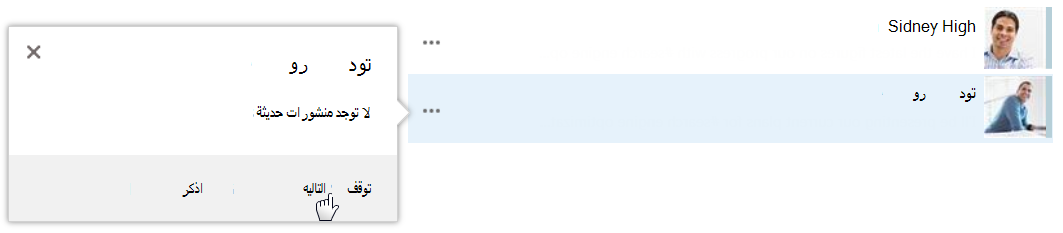
- في وسيلة المتابعة، انقر فوق إيقاف المتابعة.
حول التحديثات التي تتلقاها من الأشخاص الذين تتابعهم
تتيح لك متابعة الأشخاص رؤية التحديثات للأنشطة التي قرروا مشاركتها معك فقط. لذلك، من المحتمل ألا تتلقى أي تحديثات على الإطلاق لبعض الأشخاص الذين تتابعهم، إذا قاموا بتعطيل مشاركة التحديثات حول أنشطتهم. وبالمثل، عندما يتابعك الأشخاص، يحصلون على تحديثات في ملف الأخبار الخاص بهم فقط حول الأنشطة التي قررت مشاركتها معهم.
يمكنك تعيين خيارات لمشاركة أنشطتك في ملف التعريف الخاص بك.