
تحرير الملفات في SharePoint في Microsoft 365 أو مكتبة مستندات SharePoint Server 2019 مباشرة في المستعرض أو من أحد التطبيقات. تتوفر أنواع ملفات Microsoft 365 (مثل Word أو Excel) لتحريرها في المستعرض وفي التطبيق. يتم دعم Files من العديد من الأنواع الأخرى للمعاينة في المستعرض. بالنسبة إلى أنواع الملفات الأخرى، حيث يتوفر تطبيق على جهازك، قم بتنزيل التطبيق وتحريره ثم تحميله.
تحرير مستند في مكتبة مستندات
قم بتحرير مستند في تطبيق Microsoft 365 (مثل Word أو Excel) عن طريق تحديد الارتباط الموجود على اسم الملف.
افتح مكتبة المستندات وحدد الارتباط الموجود في الملف الذي تريد تحريره.
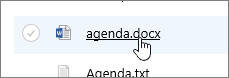
إذا كان نوع الملف مدعوما للمعاينة، فسيتم فتحه عبر الإنترنت. إذا لم يكن الأمر كما هو، فستحصل على مطالبة بالتنزيل.
بمجرد تنزيله أو فتحه في تطبيق عبر الإنترنت، يمكنك تحرير الملف وحفظه.
عند التحرير عبر الإنترنت في Microsoft 365، يتم حفظ ملفاتك تلقائيا. إذا قمت بتحرير ملف دون اتصال، فستحتاج إلى تحميله مرة أخرى إلى المكتبة.
فتح ملف لتحريره في مكتبة مستندات
خيار آخر للتحرير من مكتبة مستندات هو النقر فوق علامات الحذف إظهار الإجراءات ...>فتح. قد يكون لديك أيضا خيار النقر فوق معاينة.
قد تسمح بعض أنواع الملفات باختيار التطبيقات للتحرير، مثل Word للويب أو Word (تطبيق سطح المكتب).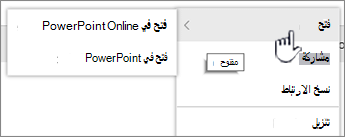
قم بتحرير الملف في التطبيق المتصل أو غير المتصل.
عند الانتهاء من استخدام تطبيق Microsoft 365، تأكد من أن الحالة لا تشير إلى "حفظ"، وأغلق علامة التبويب أو النافذة. إذا كنت تستخدم تطبيق Microsoft 365 غير متصل، فاحفظ الملف ثم أغلق التطبيق.
عند فتح ملف واختيار تطبيق غير متصل من القائمة، يتم حفظ الملف مرة أخرى إلى المكتبة في كل مرة تقوم فيها بالحفظ في التطبيق. إذا قمت بتحرير ملف يتطلب تنزيل المستند، مثل الرسام، فستحتاج إلى تحميل الملف المحفوظ.
عند تحميل ملف بنفس اسم الملف الموجود في المكتبة، ستحصل على رسالة الحالة "لم يتم تحميل عنصر واحد" في حقل الحالة.
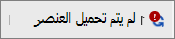
انقر فوق حقل الحالة للحصول على خيار لاستبدال الملف الأصلي.
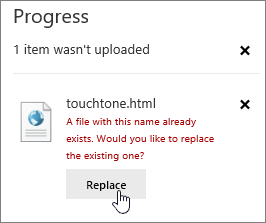 إذا تم تمكين تعيين الإصدار في SharePoint وقمت باستبدال ملف، فلن تقوم بالفعل بالنسخة الأصلية، بل تقوم بإنشاء إصدار آخر. لمزيد من المعلومات حول تعيين الإصدار، راجع عرض محفوظات الإصدارات لملف في مكتبة مستندات SharePoint.
إيداع ملف أو إخراجه في مكتبة مستندات
إذا لم تفرض مكتبة المستندات السحب قبل التحرير، فيمكنك تحرير ملف دون سحبه. إذا كنت تريد تحريرا حصريا، أو إذا كانت مكتبة المستندات تتطلب السحب أولا، فيمكنك سحب الملف قبل الفتح والتحرير. لمزيد من المعلومات حول إيداع الملفات أو سحبها، راجع سحب الملفات أو إيداعها في مكتبة مستندات.