
إذا كنت مالك موقع Microsoft SharePoint، فيمكنك منح أشخاص آخرين حق الوصول إلى الموقع عن طريق إضافتهم كمالكين أو أعضاء أو زوار. (هل تريد مشاركة ملف أو مجلد بدلا من ذلك؟) قد تتمكن حتى من مشاركة الموقع مع أشخاص من خارج مؤسستك، اعتمادا على الأذونات التي عينتها مؤسستك والموقع المحدد. تعتمد خطوات المشاركة على نوع الموقع. انتقل إلى الموقع واتبع الخطوات التي تطابق الأزرار التي تراها.
ملاحظة
إذا لم تكن مالك موقع، فقد تتمكن من دعوة أشخاص آخرين إلى الموقع، ولكن دعوتك ستنشئ طلب وصول يمكن لمالك الموقع الموافقة عليه أو رفضه.
موقع الاتصالات
شارك موقعك مع الآخرين بعد تخصيص موقعك ومراجعته ونشر المسودة النهائية.
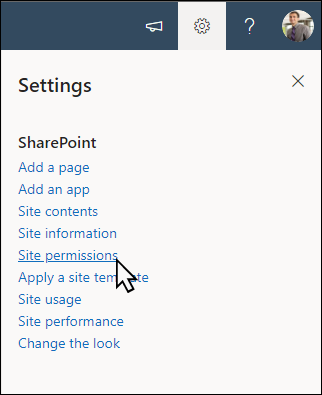
- حدد الإعدادات ثم أذونات الموقع.
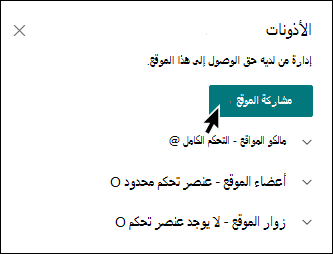
- حدد مشاركة الموقع.
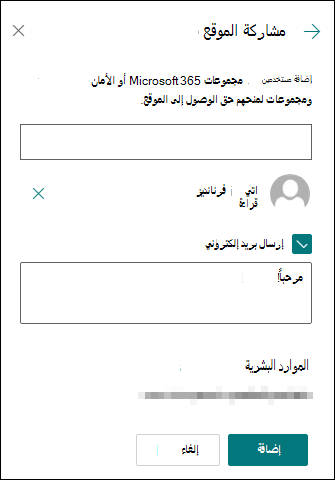
- أدخل اسم (أسماء) جميع المستخدمين، أو مجموعات Microsoft 365، أو مجموعات الأمان لمنحهم حق الوصول إلى محتوى الموقع وتحديد مستوى التحكم الخاص بهم (القراءة، والتحرير، والتحكم الكامل).
- أضف رسالة لإشعار البريد الإلكتروني عند مشاركة الموقع، أو قم بإلغاء تحديد إرسال بريد إلكتروني لتخطي البريد الإلكتروني.
- حدد إضافة عند الانتهاء من إضافة الأعضاء وتعيين الأذونات.
تعرف على المزيد حول إدارة إعدادات موقع الفريق ومعلومات الموقع والأذونات.
مواقع الفرق المتصلة بمجموعة Microsoft 365
بالنسبة لمواقع الفريق التي تعد جزءا من مجموعة Microsoft 365، هناك طريقتان لمشاركة موقع:
- إضافة أعضاء إلى المجموعة: سيؤدي ذلك إلى منح المستخدمين حق الوصول إلى الموقع، إلى جانب موارد المجموعة الإضافية مثل التقويمات والمحادثات.
- مشاركة الموقع فقط: يمكنك أيضا مشاركة الموقع فقط دون إضافته إلى مجموعة Microsoft 365. سيؤدي ذلك إلى منح المستخدمين حق الوصول إلى الموقع، ولكن ليس موارد المجموعة الأخرى مثل التقويمات والمحادثات.
مشاركة الموقع وموارد المجموعة الإضافية
- حدد الإعدادات ثم أذونات الموقع.
- حدد إضافة أعضاء ثم أضف أعضاء إلى المجموعة.
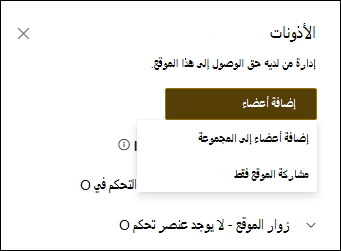
- حدد إضافة أعضاء.
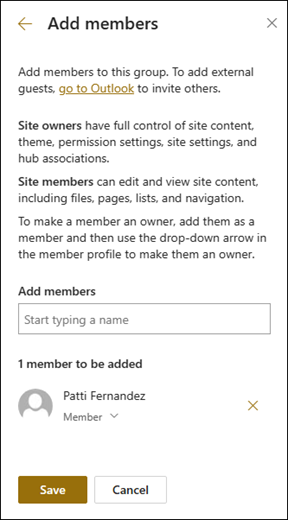
- أدخل اسم (أسماء) جميع المستخدمين الذين تريد إضافتهم إلى المجموعة، ثم حدد أذوناتهم (العضو، المالك).
- حدد حفظ.
تعرف على المزيد حول إدارة إعدادات موقع الفريق ومعلومات الموقع والأذونات.
مشاركة الموقع
- حدد الإعدادات ثم أذونات الموقع.
- حدد إضافة أعضاء ثم مشاركة الموقع فقط.
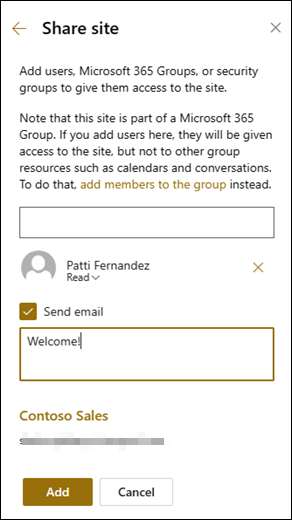
- أدخل اسم (أسماء) جميع المستخدمين الذين تريد منحهم حق الوصول إلى محتوى الموقع وحدد مستوى التحكم الخاص بهم (القراءة، التحرير، التحكم الكامل).
- أدخل رسالة اختيارية لإرسالها مع إعلام البريد الإلكتروني الذي سيُرسَل عند مشاركة الموقع، أو الغِ تحديد خانة الاختيار إرسال بريد إلكتروني إذا كنت لا تريد إرسال بريد إلكتروني.
- حدد إضافة.
إذا كنت تريد إنشاء مجموعات أذونات موقع مخصصة، فشاهد تخصيص أذونات موقع SharePoint.