
بمجرد إنشاء موقع في SharePoint في Microsoft 365 أو SharePoint Server، يمكنك إجراء تغييرات على إعدادات الموقع، مثل الاسم والشعار والوصف ومستوى الخصوصية وتصنيف الموقع، بالإضافة إلى حدود الخدمة وأذونات الموقع.
تستند الأوصاف الواردة في هذا الموضوع إلى مواقع Microsoft SharePoint التي تم إنشاؤها باستخدام مكونات واجهة المستخدم القياسية. إذا قام المسؤول أو مصمم الموقع بتغيير شكل موقعك بشكل جذري، فقد لا ترى الشيء نفسه المعروض هنا. لمزيد من المعلومات، اتصل بمسؤول SharePoint.
هام
لإجراء تغييرات على الشعار والعنوان والوصف والإعدادات الأخرى، يجب أن يكون لديك أذونات المالك أو المصمم على موقع SharePoint. لمزيد من المعلومات، راجع إدارة أذونات الموقع.
يمكنك تغيير الشعار والعنوان والإعدادات الأخرى ل SharePoint في فريق Microsoft 365 أو مواقع اتصال SharePoint 2019.
ملاحظة
- عند إنشاء فريق جديد أو قناة خاصة في Microsoft Teams، يتم إنشاء موقع فريق في SharePoint تلقائيا. لتحرير وصف الموقع أو تصنيفه لموقع الفريق هذا، انتقل إلى إعدادات القناة المقابلة في Microsoft Teams.
- لمعرفة المزيد حول الأجزاء الأساسية من Teams وSharePoint وكيفية ارتباطها ببعضها البعض، راجع تكامل Teams وSharePoint.
تغيير العنوان والوصف ومعلومات الموقع الأخرى الخاصة ب SharePoint في فريق Microsoft 365 أو موقع الاتصال
ملاحظة
في المثال التالي، نعرض كيفية إجراء تغييرات على موقع فريق باستخدام أذونات المسؤول. إذا لم تتمكن من رؤية معلومات الموقع، فقد لا يكون لديك أذونات لتخصيص اسم موقع SharePoint ووصفه. اتصل بمالك الموقع للحصول على أذونات لإجراء التغييرات بنفسك أو لإجراء التغييرات نيابة عنك. لمزيد من المعلومات، راجع إدارة أذونات الموقع.
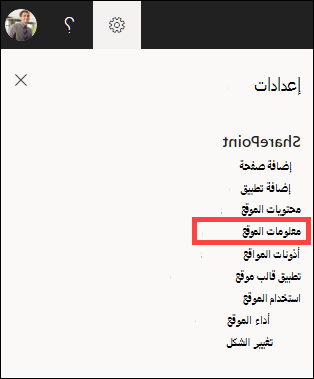
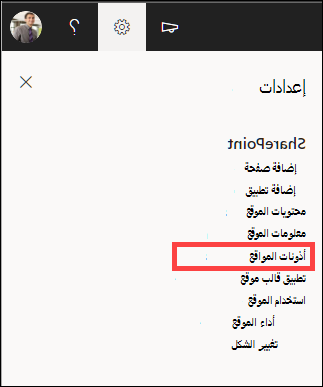
حدد الإعدادات، ثم حدد معلومات الموقع.
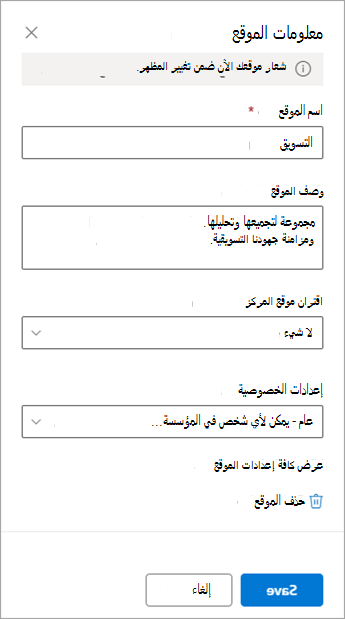
قم بإجراء تغييرات على الحقول التالية، حسب الضرورة:
- اسم الموقع (مطلوب)
- وصف الموقع
-
اقتران موقع المركز
حدد موقع مركز SharePoint لإقرانه بموقعك الحالي. -
إعدادات الخصوصية (مواقع الفريق فقط):
حدد عام للسماح لأي شخص في مؤسستك بالوصول إلى موقعك؛ حدد خاص إذا كنت تريد فقط أن يصل الأعضاء إلى موقعك.
ملاحظة
إذا كان خيار اقتران موقع Hub غير نشط أو لم تكن هناك مواقع مدرجة، فقد لا يكون لديك الإذن لإقران المواقع بموقع مركز أو قد لا تستخدم مؤسستك مواقع المركز. اشترك مع مسؤول SharePoint لإعداد موقع مركز SharePoint.
عند الانتهاء من إجراء عمليات التحرير، حدد حفظ.
تغيير شعار SharePoint في فريق Microsoft 365 أو موقع الاتصال
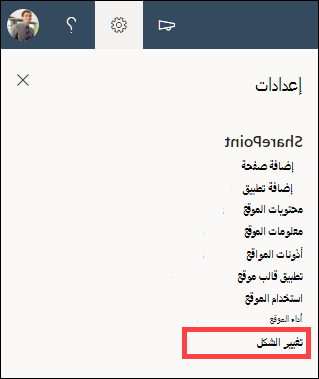
حدد الإعدادات، ثم حدد تغيير الشكل.
ملاحظة
في المثال التالي، نعرض كيفية إجراء تغييرات على موقع فريق باستخدام أذونات المسؤول. إذا لم تتمكن من رؤية تغيير الشكل، فقد لا يكون لديك أذونات لتخصيص اسم موقع SharePoint ووصفه. اتصل بمالك الموقع للحصول على أذونات لإجراء التغييرات بنفسك أو لإجراء التغييرات نيابة عنك. لمزيد من المعلومات، راجع إدارة أذونات الموقع.
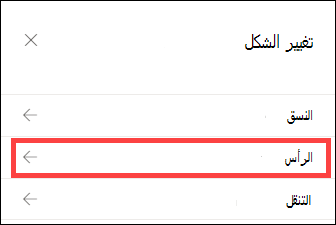
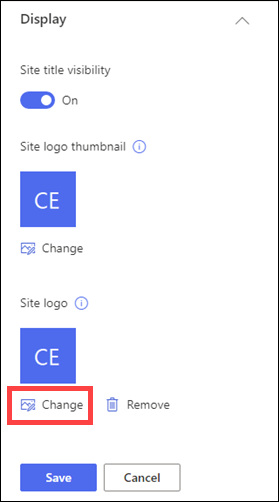
حدد رأس الصفحة.
في المقطع عرض ضمن شعار الموقع، حدد تغيير.
ملاحظة
للتأكد من عرض الأيقونة بشكل صحيح، اختر رمزا يتناسب مع نطاق 64 × 64 بكسل إلى 192 × 64 بكسل (عرض × ارتفاع). سيظهر شعار الموقع في رأس الموقع. ستظهر الصورة المصغرة لشعار الموقع في عمليات البحث، وعلى بطاقة الموقع، وفي أي مكان آخر يلزم وجود شعار مربع.
حدد موقع الصورة المستخدمة لشعارك من الكمبيوتر. للحصول على قائمة بأحجام الصور المستحسنة والتنسيقات المقبولة، راجع تخصيص موقع SharePoint.
بعد تغيير الشعار، حدد حفظ.
هام
- يستخدم SharePoint في مواقع فريق Microsoft 365 المتصلة بمجموعة Microsoft 365 نفس شعار مجموعة Microsoft 365.
- عند تغيير شعار موقع الفريق المتصل بمجموعة SharePoint، سيتغير أيضا شعار مجموعة Microsoft 365 المقابلة.
- عملية تغيير شعار SharePoint في موقع اتصال Microsoft 365 وموقع فريق SharePoint غير المتصل بمجموعة Microsoft 365 هي نفسها. في هذه الحالة، يتغير شعار الموقع فقط.
تطبيق قالب موقع SharePoint
يقدم SharePoint العديد من قوالب المواقع التي تحتوي على صفحات مملوءة مسبقا وقوالب صفحات وقوالب نشر أخبار وأجزاء ويب يمكن تخصيصها لتناسب احتياجات مؤسستك.
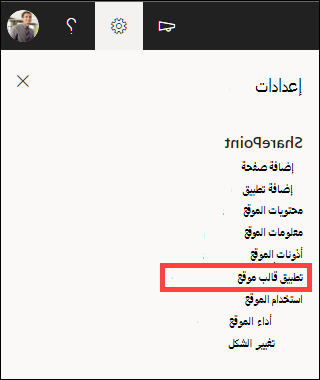
حدد الإعدادات، ثم حدد تطبيق قالب موقع.
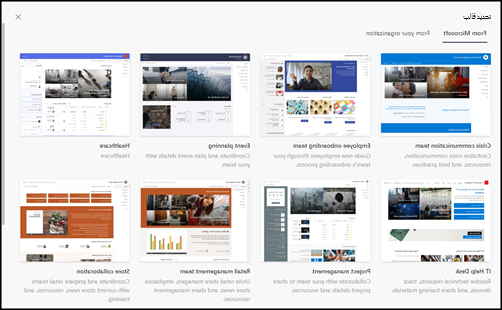
في نافذة تحديد قالب ، حدد القالب الذي تريده.
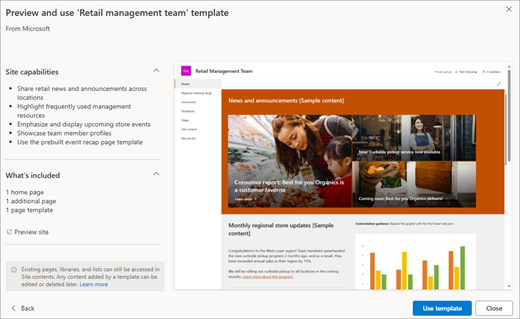
ستظهر معاينة للقالب مع معلومات إضافية. حدد استخدام القالب لتطبيق القالب على موقعك.
لمزيد من المعلومات حول قوالب SharePoint، راجع تطبيق قوالب موقع SharePoint وتخصيصها.
إدارة أذونات الموقع
تستند مستويات أذونات الموقع إلى مجموعات أذونات SharePoint. يمكن لأعضاء مجموعة أذونات SharePoint إما زيارة الموقع دون تحريره (زوار الموقع)، أو تحرير الموقع (أعضاء الموقع)، أو التحكم الكامل بالموقع (مالكو الموقع).
حدد الإعدادات، ثم حدد أذونات الموقع.
هنا يمكنك إضافة الأعضاء وإدارة مستويات الأذونات ومشاركة الأذونات وانتهاء صلاحية الضيف.
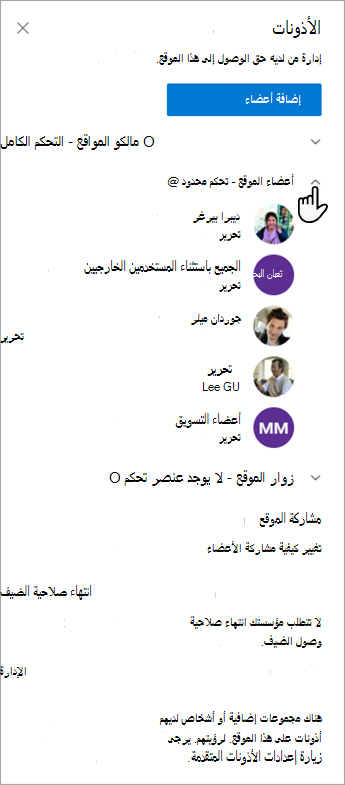
إذا كان لديك مجموعات أو أشخاص إضافيون ترغب في منحهم أذونات للموقع، فحدد إعدادات الأذونات المتقدمة.
لمزيد من المعلومات، راجع المشاركة والأذونات.
دعوة أشخاص إلى موقع فريق SharePoint
لمنح الأشخاص حق الوصول إلى موقعك، يمكنك إما إضافة أعضاء إلى مجموعة Microsoft 365 المقترنة بالموقع، أو يمكنك مشاركة الموقع مع الآخرين دون إضافتهم إلى مجموعة Microsoft 365. لمزيد من المعلومات حول أذونات الموقع، راجع فهم مستويات الأذونات في SharePoint.
ملاحظة
إذا كنت مالك موقع، فسترى ارتباطا لإعدادات الأذونات المتقدمة حيث يمكنك تكوين إعدادات أذونات SharePoint إضافية. للمزيد من المعلومات، راجع التعرف على مستويات الأذونات في SharePoint.
حدد الإعدادات، ثم حدد أذونات الموقع.
حدد إضافة أعضاء وحدد أحد الخيارات التالية.
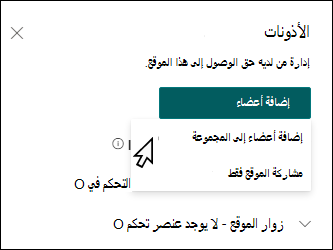
أضف أعضاء إلى المجموعة لإضافة أعضاء إلى مجموعةMicrosoft 365 المقترنة بموقعك (الأسلوب المفضل).
بعد إجراء هذا التحديد، سيتم عرض عضوية المجموعة للموقع. حدد إضافة أعضاء، وأدخل اسما أو عنوان بريد إلكتروني، وحدد حفظ.
تتم إضافة الأعضاء الذين تمت إضافتهم إلى مجموعة Microsoft 365 إلى مجموعة أذونات أعضاء موقع SharePoint بشكل افتراضي ويمكنهم تحرير الموقع. كما يمكنهم الوصول الكامل إلى موارد مجموعة Microsoft 365 مثل محادثات المجموعة والتقويم وما إلى ذلك.
مشاركة الموقع فقط لمشاركة الموقع مع الآخرين دون إضافتهم إلى مجموعةMicrosoft 365 المقترنة بالموقع.
أدخل اسما أو عنوان بريد إلكتروني، وحدد السهم لأسفل لتحديد مستوى أذونات SharePoint، ثم حدد إضافة.
تتيح مشاركة الموقع للمستخدمين إمكانية الوصول إلى الموقع، ولكن لن يكون لديهم حق الوصول إلى موارد مجموعة Microsoft 365 مثل محادثات المجموعة والتقويم وما إلى ذلك.
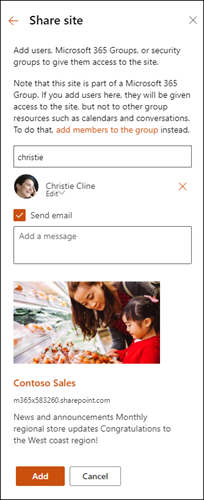
تغيير أذونات الموقع للأفراد
لتغيير مستوى الأذونات لفرد أو مجموعة، حدد السهم لأسفل بجوار مستوى أذونات SharePoint لهذا الشخص أو المجموعة وحدد التحكم الكامل لإضافته إلى مجموعة مالكي الموقع، أو حدد قراءة لإضافته إلى مجموعة زوار الموقع.
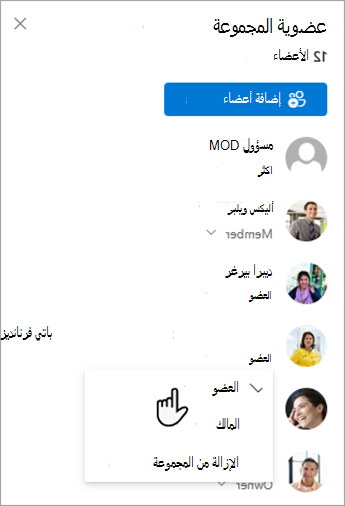
تغيير أذونات الموقع لعضو في مجموعة Microsoft 365
من خلال تغيير مستوى الأذونات لعضو يشكل حاليا جزءا من Microsoft 365، يمكنك تغيير مستوى التحكم الذي يمتلكه على موقعك دون إزالته من مجموعة Microsoft 365.
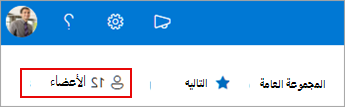
حدد الأعضاء في الزاوية العلوية اليسرى من موقعك.
حدد السهم لأسفل بجوار العضو لتغيير مستوى الأذونات وحدده.
إزالة أذونات الموقع من الأفراد
في SharePoint في Microsoft 365، لإزالة شخص ليس عضوا في مجموعة Microsoft 365 المقترنة بموقعك:
ملاحظة
يتوفر خيار إزالة فقط للأفراد الذين ليسوا جزءا من مجموعة Microsoft 365.
حدد الإعدادات، ثم حدد أذونات الموقع.
حدد السهم لأسفل بجوار مستوى الأذونات للعضو لإزالته.
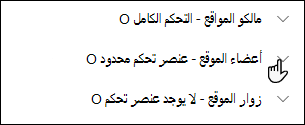
حدد السهم لأسفل بجوار العضو لإزالته وحدد إزالة.
ملاحظة
إذا تمت إزالة عضو تمت إضافته باستخدام موقع المشاركة فقط، وكان أيضا جزءا من مجموعة Microsoft 365، فسيظل يحتفظ بأذوناته من مجموعة Microsoft 365.
إزالة أعضاء مجموعة Microsoft 365 المقترنة بموقعك
في SharePoint في Microsoft 365، لإزالة شخص عضو في مجموعة Microsoft 365 المقترنة بموقعك:
ملاحظة
يتوفر الخيار إزالة من المجموعة فقط للأفراد الذين يشكلون جزءا من مجموعة Microsoft 365.
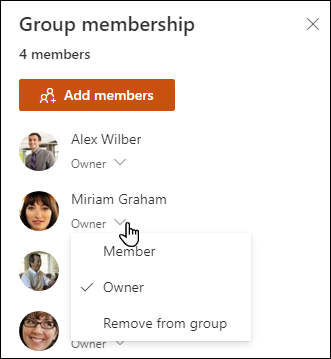
حدد الأعضاءفي الزاوية العلوية اليسرى من موقعك.
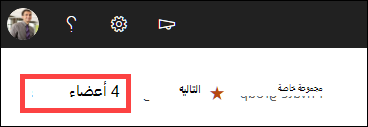
حدد السهم لأسفل بجوار مستوى الأذونات للعضو لإزالته وحدد إزالة من المجموعة.
ملاحظة
إذا تمت إزالة عضو كان جزءا من مجموعة Microsoft 365، ولكن تمت إضافته أيضا باستخدام موقع المشاركة فقط، فسيظل يحتفظ بأذوناته كفرد.
إضافة دردشة في الوقت الحقيقي
اتصل ب Microsoft Teams أو الأنظمة الأساسية الأخرى للتعاون للدردشة في الوقت الحقيقي ومشاركة الموارد مع الفريق.
- لمعرفة المزيد حول الاتصال ب Microsoft Teams، راجع إنشاء فريق Microsoft من SharePoint.
- لاستكشاف كيفية تكامل أدوات التعاون الأخرى مع SharePoint - مما يؤدي إلى التواصل في الوقت الحقيقي ومشاركة الملفات والعمل الجماعي السلس مباشرة في مهام سير العمل الخاصة بك. للحصول على أحدث الإرشادات حول توصيل الأدوات المفضلة لديك، يرجى البحث عبر الإنترنت للحصول على أحدث الإرشادات من الموفرين المعنيين.
إعدادات وحدود إضافية لموقعك
- للحصول على SharePoint في حدود الخدمة والمستخدم والتخزين في Microsoft 365، راجع حدود SharePoint.
- لإدارة كميات كبيرة من البيانات، راجع إدارة القوائم والمكتبات الكبيرة.
- استخدم Windows PowerShell لتعيين الحصة النسبية للتخزين والمشاركة الخارجية. لا يمكن تكوين الحصة النسبية للتخزين والمشاركة الخارجية إلا باستخدام Windows PowerShell. إذا كنت مسؤولا، يمكنك القيام بذلك باستخدام Set-SPOSite. للحصول على معلومات حول إدارة المجموعات باستخدام PowerShell، راجع إدارة مجموعات Microsoft 365 باستخدام PowerShell.
استكشاف أخطاء الإعدادات وإصلاحها
- المشكلة الأكثر شيوعا في محاولة تغيير الإعدادات هي عدم وجود الأذونات الصحيحة. إذا لم تكن متأكدا من أذوناتك، فتحقق من مسؤول SharePoint أو الشبكة أو Microsoft 365.
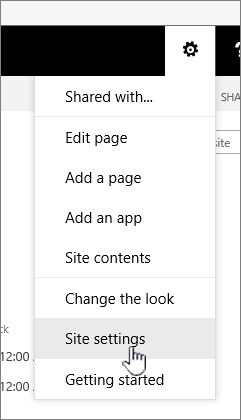
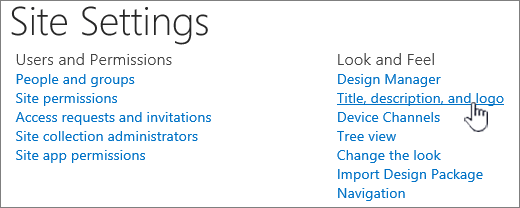
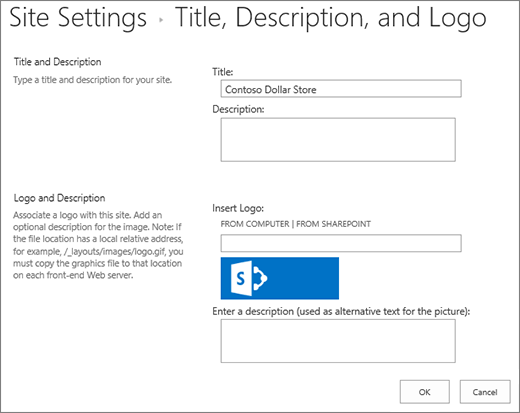
- إذا كانت لديك أذونات، فتأكد من إصدار SharePoint الذي تستخدمه. لمزيد من المعلومات، راجع ما هو إصدار SharePoint الذي أستخدمه؟ إذا تم إنشاء موقعك باستخدام إصدار أقدم من SharePoint، فقد يستخدم الشكل الكلاسيكي. لتغيير الشعار أو الوصف أو الإعدادات الأخرى، حدد علامة التبويب 2016 . تستخدم تجربة SharePoint الكلاسيكية نفس واجهة المستخدم للإعدادات مثل SharePoint 2016.


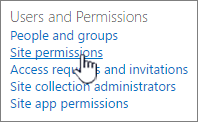
ملاحظة
- يتم تقديم بعض الوظائف تدريجيا للمؤسسات التي قامت بإعداد خيارات الإصدار المستهدف في Microsoft 365. وهذا يعني أنك قد لا ترى هذه الميزة بعد، أو قد تبدو مختلفة عما هو موضح في مقالات التعليمات.
- تحتوي مواقع الفرق المتصلة بالمجموعة على خيارات تخصيص مختلفة. لمزيد من المعلومات، راجع تخصيص مواقع الفرق "الحديثة".
- لا يمكن إخفاء المجموعات من قوائم العناوين لتمكين تحرير شعار موقع SharePoint المقابل.