
أولا، ابدأ بالتخطيط لموقع اتصال SharePoint. في مرحلة التخطيط، ستتعرف على كيفية التفكير في التنقل في الموقع والأذونات والتخصيصات لإعدادك لإنشاء موقع اتصال SharePoint. استخدم هذه المقالة لمعرفة كيفية إنشاء موقع اتصال SharePoint.
هل تحتاج إلى إنشاء موقع فريق؟ لا يزال بإمكانك اتباع الإرشادات الواردة في هذه المقالة، ولكن عليك أن تفهم أن موقع الفريق يحتوي بشكل عام على جمهور أصغر بكثير مع أهداف ومهام محددة جدا تحتاج إلى إنجاز. تم تصميم مواقع الاتصال للاتصالات الواسعة.
إنشاء موقعك
يمكنك إنشاء موقع الاتصال الخاص بك باستخدام أحد التصميمات القياسية (الموضوع أو العرض أو فارغ) أو تصميم موقع مخصص تم إنشاؤه لمؤسستك. إذا كان لديك أذونات مسؤول، يمكنك أيضا توفير أحد تصميمات الموقع في دفتر البحث كنقطة بداية لموقعك.
راجع هذه المعاينة الإرشادية لإنشاء موقع اتصال.
أو انتقل إلى إنشاء موقع اتصال.
تخصيص الشكل والمظهر
يمكنك تخصيص النسق والرأس وشعار الموقع للتوافق مع مؤسستك أو العلامة التجارية للموقع. تعرف على كيفية تخصيص مظهر موقع SharePoint. إذا كان موقعك جزءا من مركز، فلن تتمكن من تغيير نسق الموقع. إذا لم تتمكن من رؤية خيارات لتغيير مظهر موقعك، فربما قام المسؤول بتعطيل القدرة على القيام بذلك.
الوصول إلى هذه التغييرات في الإعدادات > تغيير الشكل
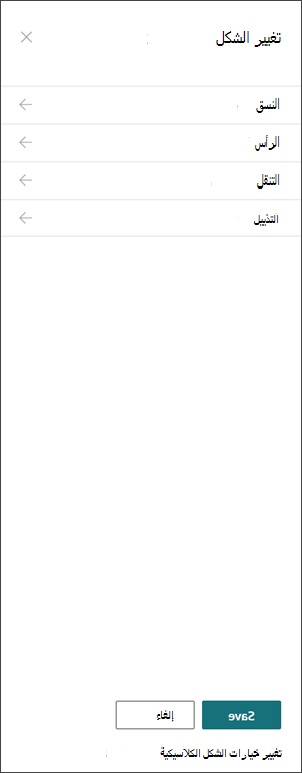
مواصفات الشعارات:
- يمكن أن يكون شعار موقعك JPG أو GIF أو PNG. يسمح استخدام ملف PNG بخلفية شفافة
- إذا كنت تريد شعارا مربعا لموقعك، فإن الحد الأدنى للأبعاد هو 64 × 64 بكسل
- بالنسبة لشعار مستطيل، تكون الأبعاد 192 × 64
- مضاعفة هذه الأبعاد للحصول على أفضل عرض بدقة عالية
- لتقليل التأثير على أداء موقعك، لا تستخدم صورة أكبر من 300 ميغابايت لشعار موقعك
إعداد مكتبة صفحات الموقع
مكتبة صفحات الموقع هي نوع خاص من مكتبة المستندات المستخدمة لاستضافة جميع الصفحات على موقعك. يمكنك الحصول على مكتبة صفحات موقع واحدة فقط في موقعك. يتم تخزين منشورات الأخبار في مكتبة صفحات الموقع على موقعك - لأنها مجرد نوع خاص من صفحات الموقع.
تلميح: لتسهيل رؤية الصفحات الأخبار والصفحات التي تعد صفحات موقع "عادية"، أضف عمود الحالة التي تمت ترقيتها إلى طرق العرض في مكتبة صفحات الموقع. منشورات الأخبار هي حالة تمت ترقيتها = 2. صفحات الموقع "العادية" هي حالة تمت ترقيتها = 0.
تلميح: اجعل طريقة عرض كافة الصفحات طريقة العرض الافتراضية لصفحات الموقع. في طريقة العرض هذه، قم بإظهار الأعمدة التالية بالإضافة إلى النوع والاسم: العنوان (المرتبط بالعنصر مع قائمة التحرير)، والحالة المرقية، والإصدار، والإعجاب بالعدد، وعدد التعليقات. ستتمكن من إضافة كل هذه الأعمدة باستثناء الإصدار عن طريق تحديد القائمة المنسدلة ل + إضافة عمود واختيار إظهار/إخفاء الأعمدة. حدد الأعمدة التي تريد عرضها وانقر فوق تطبيق. لإضافة إصدار إلى طريقة العرض، حدد القائمة المنسدلة طريقة العرض واختر تحرير طريقة العرض الحالية. ثم حدد المربع أمام الإصدار واضغط على موافق لحفظ طريقة العرض.
فهم محتويات الموقع
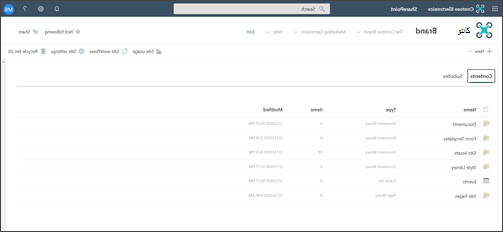
يتضمن كل موقع اتصال العديد من القوائم والمكتبات الافتراضية:
- مكتبة المستندات - موقع لتحميل الملفات. يأتي موقعك مزودا بمكتبة افتراضية واحدة، ولكن يمكنك إضافة المزيد حسب الحاجة.
- قائمة الأحداث - القائمة التي يتم فيها تخزين إدخالات التقويم.
- مكتبة صفحات الموقع - المكتبة التي تعيش فيها كل صفحات الموقع.
- قوالب النماذج ومكتبة الأنماط - هذه المكتبات هي مكتبات قديمة يتم نقلها من إصدارات موجودة من SharePoint
تلميحات لتكوين محتوى الموقع:
- أضف عنوان الصفحة قبل إضافة صورة إلى الصفحة. إذا لم تقم بإضافة عنوان الصفحة أولا، فقد يكون اسم المجلد الفرعي لأصول الموقع (الموجود في أصول الموقع) للصفحة عبارة عن سلسلة من الأحرف العشوائية، مما يجعل من الصعب العثور على الصور المقترنة بصفحة لاحقا.
- لا تقم بتحميل المستندات باستخدام جزء ويب الارتباطات السريعة. قم بتحميلها دائما إلى مكتبة مستندات، ثم قم بالارتباط بها من الارتباطات السريعة. إذا قمت بتحميل مستند أثناء إضافة ارتباط في ارتباطات سريعة، فسيتم تخزين المستند في مكتبة أصول الموقع - مما سيصعب عليك العثور على ما إذا كنت بحاجة إلى تحديثه لاحقا.
- ضع المسافات (وليس الشرطات أو التسطير السفلي) بين الكلمات في أسماء الملفات لتحسين قابلية القراءة. يجب أن تكون أسماء الملفات وعناوين المستندات ذات معنى للمستخدمين لأن هذه المعلومات ستصبح مهمة عندما يبحث المستخدمون في موقعك عن المحتوى.
- تجنب استخدام التواريخ وأرقام الإصدارات في أسماء الملفات. سيتعقب SharePoint الإصدارات تلقائيا نيابة عنك. إذا أضفت تاريخا إلى اسم ملف ثم أضفت نسخة أحدث من الملف، فلن يتم تحديث ارتباطاتك إلى الملف القديم تلقائيا. إذا قمت بتحميل إصدار جديد من ملف يحمل نفس اسم ملف موجود، يتم تحديث ارتباطاتك تلقائيا.
- استخدم التسميات التي يمكن التعرف عليها لجميع الارتباطات التشعبية. لا تخترع المصطلحات عندما تقوم بإنشاء ارتباط بالمحتوى في موقعك. للحصول على إرشادات إضافية حول تسميات الارتباطات، راجع إرشادات التسميات في تخطيط التنقل لتجربة SharePoint الحديثة. لا ينطبق إرشادات تسمية التسمية في هذه المقالة على تسميات التنقل العلوية فحسب، بل ينطبق أيضا على أي ارتباط على صفحتك.
تحديد كيفية تفاعل المستخدمين مع صفحاتك
تتمثل إحدى الفوائد الرئيسية لتجارب SharePoint الحديثة في وجود بعض الطرق المضمنة التي يمكن للزوار من خلالها المشاركة في موقعك وصفحاتك:
- تعليقات الصفحة. يتم إنشاء كل صفحة مع تمكين تبديل تعليقات الصفحة. يمكنك اختيار ترك هذا ممكن أو تعطيله. إذا تركت تعليقات الصفحة ممكنة، فتأكد من مراجعة التعليقات بشكل متكرر للاستجابة حسب الحاجة.
- حفظ في وقت لاحق. تسمح هذه الميزة لأي قارئ بحفظ الصفحة للمراجعة لاحقا. يتم عرض الصفحات المحفوظة في صفحة بدء SharePoint أو في تطبيق الأجهزة المحمولة.
- الإعجابات. تسمح هذه الميزة للزوار بالإشارة إلى الترابط مع صفحتك. يتم عرض العدد الإجمالي لالإعجابات لكل صفحة ومقالة إخبارية.
- طرق العرض. تخبر هذه الميزة مالكي الموقع والزوار بعدد المرات التي تم فيها عرض الصفحة.
- محادثات Yammer. تسمح إضافة جزء ويب Yammer لزوار الصفحة بعرض محادثة مجتمع Yammer وبدءها والمشاركة فيها من صفحة SharePoint.
استهداف المحتوى إلى جماهير معينة
من الطرق الرائعة للتأكد من أن محتوى موقعك أكثر ملاءمة للزوار هو تخصيص الطريقة التي يعرض بها الزوار الصفحات والأخبار باستخدام استهداف الجمهور. يتيح استهداف الجمهور استهداف المحتوى للمستخدمين الذين يشكلون جزءا من جمهور معين. يتيح استهداف الجمهور أيضا إعطاء الأولوية للأخبار لأعضاء الجمهور في صفحة بدء SharePoint والأخبار على تطبيق الأجهزة المحمولة وفي جزء ويب الأخبار.
يتم تكوين استهداف الجمهور أولا في مكتبة صفحات الموقع ثم في أجزاء ويب الأخبار أو المحتوى المميز. إذا تم تحديد جماعة مستهدفة لصفحة، فستعرض أجزاء ويب هذه الصفحة فقط للأشخاص الأعضاء في الجماعة المستهدفة. يمكن لغير الأعضاء العثور على المحتوى باستخدام البحث، لأن استهداف صفحة ليس هو نفسه الأمان للصفحة. ومع ذلك، لن يتم عرض الصفحة أو المقالة الإخبارية على غير الأعضاء.
يمكن أيضا إضافة استهداف الجمهور إلى التنقل لموقعك. يسمح لك هذا باختيار من يرى المحتوى في التنقل في موقعك باستخدام نفس الجماعات المستهدفة المتوفرة للصفحات.
إنشاء الموافقات التلقائية على الصفحة
هل تريد أن يوافق شخص ما أو مجموعة على الصفحات قبل نشرها؟ يتم تمكين الإصدارات الرئيسية والثانوية بشكل افتراضي في مكتبة صفحات الموقع. مع تمكين هذه الميزة، يمكنك بسهولة تكوين الموافقة على الصفحة من القائمة المنسدلة Automate في مكتبة صفحات الموقع. يمكن أن تكون هذه فكرة جيدة إذا كنت تخطط للحصول على العديد من الكتاب وتريد مراجعة الصفحات النهائية قبل نشرها. لاحظ أنه حتى بدون تمكين الموافقة على الصفحة، يمكن للأعضاء والمالكين فقط عرض الصفحات غير المنشورة (على الرغم من أنه يمكن للزوار عرض آخر إصدار منشور من الصفحة).
تخصيص الأذونات للقوائم والمكتبات
هل تريد الحصول على بعض القوائم أو المكتبات التي يمكن لزوار الموقع المساهمة فيها؟ يمكنك تخصيص أذونات لقوائم أو مكتبات واحدة أو أكثر على موقعك لتعيين أذونات المساهمة لمجموعة الزوار. كأفضل ممارسة، حاول تجنب كسر الأذونات في مكتبة صفحات الموقع. يمكن أن يؤدي كسر الأذونات في مكتبة صفحات الموقع إلى تجارب مستخدم معقدة ومربكة ويجب إدارتها بعناية فائقة للتأكد من عدم إزالة الأذونات من صفحة يحتاجها جميع المستخدمين عن طريق الخطأ. يمكنك أيضا استخدام جزء ويب Microsoft Forms لإضافة نموذج إلى صفحة حيث يمكن للزوار المساهمة أو جزء ويب Power Apps لإضافة تطبيق قمت بتكوينه.
اعتبارات خاصة لتحديث موقع كلاسيكي
إذا كنت تقوم بتحديث موقع SharePoint كلاسيكي موجود لإنشاء موقع اتصال أو التحويل من نظام أساسي مختلف إلى SharePoint، فمن المحتمل أن يكون لديك محتوى لترحيله إلى موقعك الجديد.
أفضل الممارسات للترحيل:
استخدم الانتقال إلى موقع اتصال جديد لإعادة التفكير في قصة موقعك والتأكد من أن المحتوى لا يزال ذا صلة. خطط لموقعك الجديد باستخدام الإرشادات الموضحة سابقا. لا يعني هذا أنه يجب أن تنسى ما لديك بالفعل - خاصة إذا كان المحتوى قيد الاستخدام وتم تحديثه. ولكن، هل هذا هو الحال بالنسبة لكل المحتوى الحالي الخاص بك؟
تحدث إلى زوار موقعك. تعرف على ما يحتاجونه حقا. هل لا يزال المحتوى الموجود على موقعك السابق يلبي أهداف موقعك الجديد؟ انظر إلى بيانات الاستخدام للموقع الحالي. استخدم هذه المعلومات لتحديد المحتوى الذي يجب ترحيله إلى موقعك الجديد.
إنشاء مخزون المحتوى لموقعك الحالي ومراجعته. لكل عنصر في المخزون، حدد ما إذا كان يجب أن يكون:
- محذوف - إذا كان الأمر كذلك، فقم بذلك الآن!
- مؤرشف - لأنه سجل عمل
- تم الترحيل - لأنه حديث، ولا تزال بحاجة إليه
- تم التحديث ثم الترحيل
- وضعها على موقع آخر وربطها على موقعك الخاص
يجب أن يحصل المحتوى على مكانه على موقعك الجديد.
- هل يضيف هذا المحتوى قيمة إلى العمل/الزائر؟
- هل أنا ملتزم بإبقائه محدثا؟
- هل مجموعة أعمالي مسؤولة عن هذا المحتوى؟ إذا لم يكن الأمر كذلك، فقد حان الوقت لتوديع المحتوى. إذا لم يكن لك، فاجعل المالك يضيفه إلى موقعه وأنشئ ارتباطا إلى المحتوى على موقعك.
ابحث عن "الصفحة الرئيسية" للمحتوى الجديد. تأكد من أن كل عنصر يحتوي على منزل، وإذا لم يكن الأمر كما هو، ففكر فيما إذا كنت قد فاتك فئة في التخطيط الخاص بك.