
يمكن لمسؤول مجموعة المواقع المشتركة توصيل موقع فريق SharePoint موجود بمجموعة Microsoft 365 جديدة. يساعد هذا الاتصال على تحسين إنتاجية فريقك من خلال محتوى وموارد مجموعة Microsoft 365. تتضمن هذه الموارد ما يلي:
- علبة بريد مشتركة لاستخدامها في محادثات المجموعة في Outlook
- تقويم مشترك حيث يمكنك تعقب المواعيد النهائية والأحداث وإجازات الفريق
- أدوات إدارة المهام المتوفرة مع جزء ويب Planner الجديد
- خيار إضافة فريق مع Microsoft Teams للدردشة المستمرة في الوقت الحقيقي
- هوية مجموعة مشتركة واحدة مع دورة حياة ونهج مرتبطين عبر موارد Microsoft 365
مسؤول مجموعة المواقع المشتركة
يمكن لمسؤول مجموعة المواقع المشتركة توصيل مجموعة مواقع مشتركة موجودة للفريق بمجموعة Microsoft 365. يتضمن ذلك القوالب الكلاسيكية الشائعة مثل قالب موقع الفريق الكلاسيكي (STS#0) وقالب موقع المجتمع (COMMUNITY#0)، ولكن هناك قوالب لا يمكنك الاتصال بها بمجموعة Microsoft 365، بما في ذلك:
- BICENTERSITE#0
- BLANKINTERNET#0
- ENTERWIKI#0
- SRCHCEN#0
- SRCHCENTERLITE#0
- POINTPUBLISHINGHUB#0
- POINTPUBLISHINGTOPIC#0
لا يمكن توصيل المواقع الفرعية أو موقع "/sites/ContentTypeHub" مجموعات Microsoft 365 الجديدة. بعد الاتصال بمجموعة، يحتفظ موقع الفريق الحالي بنفس عنوان URL والإعدادات والأذونات. يمكن للمسؤول بعد ذلك إضافة مالكين وأعضاء آخرين إلى المجموعة المتصلة.
تلميح
يمكنك استخدام أداة "جاهزية التحديث" لإنشاء تقرير حول مجموعات المواقع المشتركة في المستأجر الخاص بك بما في ذلك معلومات حول المواقع الجاهزة للاتصال مجموعات Microsoft 365. سيحدد التقرير أيضا مجموعات المواقع المشتركة التي قد تحتاج إلى الاهتمام قبل توصيلها مجموعات Microsoft 365.
هام
إذا قام مسؤول SharePoint بتمكين هذه الميزة، فيمكن لمالكي المواقع بدء العملية للاتصال بمجموعة Microsoft 365 جديدة. لمزيد من المعلومات، راجع السماح لمسؤولي مجموعة المواقع المشتركة أو منعهم من توصيل مواقع الفرق الكلاسيكية بمجموعات Microsoft 365 الجديدة.
عندما يكون موقع فريق SharePoint موجود متصلا بمجموعة Microsoft 365 جديدة، لا يتغير عنوان URL والإعدادات والأذونات الخاصة به. وهذا يعني أنه يمكن لمالكي المواقع وأعضاءها وزوارها الاستمرار في العمل دون انقطاع. بينما لا يتم تحديث الصفحات الموجودة تلقائيا، يمكنك البدء في تحديث موقع الفريق. وهذا يعني أنه لم يتم تغيير الصفحات الموجودة ولكن تتم إضافة صفحة موقع فريق حديثة جديدة. تتم إضافة ارتباط إلى الصفحة الرئيسية السابقة إلى التنقل في الموقع ضمن "الصفحة الرئيسية" في شريط التنقل الأيسر. يوجد هذا الارتباط إلى الصفحة الرئيسية السابقة إذا كنت تريد نقل أي تخصيصات إلى الصفحة الرئيسية لموقع الفريق الحديث الجديد. بالإضافة إلى ذلك، يمكنك إنشاء صفحات جديدة وحتى جعل إحدى هذه الصفحات الجديدة الصفحة الرئيسية لموقعك.
لمزيد من المعلومات، راجع العمل بشكل أفضل مع مواقع فريق SharePoint عمليات تكامل تطبيقات Microsoft 365 وتعرف على مجموعات Microsoft 365.
لتوصيل موقع موجود بمجموعة Microsoft 365 جديدة
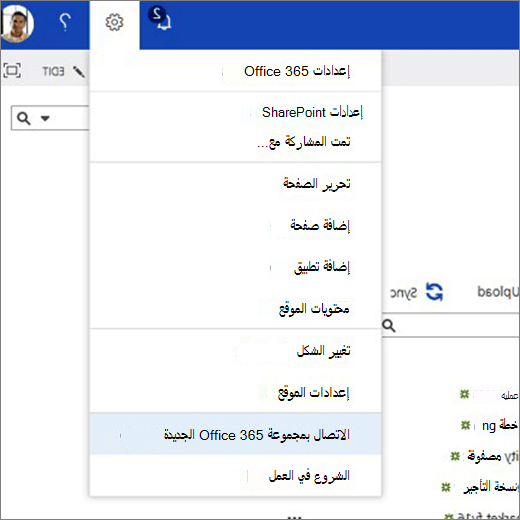
افتح قائمة الإعدادات في رأس التنقل في المجموعة العلوية، وانقر فوق الاتصال بمجموعة Microsoft 365 جديدة.
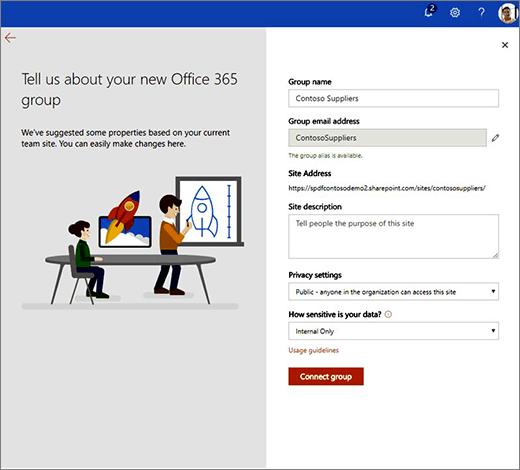
تظهر تجربة إنشاء المجموعة. اختياريا، قم بتحديث اسم المجموعة والاسم المستعار للبريد الإلكتروني، وحدد خصوصية المجموعة وتصنيفها (إذا تم تمكينها في المستأجر). ثم انقر فوق Connect Group. لمزيد من المعلومات حول إنشاء المجموعة وإعداداتها، راجع التعرف على مجموعات Microsoft 365.
ملاحظة
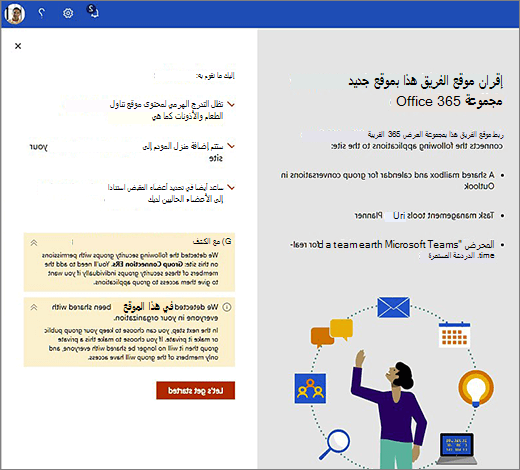
عندما تكون هناك مجموعات أمان في موقع الفريق تتصل بها بمجموعة Microsoft 365، يظهر تحذير يشير إلى أنك تحتاج إلى إضافة كل عضو على حدة إلى أعضاء المجموعة الجدد. يوفر هذا لهؤلاء الأعضاء إمكانية الوصول إلى أحمال عمل المجموعة الأخرى.
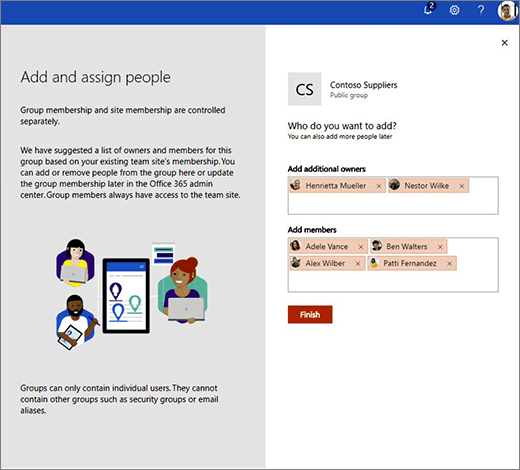
تظهر لوحة إضافة أشخاص وتعيينهم. هذه قائمة مقترحة من المالكين والأعضاء، استنادا إلى فحص موقعك الحالي. يمكنك إضافة مالكين وأعضاء جدد، أو إزالة أشخاص من القوائم المقترحة. انقر فوق إنهاء عند الانتهاء.
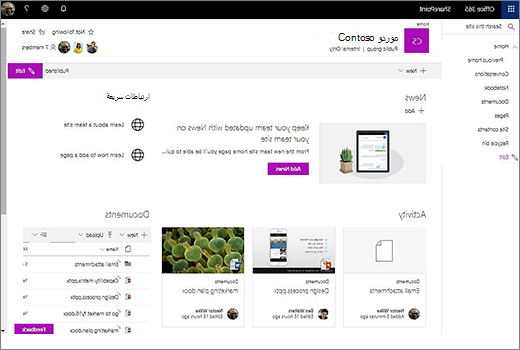
تظهر الصفحة الرئيسية للموقع الجديد.
تتضمن صفحتك الرئيسية الحديثة الجديدة ما يلي:- ارتباط إلى الصفحة الرئيسية السابقة في شريط التنقل الأيسر ضمن "الصفحة الرئيسية"
- ارتباط إلى "المحادثات" في شريط التنقل الأيسر الذي ينتقل إلى علبة بريد Outlook الخاصة بالمجموعة
- جزء ويب لنشاط الموقع الذي سيظهر الاستخدام الحقيقي والحالي في الموقع
- تخطيط صفحة حديث يمكن تعديله بسهولة ليناسب الاحتياجات
- معلومات المجموعة في العنوان، بما في ذلك الخصوصية والتصنيف (إذا تم تعيينها) وصور الأعضاء
يمكنك إدارة عضوية مجموعتك الجديدة في أي وقت.
أذونات الموقع وعضوية المجموعة
تتم إدارة أذونات الموقع وعضوية المجموعة بشكل منفصل. يتمتع أعضاء المجموعة دائما بالوصول إلى موقع الفريق، ولكن يمكن مشاركة موقع الفريق نفسه مع مستخدمين إضافيين ليسوا أعضاء في المجموعة.
المواقع والمجموعات لها أنواع مختلفة من الأذونات. تعرض القوائم التالية العلاقة بين أذونات الموقع وعضوية المجموعة:
مجموعة المواقع المشتركة
هذه هي مجموعات الأذونات الافتراضية (مع مستويات الأذونات الافتراضية الخاصة بها) لمجموعة مواقع مشتركة:
- مالكو مواقع الفريق (التحكم الكامل)
- أعضاء موقع الفريق (تحرير)
- زوار موقع الفريق (قراءة)
تدعم هذه المجموعات العضوية المتداخلة، مثل Azure مجموعات Active Directory أو مجموعات أمان Microsoft 365.
مجموعة Microsoft 365
هذه هي أدوار المجموعة (مع مستويات الأذونات الخاصة بها):
- مالكو المجموعة (التحكم الكامل)
- أعضاء المجموعة (تحرير)
لا تدعم هذه الأدوار العضوية المتداخلة، مثل Azure مجموعات Active Directory أو مجموعات أمان Microsoft 365. عند إضافة مستخدمين إلى هذه الأدوار، تتم إضافتهم تلقائيا إلى مجموعات أذونات مجموعة المواقع المشتركة ذات الصلة: يصبح مالكو المجموعة مالكي المواقع ويصبح أعضاء المجموعة أعضاء في الموقع.
توصيل مجموعة بموقع موجود
عند توصيل موقع فريق موجود بمجموعة Microsoft 365 جديدة، تحدث تغييرات الإذن التالية:
- يصبح مسؤول مجموعة المواقع المشتركة الذي يربط موقع الفريق بمجموعة جديدة مالكا للمجموعة.
- سيقترح SharePoint إضافة مستخدمين إلى مجموعة مالكي المجموعة وأعضاء المجموعة استنادا إلى المستخدمين الحاليين للموقع. إذا كانت مجموعات أذونات الموقع تحتوي على مجموعات أمان أو Azure مجموعات Active Directory، فلن يتمكن SharePoint من اقتراح أعضاء المجموعة استنادا إلى محتويات هذه المجموعات - يجب إضافة هؤلاء المستخدمين إلى المجموعة يدويا.
- تتم إضافة أي أعضاء مجموعة جديدة تحددهم إلى مجموعات أذونات مجموعة المواقع المشتركة المقترنة - تتم إضافة مالكي المجموعة إلى مجموعة مالكي مواقع الفريق، وتتم إضافة أعضاء المجموعة إلى مجموعة أعضاء موقع الفريق.
يتم إجراء هذه التغييرات على مستوى مجموعة المواقع المشتركة. إذا كان لديك مواقع فرعية ولديك توريث أذونات مقطوع، يبقى نموذج الأذونات دون تغيير. يتم تصفية الأذونات من مستوى مجموعة المواقع المشتركة وفقا للنموذج الذي قمت بإنشائه، بما في ذلك مالكو المجموعة الجدد والأعضاء. - إذا قمت بتعيين مستوى الخصوصية للمجموعة الجديدة إلى عام، فسيتوفر لكل شخص في مؤسستك - باستثناء المستخدمين الخارجيين - حق وصول عضو المجموعة إلى المجموعة.
اطلع أيضاً على
السماح للمستخدمين بتوصيل مواقع الفرق الكلاسيكية بمجموعات Microsoft 365 الجديدة