
ملاحظة
تنطبق هذه المقالة على مواقع النشر الكلاسيكية في SharePoint فقط. إذا كنت تستخدم SharePoint ل Microsoft 365 وتنشئ صفحات حديثة، فشاهد إنشاء صفحات حديثة واستخدامها على موقع SharePoint.
توفر صفحات نشر SharePoint أزرارا وأدوات مألوفة لتأليف صفحات ويب بسيطة. تستند الصفحات إلى تخطيطات الصفحات، وهي قوالب تحدد كيف يجب أن تبدو الصفحة ومكان وضع المحتوى. نظرا لأن القوالب تحدد التخطيط الأساسي، يمكن للكتاب التركيز على إنشاء النص وتنسيقه، وإدراج الرسومات والعناصر الأخرى، ونشر الصفحات النهائية.
جولة قصيرة على الشريط
إذا كنت قد عملت مع مواقع الفريق أو مكتبات المستندات، فمن المحتمل أنك استخدمت الشريط بالفعل. ولكن مواقع النشر تحتوي على بعض الأزرار والميزات الفريدة التي تمكنك من تأليف صفحات الموقع ونشرها. لنلقي نظرة.
ملاحظة
تعتمد الخيارات المتوفرة على الميزات التي تم تمكينها وكيفية تكوين تخطيطات الصفحات وأنواع المحتوى. إذا كانت الخيارات التي تريد استخدامها باللون الرمادي على الشريط، فشاهد مسؤول الموقع.
علامة التبويب "صفحة"

استخدم علامة التبويب الصفحة لتحرير صفحة أو حفظها، والتحقق من صفحة داخلها وخارجها، وعرض محفوظات الصفحة، ومعاينة الصفحة، وتعيين خصائص SEO (مواقع الويب العامة فقط)، وتغيير تخطيط الصفحة، والمزيد. يتم إجراء التغييرات الخاصة بك في الوقت الحقيقي حتى لا تضطر إلى الانتظار لرؤيتها سارية المفعول.
علامة التبويب "نشر"
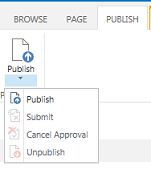
استخدم علامة التبويب نشر لنشر صفحتك إلى خوادم الإنتاج (المعروفة أيضا باسم تشغيل الصفحة) أو إرسالها للموافقة عليها عند إعداد سير عمل نشر لموقعك. يمكنك أيضا إلغاء نشر صفحة، مثل عندما يكون المحتوى قديما أو لم تعد هناك حاجة إليه، أو إلغاء سير عمل الموافقة. قد تقوم بإلغاء سير العمل عندما تكتشف أن التغييرات الإضافية ضرورية قبل نشر الصفحة.
لا تستخدم جميع المواقع سير عمل الموافقة. تكون مهام سير العمل مفيدة جدا عندما يتضمن الموقع العديد من أصحاب المصلحة أو يجب مراجعتها بعناية قبل نشر أي محتوى. يعمل سير العمل على أتمتة توجيه الصفحات للموافقة عليها ويضمن عدم نشر أي محتوى حتى يتم تلقي جميع الموافقات. يقوم مسؤولو الموقع بتكوين سير العمل عند توفير موقع النشر أو مجموعة المواقع المشتركة. لمزيد من المعلومات حول نشر مهام سير العمل، راجع العمل مع سير عمل الموافقة على النشر.
علامة التبويب "تنسيق النص"

يجب أن تكون الأزرار الموجودة في علامة التبويب تنسيق النص مألوفة إذا كنت قد استخدمت تطبيقات Office مثل Microsoft Word أو PowerPoint. تسمح لك هذه الأزرار بالتحكم في أحجام الخطوط وأنماطها، وإدراج الرموز النقطية أو القوائم ذات التعداد الرقمي، والقص واللصق، والتحقق الإملائي، وما إلى ذلك.
علامة التبويب "إدراج"
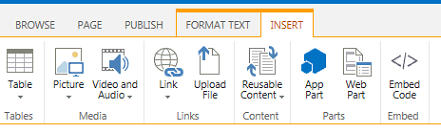
استخدم علامة التبويب إدراج لإدراج الجداول والصور والملفات الصوتية ومقاطع الفيديو والارتباطات التشعبية وما إلى ذلك. يمكنك أيضا إدراج أجزاء التطبيق وأجزاء ويب من علامة التبويب هذه. أجزاء التطبيق هي تطبيقات ويب صغيرة تؤدي مهاما محددة. على سبيل المثال، يمكنك إضافة تطبيق Access، والذي يمكنك من سحب البيانات من قاعدة بيانات Access إلى صفحات موقعك.
أجزاء ويب هي عناصر تحكم تم تكوينها مسبقا تمكنك من إضافة وظائف إلى صفحة ويب. على سبيل المثال، لنفترض أنك تكتب نص ترحيب للصفحة الرئيسية لموقعك. تريد تضمين جدول محتويات مرتبط تشعبي لإظهار محتوى الموقع المتوفر للمستخدمين بالإضافة إلى كيفية تنظيم الموقع. يمكنك القيام بذلك بسهولة عن طريق إدراج جزء ويب جدول المحتويات على صفحتك. بمجرد إدراجه، يتم هيكلة جدول المحتويات تلقائيا ليعكس التسلسل الهرمي للموقع ويتم إدراج جميع الارتباطات التشعبية لك.
يمكن لمسؤولي الموقع أو غيرهم ممن لديهم أذونات مناسبة إنشاء تطبيقات مخصصة تلبي الاحتياجات الفريدة لفريقك أو مؤسستك. لمزيد من المعلومات، راجع موارد الدعم لتطوير التطبيقات ل Office وSharePoint.
إنشاء صفحة نشر
بمجرد إنشاء موقع نشر، من السهل إنشاء صفحات جديدة له. ولكن يجب أن تكون جزءا من مجموعة مالكي الموقع أو الأعضاء لتأليف صفحات الموقع. إذا لم تكن عضوا بالفعل في إحدى هذه المجموعات أو لم تكن متأكدا من عضويتك، فشاهد مسؤول الموقع.
- انتقل إلى موقع النشر حيث تريد إنشاء صفحة.
- انقر فوق الإعدادات الإعدادات
 >إضافة صفحة.
 - في مربع الحوار إضافة صفحة، اكتب اسما للصفحة. يظهر هذا الاسم في أعلى الصفحة الجديدة، وفي شريط التشغيل السريع، وفي شريط العنوان في نافذة المستعرض.
- انقر فوق إنشاء. تفتح الصفحة الجديدة في وضع التحرير مع إشعار في الأعلى يفيد بأنه تم سحب الصفحة إليك.
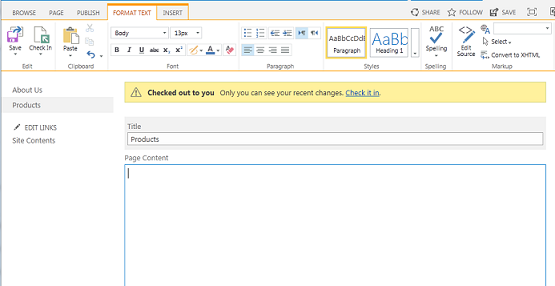
طالما تم سحب الصفحة إليك، فلن يتمكن أي مستخدم آخر من رؤية تغييراتك أو إجراء تغييرات خاصة بهم. بمجرد إيداع الصفحة، يمكن للآخرين في مؤسستك سحبها وتحريرها ولكن لا يمكن لزوار الموقع رؤيتها بعد. الصفحة غير مرئية لزوار الموقع حتى تقوم بنشرها.
تحرير صفحة نشر
- انتقل إلى صفحة النشر التي تريد تحريرها.
- على علامة التبويب صفحة، انقر فوق تحرير.
- قم بإجراء التغييرات، ثم انقر فوق حفظ. لن تكون التغييرات مرئية للآخرين في مؤسستك حتى تقوم بتسجيل الدخول.
سحب صفحة نشر
عند إنشاء صفحة نشر أو تحريرها، يتم سحب الصفحة تلقائيا إليك. يمكنك سحبه يدويا باتباع هذه الخطوات.
- انتقل إلى صفحة النشر التي تريد سحبها.
- على علامة التبويب صفحة، انقر فوق سحب.
إيداع صفحة نشر
- انتقل إلى صفحة النشر التي تريد إيداعها.
- ضمن علامة التبويب صفحة، انقر فوق تسجيل الحضور.
- اكتب التعليقات ذات الصلة بتسجيل الدخول. ستكون مرئية في محفوظات الصفحات.
- انقر فوق Continue.
نشر صفحة أو إلغاء نشرها
انتقل إلى الصفحة التي تريد نشرها.
في علامة التبويب نشر، انقر فوق:
- أرسل لوضع الصفحة في قائمة الانتظار للموافقة عليها من قبل واحد أو أكثر من أصحاب المصلحة على موقعك. لاحظ أنه لن يتم تمكين هذا الزر ما لم يتم إعداد سير عمل نشر بواسطة مسؤول الموقع.
- انشر إذا كنت مستعدا لنشر الصفحة على الفور ولديك الأذونات للقيام بذلك. لاحظ أن هذا الزر قد لا يظهر على صفحتك إذا تم إعداد سير عمل النشر لطلب الموافقة على المحتوى قبل أن يمكن نشره.
لإلغاء نشر الصفحة:
- انتقل إلى الصفحة التي تريد إلغاء نشرها.
- انقر فوق الإعدادات الإعدادات>إظهار الشريط.
- في علامة التبويب نشر، انقر فوق إلغاء النشر.
حذف صفحة نشر
- انتقل إلى الصفحة التي تريد حذفها.
- في علامة التبويب إدارة، انقر فوق حذف صفحة.
- انقر فوق موافق للتأكيد. سيتم وضع الصفحة في سلة المحذوفات.
استعادة صفحة محذوفة من سلة المحذوفات
- انقر فوق الإعدادات الإعدادات>محتويات الموقع.
- في موقع SharePoint، في جزء التنقل الأيمن، اختر سلة المحذوفات.
- حدد العنصر الذي تريد استعادته.
- انقر فوق استعادة التحديد.
- انقر فوق موافق للتأكيد.