
عندما لم تعد بحاجة إلى موقع Microsoft SharePoint - مثل موقع تم إنشاؤه لمشروع معين - يجب حذفه لضمان العثور على المحتوى ذي الصلة فقط.
يجب أن تكون مسؤول موقع أو مسؤول SharePoint لحذف المواقع. إذا كنت مسؤول موقع ولكنك غير قادر على حذف موقع، فربما قام المسؤول بإيقاف تشغيل القدرة على القيام بذلك.
ملاحظات
- لحذف موقع اتصال أو موقع فريق، يجب أن تكون مسؤولا عن الموقع. (بالنسبة لموقع الفريق، يكون مالكو مجموعة الفريق مسؤولين عن الموقع تلقائيا.)
- عند حذف موقع اتصال أو موقع فريق، يمكنك أيضا حذف أي صفحات ومحتوى ومعلومات المستخدم بما في ذلك المستندات ومكتبات المستندات والقوائم.
- يمكن حذف المواقع المقترنة بمركز مثل أي موقع آخر.
- عند حذف موقع فريق متصل بالمجموعة، قد يكون هناك تأخير قبل إزالة الموقع من SharePoint.
حذف موقع اتصال أو موقع فريق
عند حذف موقع اتصال أو فريق، يمكنك أيضا حذف أي مواقع فرعية ومحتوى ومعلومات المستخدم التي تعد جزءا من الموقع، بما في ذلك المستندات ومكتبات المستندات والقوائم وبيانات القوائم.
انتقل إلى موقع الفريق أو موقع الاتصال الذي تريد حذفه.
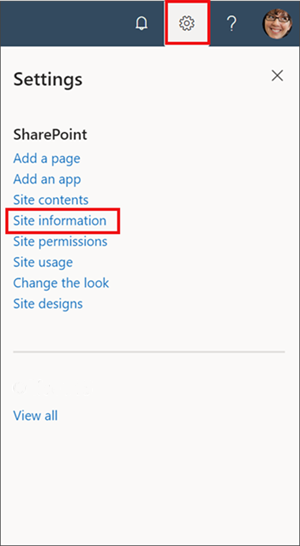
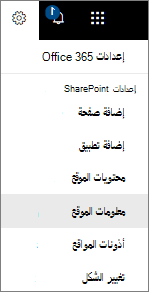
حدد الإعدادات
 في أعلى الموقع ثم حدد معلومات الموقع.
ملاحظة
إذا لم تتمكن من رؤية معلومات الموقع في لوحة الإعدادات ، فاعمل مع مسؤول SharePoint للحصول على حق الوصول.
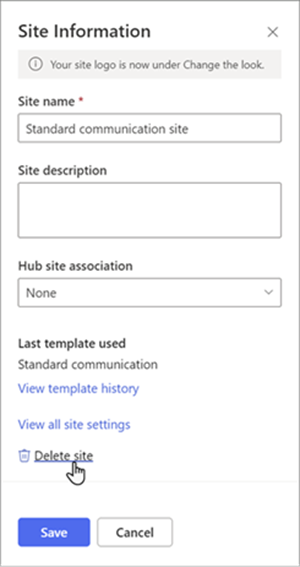
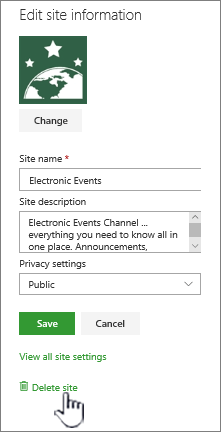
في أسفل لوحة معلومات الموقع، حدد حذف الموقع.
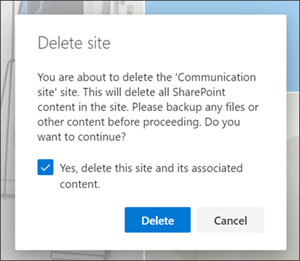
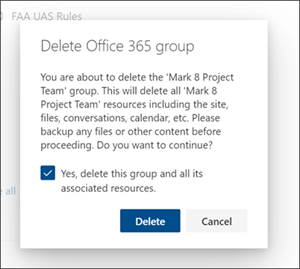
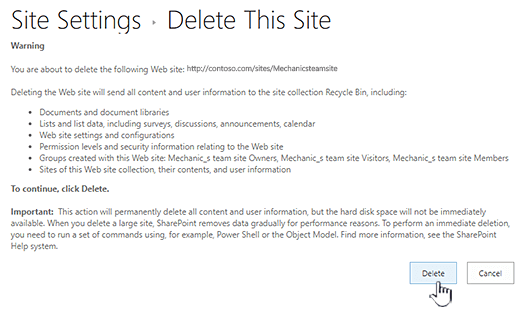
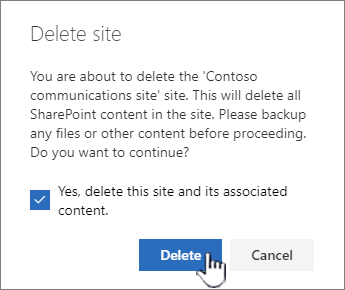
حدد مربع التأكيد، ثم حدد حذف.
تأكيد مواقع الاتصال
تأكيد مواقع الفريق

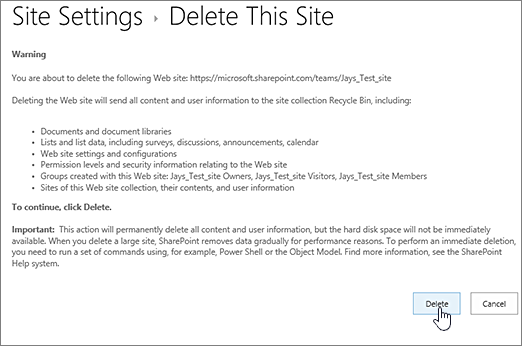
حذف خطوات سريعة لموقع أو موقع فرعي
إذا كنت من ذوي الخبرة في SharePoint، فإليك كيفية حذف موقع أو موقع فرعي في أي إصدار.
- SharePoint في موقع فريق Microsoft 365: الإعدادات> الإعداداتموقع المعلومات>حذف الموقع> حدد خانة الاختيار لحذف المجموعة > حدد حذف
- SharePoint في موقع اتصال Microsoft 365 أو SharePoint Server 2019: الإعدادات> إعداداتموقع المعلومات>حذف الموقع> حدد خانة الاختيار لحذف الموقع > حدد حذف
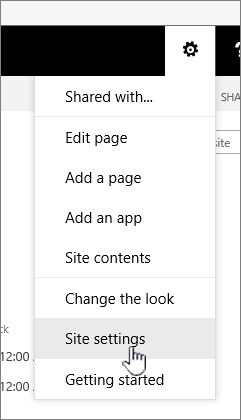
- SharePoint Server 2019 موقع الفريق: الزر إعدادات
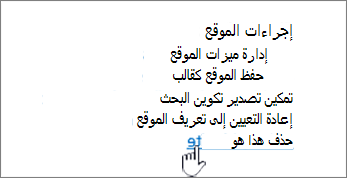
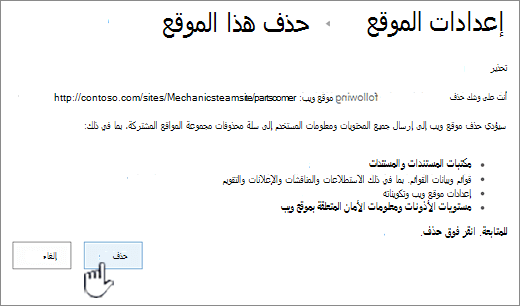
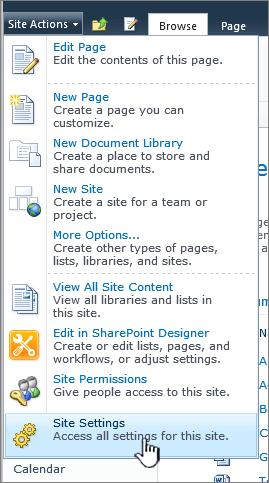
 >معلومات> الموقععرض كافة إعدادات> الموقعإجراءات> الموقعحذف هذا الموقع> حدد حذف
 - تجربة SharePoint الكلاسيكية أو الإصدارات السابقة من SharePoint في Microsoft 365: زر إعدادات>إعدادات> الموقعإجراءات> الموقعحذف هذا الموقع> حدد حذف
- SharePoint Server 2016: إعدادات>إعدادات> الموقعإجراءات> الموقعحذف هذا الموقع> حدد حذف
هل حذفت موقعا عن طريق الصدفة؟
إذا قمت بحذف موقع عن طريق الخطأ في SharePoint، فيمكن عادة استعادته من سلة محذوفات مجموعة المواقع المشتركة بواسطة مسؤول مجموعة المواقع المشتركة. راجع استعادة العناصر المحذوفة من سلة محذوفات مجموعة المواقع المشتركة.
هل تحتاج إلى حذف صفحة؟
يمكن لمالكي مواقع SharePoint ومسؤوليها حذف الصفحات الحديثة من موقع SharePoint. راجع حذف صفحة من موقع SharePoint.
هل تحتاج إلى إضافة أعضاء إلى موقعك أو إزالتهم منه؟
إذا كنت مالك موقع، يمكنك منح الأشخاص الآخرين حق الوصول إلى الموقع عن طريق إضافتهم كمالكين أو أعضاء أو زوار. راجع مشاركة موقع.