
يمكنك استخدام "الموقع الخاص بي" لمشاركة المعلومات والتواصل مع أشخاص آخرين لإنشاء شبكتك المهنية. توضح هذه المقالة بعض الميزات الرئيسية، وتوفر بعض الخطوات لمساعدتك على البدء.
في هذه المقالة
نظرة عامة
"الموقع الخاص بي" هو مركز حيث يمكنك التواصل مع زملائك وتعقب المعلومات التي تهتم بها. يمكنك مشاهدة ملف أخبار لأنشطة زميلك، وتتبع المحتوى الذي وضعت علامة عليه أنت وزملاؤك، ومشاركة تحديثات الحالة.
لتوسيع شبكتك المهنية، يمكن ل SharePoint Server اقتراح زملاء جدد وكلمات أساسية لمتابعة ذلك استنادا إلى رسائل البريد الإلكتروني التي ترسلها من برامج البريد الإلكتروني المتوافقة. يمكنك أيضا اكتشاف زملاء أو كلمات أساسية جديدة من خلال المعلومات الموجودة في ملف الأخبار، مثل الأشخاص الذين يقومون بوضع علامة على المحتوى المرتبط باهتماماتك.
ملاحظة
تشير هذه المقالة إلى شركة Contoso، وهي شركة تصنيع وتجزئة وهمية.
على سبيل المثال، ديان بريسكوت هي مديرة مبيعات الإعلان عبر الإنترنت في شركة Contoso. نظرا لأنها على دراية بمقاييس الإعلانات، فقد أضافت مصطلح المقاييس إلى قسم اسألني عن ملف تعريفها. يمكن People بسهولة النقر على مقاييس الكلمة الأساسية لطرح سؤال على ديان.
يجب أن تدرك أن مؤسستك قد تقوم بتخصيص "الموقع الخاص بي" وملف التعريف الخاص بك، على سبيل المثال من خلال التحكم في أنواع المعلومات التي يمكنك إضافتها أو تخصيصها ومشاركتها. قد تضيف مؤسستك أيضا معلومات إلى ملف التعريف الخاص بك من مصادر بيانات أخرى، مثل قاعدة بيانات الموارد البشرية.
طرق لتحقيق أقصى استفادة من "الموقع الخاص بي"
هناك عدة طرق للتفاعل مع زملائك ومتابعة تحديث التطورات الجديدة. للحصول على أقصى استفادة من "الموقع الخاص بي" وملف التعريف الخاص بك، إليك بعض الخطوات التي يمكنك اتخاذها:
عرض ملف التعريف وتحديثه - قد يتم ملء بعض التفاصيل في ملف التعريف الشخصي بالفعل بواسطة خدمة الدليل الخاصة بمؤسستك، ولكن يمكنك إضافة مزيد من التفاصيل حتى يتمكن زملاؤك من توسيع شبكتك. إذا لم توفر مؤسستك صورة ملف تعريف، فقد تحتاج إلى إضافة صورة حتى يتمكن الأشخاص من التعرف عليك في الاجتماعات والأحداث. يمكنك أيضا مشاركة تحديثات الحالة القصيرة، والتي يمكن للأشخاص رؤيتها عند زيارة صفحة ملف التعريف أو متابعتك في ملف الأخبار الخاص بهم.
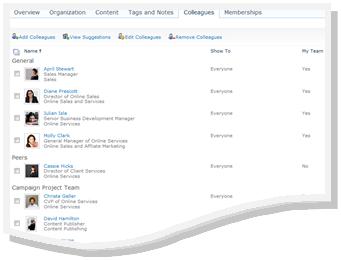
اتبع newcolleagues - يمكنك متابعة أنشطة الزملاء، بحيث يمكنك معرفة متى يقومون بوضع علامة على المحتوى أو تغيير حالة عملهم أو الوصول إلى مرحلة مهمة في العمل. قد يحتوي ملف التعريف الخاص بك بالفعل على بعض الزملاء - عادة أعضاء فريقك المباشر ومديرك والتقارير المباشرة. يمكنك إضافة المزيد من الأشخاص، مثل الأشخاص في الأقسام الأخرى التي غالبا ما تعمل معها، أو أشخاص ذوي اهتمامات مماثلة.
إضافة محتوى إلى "الموقع الخاص بي " - استنادا إلى كيفية إعداد "الموقع الخاص بي"، يمكنك مشاركة المستندات والصور وحتى مشاركة أفكارك في مدونتك.
ملاحظة
غالبا ما يحتوي اسمك على ارتباط إلى "الموقع الخاص بي" عندما يظهر في عدة أماكن على موقع SharePoint. ضع في اعتبارك إضافة ارتباط إلى توقيع بريدك الإلكتروني أو إلى مواقع أخرى يظهر فيها اسمك على إنترانت مؤسستك.
التفاعل مع المحتوى والزملاء
أثناء التواصل مع الزملاء، يمكنك توسيع شبكة الأشخاص والمعرفة الخاصة بك.
على سبيل المثال، حددت ديان بريسكوت أيضا بعض المجالات التي تريد البحث فيها، مثل التسويق التابع. نظرا لأنها أضافت التسويق التابع كمصلحة في ملف تعريفها، يمكنها أن ترى متى يقوم أشخاص آخرون بوضع علامة على المحتوى باستخدام هذه الكلمة الأساسية. وقد تعرفت على الموارد الجديدة وحددت الزملاء الجدد الذين يشاركونها اهتماماتها.
فيما يلي بعض الطرق للتفاعل مع زملائك:
استخدام العلامات والملاحظات لمشاركة المعلومات - يمكنك وضع علامة وكتابة ملاحظات حول المحتوى الذي تريد تذكره لاحقا أو مشاركته مع الآخرين. يمكن People في مؤسستك معرفة المزيد حول اهتماماتك من خلال عرض علاماتك، ويمكنك استخدام العلامات لتحديد المحتوى ذي الصلة.
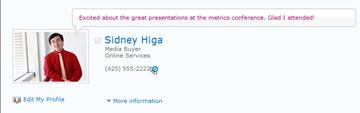
توفير معلومات الحالة - يمكنك مشاركة المعلومات الحالية حول نفسك، مثل مشروع متحمس له أو كيف يمكن للأشخاص الاتصال بك على أفضل نحو.
تحقق من ملف الأخبار للحصول على التحديثات - ستظهر أنشطة زميلك، مثل وقت تحديث مدونته أو تلقي ترقية، في ملف الأخبار. من خلال التحقق من ملف الأخبار الخاص بك، يمكنك التعرف على محتوى الاهتمام والأحداث الرئيسية الهامة لزملائك. إذا رأيت العناصر التي تريد الرد عليها، يمكنك النقر فوق أسماء زملائك لزيارة ملفات التعريف الخاصة بهم. على سبيل المثال، إذا رأيت أن زميلا قد تلقى ترقية، يمكنك زيارة ملف تعريف الزميل وترك ملاحظة تهانينا.
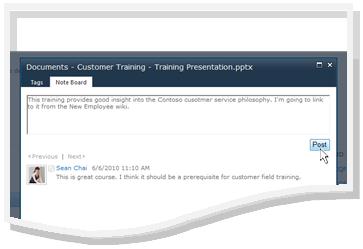
اترك الملاحظات لزملائك - تفضل بزيارة ملفات تعريف الأشخاص الآخرين لمعرفة المزيد حول مشاريعهم، أو حتى اترك ملاحظات لهم على لوحة الملاحظات الخاصة بهم. على سبيل المثال، إذا قابلت شخصا على دراية في اجتماع، فقد ترغب في التحقق من ملف التعريف الخاص به لمعرفة ما إذا كان لديه ارتباطات أو علامات لموارد إضافية، أو حتى طرح سؤال عليه.
عرض ملف تعريف "الموقع الخاص بي" وتحديثه
قد يتم توفير بعض التفاصيل الواردة في ملف التعريف الخاص بك، مثل اسمك والمسمى الوظيفي، من قبل شركتك، لذلك لا يمكنك تغييرها أو حذفها. لتصحيح الأخطاء في هذا النوع من المعلومات، اتصل بالمسؤول عن موقعك أو قسم الموارد البشرية.
عرض ملف التعريف الخاص بك
- على موقع SharePoint، في الزاوية العلوية اليسرى، انقر فوق الموقع الخاص بي. إذا لم تتمكن من رؤية "الموقع الخاص بي" في الزاوية العلوية اليسرى، فاستعرض للوصول إلى صفحة تحتوي على الارتباط أو ابحث عن ملف التعريف الخاص بك. تخطي هذه الخطوة إذا كنت تعرض "الموقع الخاص بي" بالفعل.
- انقر فوق ملف التعريف الخاص بي.
- للاطلاع على تفاصيل إضافية لملف التعريف، انقر فوقمزيد من المعلومات.
تحديث ملف التعريف
يمكن لملف التعريف الخاص بك وصف دورك الوظيفي، بالإضافة إلى توفير معلومات الاتصال وتفاصيل أخرى. يمكن أن يساعد الآخرين على فهم دورك الوظيفي والتواصل معك بشكل أفضل. تحتوي صفحة ملف التعريف على عدة تفاصيل، قد تتم إدارة بعضها من قبل مؤسستك وبعضها قد تتمكن من تخصيصه.
عند إضافة معلومات إلى ملف التعريف الخاص بك، مثل صورتك، تصبح مرئية لأي شخص يزور ملف التعريف الخاص بك. ومع ذلك، يمكنك تطبيق فئات الخصوصية على بعض التفاصيل في ملف التعريف الخاص بك حتى يتمكن بعض الأشخاص فقط من رؤيتها. باستخدام فئات الخصوصية، يمكنك تقييد المعلومات مثل رقم هاتفك المحمول بمجموعة محددة من الأفراد.
أدخل الكلمات التي تتعلق بوصف وظيفتك في قسم اسألني عن . عندما يزور الأشخاص ملف التعريف الخاص بك، يمكنهم النقر فوق الشروط ثم طرح سؤال عليك باستخدام لوحة الملاحظات. أدخل العناصر التي تهمك وترغب في معرفة المزيد عنها في قسم الاهتمامات . ستظهر العناصر المتعلقة بهذه الكلمة الأساسية في ملف الأخبار. ابحث عن مزيد من التفاصيل حول تحرير ملف التعريف الخاص بك في القسم انظر أيضا .
قم بتنفيذ أحد الإجراءات التالية:
- إذا كنت تعرض ملف تعريف شخص ما أو صفحة على "الموقع الخاص بي"، فانقر فوق ملف التعريف الخاص بي.

- إذا كنت تعرض نوعا مختلفا من الصفحات على موقع SharePoint، فانقر فوق اسمك في الزاوية العلوية اليسرى
 ، ثم انقر فوق ملف التعريف الخاص بي.
- إذا كنت تعرض ملف تعريف شخص ما أو صفحة على "الموقع الخاص بي"، فانقر فوق ملف التعريف الخاص بي.
ضمن صورتك، انقر فوق تحرير ملف التعريف الخاص بي.
في صفحة تحرير التفاصيل ، قم بواحد أو أكثر مما يلي:
- لإضافة تفاصيل حول نفسك، اكتب في المربع الموجود بجانب التفاصيل التي تريد تحديثها. في قسم "حولي" ، يمكنك أيضا تنسيق النص، بما في ذلك إضافة ارتباطات تشعبية. قد تقوم مؤسستك بتقييد معلوماتها الخاصة أو تقديمها لبعض تفاصيل الموظفين.
- لإضافة صورتك أو تغييرها، انقر فوق اختيار صورة، واستعرض وصولا إلى الصورة التي تريدها، ثم انقر فوق موافق.
- لحذف النص، حدده، ثم اضغط على DELETE.
إذا كان المربع في العمود إظهار إلى نشطا، يمكنك تقييد طريقة عرض المعلومات الشخصية بحيث يتم عرض هذه المعلومات فقط لمجموعة خصوصية بدلا من كل شخص في شركتك.
انقر فوق حفظ وإغلاق.
متابعة الزملاء الجدد
استنادا إلى كيفية إعداد "الموقع الخاص بي"، قد تتلقى إعلامات بالبريد الإلكتروني عندما يتابع الأشخاص أنشطتك، بالإضافة إلى اقتراحات للزملاء الجدد لمتابعة ذلك. يمكنك اختيار متابعة هؤلاء الزملاء بالنقر فوق الارتباطات في البريد الإلكتروني.
يمكنك أيضا متابعة الزملاء الجدد عند زيارة ملفات التعريف الخاصة بهم. في كثير من الحالات على موقع SharePoint، يمكنك عرض ملف تعريف شخص ما بالنقر فوق اسمه. على سبيل المثال، إذا رأيت اسم زميل قام بوضع علامة على المحتوى ذي الصلة في ملف الأخبار، يمكنك النقر فوق اسم هذا الشخص.
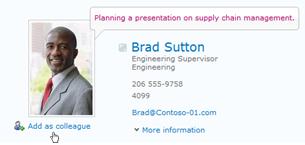
- استعرض أو ابحث عن ملف تعريف الشخص الذي تريد متابعته. إذا ظهر اسم الشخص على موقع SharePoint، على سبيل المثال إلى جانب مستند عدله مؤخرا، فيمكنك النقر فوق اسمه لزيارة ملف التعريف الخاص به.
- انقر فوق إضافة كزميل.
تلميح
يمكنك أيضا استخدام مستعرض المؤسسة والبحث People لتحديد موقع الزملاء.
استخدام العلامات والملاحظات لمشاركة المعلومات
يمكنك تطبيق الكلمات الأساسية على المستندات والصفحات التي تريد تعقبها وتذكرها بسهولة. استنادا إلى كيفية إعداد مؤسستك، يمكنك أيضا تطبيق الكلمات الأساسية على الصفحات أو المقالات التي تهتم بها على الإنترنت.
ملاحظة
قد تقيد مؤسستك استخدام وضع العلامات الاجتماعية أو تقصر الكلمات الأساسية التي يمكنك استخدامها على مجموعة محددة مسبقا من المصطلحات.
يتم تنظيم العلامات والملاحظات في "سحابة العلامات" التي يمكنك استعراضها بطرق مختلفة. غالبا ما تظهر العلامات التي تستخدمها أكبر من بقية العلامات. يمكنك استعراض العلامات وتصفيتها بطرق مختلفة.
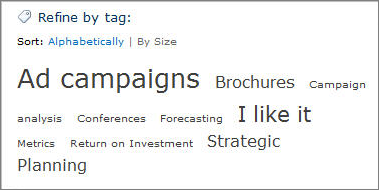
هناك بعض الطرق المختلفة لوضع علامة على المحتوى. لوضع علامة على المعلومات عبر الإنترنت في أي مكان، يمكنك استخدام أداة العلامات والملاحظات في SharePoint، والتي يمكنك إضافتها إلى المفضلة في المستعرض أو الإشارات المرجعية أو شريط الارتباطات.
عند عرض المحتوى على موقع SharePoint، يمكنك أيضا استخدام الأزرار لتطبيق العلامات والملاحظات، وتحديد الإعجاب بعنصر بسرعة وتريد إعادة النظر فيه أو مشاركته.
إضافة أداة العلامات والملاحظات في SharePoint إلى المستعرض
قد تختلف الخطوات الدقيقة لإضافة اختصار "لوحة العلامات" و"لوحة الملاحظات" حسب المستعرض، ولكنك تبدأ بزيارة الارتباط الخاص بالأداة على صفحة "العلامات والملاحظات" في "الموقع الخاص بي".
قم بتنفيذ أحد الإجراءات التالية:
- إذا كنت تعرض ملف تعريف شخص ما أو صفحة على "الموقع الخاص بي"، فانقر فوق ملف التعريف الخاص بي.
- إذا كنت تعرض نوعا مختلفا من الصفحات على موقع SharePoint، فانقر فوق اسمك في الزاوية العلوية اليسرى ، ثم انقر فوق ملف التعريف الخاص بي.
- إذا كنت تعرض ملف تعريف شخص ما أو صفحة على "الموقع الخاص بي"، فانقر فوق ملف التعريف الخاص بي.
انقر فوق العلامات والملاحظات.
ضمن إضافة علامات SharePoint وأداة الملاحظات، انقر بزر الماوس الأيمن فوق الارتباط، وأضفه إلى المفضلة أو الارتباطات أو الإشارات المرجعية في المستعرض. في بعض المستعرضات، مثل Internet Explorer، يمكنك إضافة ارتباط إلى شريط أدوات الارتباطات. راجع التعليمات في المستعرض للحصول على مزيد من المعلومات.
لتسهيل تطبيق الإشارات المرجعية، قد ترغب في عرض المفضلة أو الارتباطات الخاصة بالمستعرض في شريط أدوات المستعرض.
إضافة علامات وملاحظات إلى الصفحات باستخدام مستعرض ويب
بمجرد إضافة الارتباط Tags and Note Board إلى المستعرض، يمكنك استخدامه أثناء وضع علامة على صفحات الويب التي تريد تذكرها أو مشاركتها.
- استعرض للوصول إلى الصفحة التي تريد إضافة علامات وملاحظات إليها.
- في المستعرض، انقر فوق العلامات ولوحة الملاحظات.
- اكتب العلامات التي ستساعدك على تذكر المحتوى على الصفحة وتصنيفه. افصل العلامات بفواصل منقوطة.
- لكتابة ملاحظة حول الصفحة أيضا، انقر فوق لوحة الملاحظات، واكتب ملاحظة حول الصفحة.
- انقر فوق حفظ.
إضافة علامات وملاحظات إلى صفحات على موقع SharePoint Server
يمكنك استخدام أداة العلامات ولوحة الملاحظات من المستعرض لأي صفحة ويب. إذا كنت تعرض صفحة على موقع SharePoint، فيمكنك أيضا استخدام الزرين I Like It و Tags and Notes . استخدم "أعجبني" عندما تريد وضع علامة بسرعة على المحتوى لتتذكره لاحقا، ولكنك لا تريد تطبيق علامات وملاحظات إضافية على الفور. يمكنك إضافتها لاحقا إذا أردت.
- استعرض للوصول إلى الصفحة على موقع SharePoint Server الذي تريد إضافة علامات وملاحظات إليه.
- قم بتنفيذ أحد الإجراءات التالية:
- لوضع علامة بسرعة على المحتوى لتتذكره لاحقا دون إضافة علامات أو ملاحظات أخرى، انقر فوق I Like It.
- لإضافة علامات وملاحظات أخرى، استخدم الخطوات التالية:
- انقر فوق العلامات والملاحظات.
- اكتب العلامات التي ستساعدك على تذكر المحتوى على الصفحة وتصنيفه. افصل العلامات بفواصل منقوطة.
- لكتابة ملاحظة حول الصفحة أيضا، انقر فوق لوحة الملاحظات، واكتب ملاحظة حول الصفحة.
- انقر فوق حفظ.
إضافة محتوى إلى "الموقع الخاص بي"
يمكنك إضافة المستندات التي تريد مشاركتها مع أشخاص آخرين، بالإضافة إلى إنشاء مدونة لمشاركة أفكارك. على سبيل المثال، قد تفكر في مدونة لتوفير نظرة ثاقبة حول الأفكار الناشئة أو مشروع قيد التقدم.
لإضافة مستندات تريد أن يراها الآخرون، استخدم مكتبة المستندات المشتركة. لإضافة مستندات تريد فقط الوصول إليها بنفسك، أضفها إلى مكتبة المستندات الشخصية. يمكنك إضافة مكتبات أخرى، بالإضافة إلى تخصيص الأذونات والإعدادات الأخرى لمكتبتك، كما تفعل مع المكتبات الأخرى على موقع SharePoint.
استنادا إلى كيفية إعداد "الموقع الخاص بي"، يمكنك أيضا إضافة مكتبات وقوائم أخرى، على غرار الطريقة التي يمكنك بها إنشاء قوائم أو مكتبات على أي نوع من المواقع.
إضافة مستندات مشتركة إلى "الموقع الخاص بي"
قم بتنفيذ أحد الإجراءات التالية:
إذا كنت تعرض ملف تعريف شخص ما أو صفحة على "الموقع الخاص بي"، فانقر فوق المحتوى الخاص بي.

إذا كنت تعرض نوعا مختلفا من الصفحات على موقع SharePoint، فانقر فوق اسمك في الزاوية العلوية اليسرى
، ثم انقر فوق المحتوى الخاص بي.
.ملاحظة
إذا كنت تقوم بالنقر فوق "المحتوى الخاص بي" للمرة الأولى، فقد يستغرق إعداد القوائم والمكتبات بضع دقائق.
ضمن المستندات المشتركة، انقر فوق إضافة مستند جديد.
استعرض وصولا إلى المستند الذي تريد تحميله، وأضف تفاصيل أخرى تريدها.
انقر فوق موافق.
إنشاء مدونة شخصية
قم بتنفيذ أحد الإجراءات التالية:
إذا كنت تعرض ملف تعريف شخص ما أو صفحة على "الموقع الخاص بي"، فانقر فوق المحتوى الخاص بي.
إذا كنت تعرض نوعا مختلفا من الصفحات على موقع SharePoint، فانقر فوق اسمك في الزاوية العلوية اليسرى
، ثم انقر فوق المحتوى الخاص بي.
.ملاحظة
إذا كنت تقوم بالنقر فوق "المحتوى الخاص بي" للمرة الأولى، فقد يستغرق إعداد القوائم والمكتبات بضع دقائق.
على الجانب الأيمن من الصفحة، انقر فوق إنشاء مدونة.
لإضافة منشور جديد إلى مدونتك، انقر فوق إنشاء منشور، ثم املأ تفاصيل منشورك.
ملاحظة
SharePoint تم إيقاف المدونات الكلاسيكية. بداية من 18 يناير 2020، سيتم تغيير اسم قالب موقع المدونة الكلاسيكي إلى "مدونات (تم الإيقاف)". بداية من 17 يوليو 2020، سيتم إيقاف تشغيل القدرة على إنشاء مواقع جديدة للمدونة الكلاسيكية من خلال واجهة المستخدم.
للحصول على بديل حول المدونات الكلاسيكية، راجع إنشاء مدونة باستخدام مواقع الاتصالات ومنشورات الأخبار.
ترك ملاحظة على ملف تعريف شخص ما
عند ترك ملاحظة على ملف تعريف شخص ما، يتم عرضها عادة حتى يتلقى الشخص ملاحظات أحدث. استنادا إلى الطريقة التي قامت بها مؤسستك بإعداد "المواقع الخاصة بي"، قد يتلقى الشخص أيضا إعلاما بالبريد الإلكتروني لملاحظتك.
يمكنك استخدام الملاحظات لمجموعة متنوعة من الأغراض، مثل التعليق على مشروع زميل أو حدث رئيسي حديث، أو طرح سؤال.
- استعرض ملف تعريف الشخص أو ابحث فيه عن المكان الذي تريد ترك ملاحظة فيه. إذا ظهر اسم الشخص على موقع SharePoint، على سبيل المثال إلى جانب مستند عدله مؤخرا، فيمكنك النقر فوق اسمه لزيارة ملف التعريف الخاص به.
- ضمن لوحة الملاحظات، اكتب ملاحظة في المربع.
- انقر فوق نشر.
مشاركة تحديثات الحالة
يمكنك مشاركة أفكار سريعة أو رسالة حالة مع زملائك في ملف التعريف الخاص بك. على سبيل المثال، قد تخبر الأشخاص بأنك متحمس لمؤتمر أو مشروع قادم.
قم بتنفيذ أحد الإجراءات التالية:
- إذا كنت تعرض ملف تعريف شخص ما أو صفحة على "الموقع الخاص بي"، فانقر فوق ملف التعريف الخاص بي.
- إذا كنت تعرض نوعا مختلفا من الصفحات على موقع SharePoint، فانقر فوق اسمك في الزاوية العلوية اليسرى ، ثم انقر فوق ملف التعريف الخاص بي.
- إذا كنت تعرض ملف تعريف شخص ما أو صفحة على "الموقع الخاص بي"، فانقر فوق ملف التعريف الخاص بي.
انقر فوق النصماذا يحدثفي بالون الحالة.
اكتب نصا مختصرا تريد مشاركته.
اضغط على ENTER.
التحقق من ملف الأخبار الخاص بك بحثا عن التحديثات
للتحقق من ملف الأخبار الخاص بك بحثا عن التحديثات، قم بأحد الإجراءات التالية:
- إذا كنت تعرض ملف تعريف شخص ما أو صفحة على "الموقع الخاص بي"، فانقر فوق "الموقع الخاص بي " في الزاوية العلوية اليمنى. يمكنك أيضا النقر فوق ملف الأخبار الخاص بي.

- إذا كنت تعرض نوعا مختلفا من الصفحات على موقع SharePoint، فانقر فوق اسمك في الزاوية العلوية اليسرى ، ثم انقر فوق الموقع الخاص بي
تلميح
إذا لم تتمكن من رؤية أي عناصر، فقد لا يكون لدى زملائك أي نشاط حديث. لزيادة كمية المعلومات في ملف الأخبار، ضع في اعتبارك ترك الملاحظات لزملائك لتشجيعهم على التفاعل أو التفكير في متابعة المزيد من الزملاء. لمشاهدة تحديثات أقل، ضع في اعتبارك متابعة عدد أقل من الزملاء أو تقليل عدد الأنشطة التي تتابعها في ملف التعريف الخاص بك.