
إذا كنت تريد تشغيل إجراءات معينة في كل مرة تفتح فيها قاعدة بيانات Access أو تطبيق Access على الويب، فقم بإنشاء ماكرو AutoExec في قاعدة بيانات سطح المكتب، أو ماكرو عند البدء في تطبيق Access على الويب. على سبيل المثال، في قاعدة بيانات سطح المكتب، يمكن لماكرو AutoExec زيادة نافذة التطبيق تلقائيا، وتأمين جزء التنقل، وفتح تقرير معين في كل مرة تفتح فيها قاعدة البيانات.
في هذا الموضوع
إنشاء ماكرو AutoExec في قاعدة بيانات سطح المكتب
يتم تشغيل ماكرو AutoExec (ماكرو تسميه AutoExec) قبل أي وحدات ماكرو أو وحدات نمطية أخرى في قاعدة البيانات. إذا قمت بالفعل بإنشاء ماكرو يقوم بما تريد أن يحدث عند بدء تشغيل قاعدة البيانات، فما عليك سوى إعادة تسمية الماكرو AutoExec، وسيتم تشغيله في المرة التالية التي تفتح فيها قاعدة البيانات. وإلا، فاتبع الخطوات التالية لإنشاء الماكرو:
انقر فوق إنشاء>ماكرو.
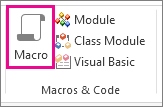
في القائمة المنسدلة في أعلى "منشئ الماكرو"، حدد الإجراء الذي تريد تنفيذه. اكتب القيم المناسبة في مربعات الوسيطات، إذا كان ذلك ممكناً.
- إذا لم تتمكن من العثور على الإجراء الذي تريده، فتأكد من تحديد إظهار كافة الإجراءات في علامة التبويب تصميم . يؤدي ذلك إلى توسيع قائمة الإجراءات التي يمكنك استخدامها، ولكن القائمة ستتضمن بعض الإجراءات التي سيتم تشغيلها فقط إذا تم منح قاعدة البيانات حالة موثوق بها. لمزيد من المعلومات، راجع تحديد ما إذا كنت تريد الوثوق بقاعدة بيانات أم لا.
كرر الخطوة 2 لكل إجراء إضافي تريد حدوثه. يمكنك أيضا البحث عن الإجراءات في كتالوج الإجراءات والنقر نقرا مزدوجا فوقها أو سحبها إلى الماكرو.
انقر فوق حفظ، وفي مربع الحوار حفظ باسم، اكتب AutoExec.
انقر فوق موافق وأغلق منشئ الماكرو. سيتم تشغيل الماكرو في المرة التالية التي تفتح فيها قاعدة البيانات.
للمزيد من المعلومات حول كيفية إنشاء ماكرو، اطلع على المقالة إنشاء ماكرو واجهة مستخدم (UI)
ملاحظة
- لتجاوز ماكرو AutoExec وغيره من خيارات بدء التشغيل، اضغط باستمرار مفتاح SHIFT عند بدء تشغيل قاعدة البيانات. لمزيد من المعلومات، راجع تجاوز خيارات بدء التشغيل عند فتح قاعدة بيانات.
- هناك طريقة أخرى لتنفيذ الإجراءات عند بدء تشغيل قاعدة بيانات وهي تحديد نموذج بدء تشغيل وإرفاق وحدات الماكرو أو التعليمات البرمجية ل VBA بأحداث OnOpen أو OnLoad للنموذج. لمزيد من المعلومات، اطلع على المقالة تعيين النموذج الافتراضي الذي يظهر عند فتح قاعدة بيانات Access.
إنشاء ماكرو عند البدء في تطبيق Access على الويب
يقوم الماكرو عند البدء في تطبيقات Access على الويب بتنفيذ نفس نوع الدالة مثل ماكرو AutoExec في قاعدة بيانات سطح المكتب، ولكنه لا يظهر في جزء التنقل كماكرو مسمى. أيضا، بدلا من التشغيل عند فتح قاعدة البيانات في عميل Access، يتم تشغيلها عند فتح تطبيق الويب في المستعرض. لا يمكنك تجاوز منطق الماكرو المحدد في ماكرو عند البدء عند فتح تطبيق الويب الخاص بك في المستعرض.
فيما يلي كيفية إنشاء واحد:
افتح تطبيق الويب في Access. إذا كنت تعرضه في مستعرض، فانقر فوق إعدادات>تخصيص في Access.
انقر فوق الصفحة الرئيسية>المتقدمة>في ماكرو البدء.
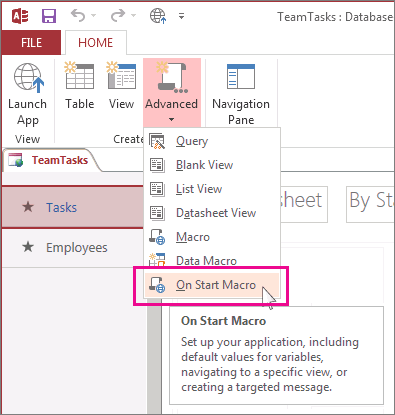
يفتح Access مصمم الماكرو. إذا كان ماكرو عند البدء موجودا بالفعل، فسيعرضه Access. إذا لم يكن الأمر كما هو، فسترى ماكرو فارغ حيث يمكنك البدء في إضافة الإجراءات.حدد الإجراءات من القائمة المنسدلة إضافة إجراء جديد ، أو ابحث عن الإجراءات في كتالوج الإجراءات وانقر نقرا مزدوجا فوقها أو اسحبها إلى الماكرو.
تلميح
يعرض كتالوج الإجراءات أوصافا قصيرة للإجراءات لمساعدتك في معرفة ما تفعله.
إذا لزم الأمر، أدخل القيم في مربعات الوسيطات للإجراءات التي أضفتها.
انقر فوق حفظ>إغلاق.
انقر فوق تطبيق التشغيل الرئيسي>، ويتم تشغيل الماكرو عند البدء عند فتح تطبيق الويب في المستعرض.
لمزيد من المعلومات حول إنشاء ماكرو في تطبيق Access على الويب، راجع تخصيص طريقة عرض عن طريق إنشاء ماكرو واجهة مستخدم.