
في Microsoft Access، تعرف وحدات الماكرو المرفقة بكائنات واجهة المستخدم (UI) مثل أزرار الأوامر ومربعات النص والنماذج والتقارير بوحدات ماكرو واجهة المستخدم. وهذا يميزها عن وحدات ماكرو البيانات المرفقة بالجداول. يمكنك استخدام وحدات ماكرو (UI) لأتمتة سلسلة من الإجراءات، مثل فتح عنصر آخر وتطبيق عامل تصفية وبدء عملية تصدير والعديد من المهام الأخرى. تقدم لك هذه المقالة منشئ الماكرو المعاد تصميمه حديثا، وتوضح لك المهام الأساسية التي تشتمل عليها عملية إنشاء ماكرو واجهة المستخدم.
ملاحظة
لا تنطبق هذه المقالة على تطبيقات Access على ويب.
في هذه المقالة
- نظرة عامة
- منشئ الماكرو
- إنشاء ماكرو مستقل
- إنشاء ماكرو مضمن
- إضافة إجراءات إلى ماكرو
- التحكم في تدفق البرامج باستخدام If وElse وIf وElse
- إنشاء وحدات ماكرو فرعية
- تجميع الإجراءات ذات الصلة معا
- توسيع إجراءات الماكرو أو كتلها وطيها
- إجراءات الماكرو لنسخ ولصق
- مشاركة ماكرو مع الآخرين
- تشغيل ماكرو
- تتبع أخطاء ماكرو
- تحويل ماكرو إلى تعليمات برمجية ل VBA
نظرة عامة
يمكن تضمين وحدات الماكرو في كائنات ماكرو (تسمى أحيانا وحدات ماكرو مستقلة)، أو يمكن تضمينها في خصائص الحدث للنماذج أو التقارير أو عناصر التحكم. تصبح وحدات الماكرو المضمنة جزءا من العنصر أو عنصر التحكم الذي تم تضمينها فيه. كائنات الماكرو مرئية في جزء التنقل، ضمن وحدات الماكرو؛ وحدات الماكرو المضمنة ليست كذلك.
يتكون كل ماكرو من إجراء ماكرو واحد أو أكثر. استنادا إلى السياق الذي تعمل فيه، قد لا تتوفر بعض إجراءات الماكرو للاستخدام.
منشئ الماكرو
فيما يلي بعض أبرز ميزات "منشئ الماكرو" الرئيسية.
- كتالوج الإجراءات يتم تنظيم إجراءات الماكرو حسب النوع وقابلة للبحث.
- IntelliSense عند كتابة التعبيرات، يقترح IntelliSense القيم المحتملة ويتيح لك تحديد القيم الصحيحة.
- اختصارات لوحة المفاتيح استخدم مجموعات المفاتيح لكتابة الماكرو بشكل أسرع وأسهل.
- تدفق البرنامج يمكنك إنشاء وحدات ماكرو أكثر قابلية للقراءة باستخدام خطوط تعليقات ومجموعات من الإجراءات.
- العبارات الشرطية اسمح بتنفيذ منطق أكثر تعقيدا مع دعم If/Else/Else If المتداخلة.
- إعادة استخدام الماكرو يعرض "كتالوج الإجراءات" وحدات الماكرو الأخرى التي أنشأتها، مما يسمح لك بنسخها إلى الماكرو الذي تعمل عليه.
- مشاركة أسهل انسخ ماكرو، ثم الصقه بتنسيق XML في بريد إلكتروني، أو نشر مجموعة أخبار، أو مدونة، أو موقع ويب نموذجي للتعليمات البرمجية.
فيما يلي مقطع فيديو يرشدك عبر المناطق الرئيسية في "منشئ الماكرو".
إنشاء ماكرو مستقل
ينشئ هذا الإجراء عنصر ماكرو مستقل يظهر ضمن وحدات الماكرو في جزء التنقل. تكون وحدات الماكرو المستقلة مفيدة عندما تريد إعادة استخدام الماكرو في العديد من أماكن التطبيق. من خلال استدعاء الماكرو من وحدات الماكرو الأخرى، يمكنك تجنب تكرار نفس التعليمة البرمجية في عدة أماكن.
على علامة التبويب إنشاء، في المجموعة وحدات ماكرو وتعليمات برمجية، انقر فوق ماكرو.
يفتح Access منشئ الماكرو.
على "شريط أدوات الوصول السريع"، انقر فوق حفظ.
في مربع الحوار "حفظ باسم "، اكتب اسما للماكرو، ثم انقر فوق "موافق".
تابع المقطع إضافة إجراءات إلى ماكرو.
إنشاء ماكرو مضمن
ينشئ هذا الإجراء ماكرو مضمنا في خاصية حدث لعنصر. لا يظهر ماكرو من هذا النوع في جزء التنقل، ولكن يمكن استدعاؤه من أحداث مثل عند التحميل أو عند النقر.
بما أن الماكرو يصبح جزءا من عنصر النموذج أو التقرير، فمن المستحسن استخدام وحدات ماكرو مضمنة لأتمتة المهام الخاصة بتقرير أو نموذج معين.
في "جزء التنقل"، انقر بزر الماوس الأيمن فوق النموذج أو التقرير الذي سيحتوي على الماكرو، ثم انقر فوق "طريقة عرض التخطيط".
إذا لم تكن صفحة الخصائص معروضة مسبقاً، فاضغط على F4 لعرضها.
انقر فوق عنصر التحكم أو المقطع الذي يحتوي على خاصية الحدث حيث تريد تضمين الماكرو. يمكنك أيضا تحديد عنصر التحكم أو المقطع (أو النموذج أو التقرير بأكمله) باستخدام القائمة المنسدلة الموجودة ضمن "نوع التحديد " في أعلى ورقة الخصائص.
في جزء مهام "ورقة الخصائص"، انقر فوق علامة التبويب " حدث ".
انقر فوق مربع الخاصية للحدث الذي تريد تشغيل الماكرو فيه. على سبيل المثال، بالنسبة لزر أمر، إذا كنت تريد تشغيل الماكرو عند النقر فوق الزر، فانقر فوق مربع الخاصية عند النقر .
إذا كان مربع الخاصية يحتوي على الكلمات [ماكرو مضمن]، فهذا يعني أنه قد تم بالفعل إنشاء ماكرو لهذا الحدث. يمكنك تحرير الماكرو عن طريق متابعة الخطوات المتبقية في هذا الإجراء.
إذا كان مربع الخاصية يحتوي على الكلمات [إجراء حدث]، فهذا يعني أنه تم بالفعل إنشاء إجراء Visual Basic for Applications (VBA) لهذا الحدث. قبل تضمين ماكرو في الحدث، ستحتاج إلى إزالة الإجراء. يمكنك القيام بذلك عن طريق حذف الكلمات [إجراء الحدث]، ولكن يجب أولا فحص إجراء الحدث للتأكد من أن إزالته لن تؤدي إلى تعطيل الوظائف المطلوبة في قاعدة البيانات. في بعض الحالات، يمكنك إعادة إنشاء وظائف إجراء VBA باستخدام ماكرو مضمن.
انقر فوق الزر إنشاء
 .
إذا ظهر مربع الحوار اختيار المنشئ، فتأكد من تحديد "منشئ الماكرو"، ثم انقر فوق موافق.
يفتح Access منشئ الماكرو. تابع إلى القسم التالي لإضافة إجراءات إلى الماكرو.
إضافة إجراءات إلى ماكرو
الإجراءات هي الأوامر الفردية التي تشكل الماكرو، وتتم تسمية كل منها وفقا لما يقوم به، على سبيل المثال، FindRecord أو CloseDatabase.
الخطوة 1: استعراض إجراء ماكرو أو البحث عنه
تتمثل الخطوة الأولى في إضافة إجراء في العثور عليه في القائمة المنسدلة "إضافة إجراء جديد " أو في كتالوج الإجراءات.
ملاحظة
بشكل افتراضي، تعرض القائمة المنسدلة "إضافة إجراء جديد " وكتالوج "الإجراءات" فقط الإجراءات التي سيتم تنفيذها في قواعد البيانات غير الموثوق بها. للاطلاع على جميع الإجراءات:
- ضمن علامة التبويب "تصميم "، في المجموعة "إظهار/إخفاء" ، انقر فوق "إظهار كافة الإجراءات".
إذا لم يتم عرض كتالوج الإجراءات، فانقر فوق كتالوج الإجراءات، على علامة التبويب "تصميم"، في المجموعة إظهار/إخفاء.
للبحث عن إجراء، استخدم إحدى الطرق التالية:
- انقر فوق السهم في القائمة المنسدلة "إضافة إجراء جديد "، وقم بالتمرير لأسفل للعثور على الإجراء. يتم أولا سرد عناصر تدفق البرنامج، ثم يتم سرد إجراءات الماكرو أبجديا.
- استعرض وصولا إلى الإجراء الموجود في جزء "كتالوج الإجراءات". يتم تجميع الإجراءات حسب الفئة. قم بتوسيع كل فئة لعرض الإجراءات. إذا قمت بتحديد إجراء، فسيظهر وصف مختصر للإجراء أسفل كتالوج الإجراءات.
- ابحث عن الإجراء في جزء "كتالوج الإجراءات" بالكتابة في المربع "بحث" أعلى الجزء. أثناء الكتابة، تتم تصفية قائمة الإجراءات لإظهار كل وحدات الماكرو التي تحتوي على هذا النص. يبحث Access في كل من أسماء الماكرو وأوصافها للنص الذي تدخله.
الخطوة 2: إضافة إجراء إلى ماكرو
بمجرد العثور على إجراء الماكرو الذي تريده، قم بإضافته إلى الماكرو باستخدام أحد الأساليب التالية:
حدد إجراء في القائمة "إضافة إجراء جديد "، أو ابدأ فقط في كتابة اسم الإجراء في المربع. يضيف Access الإجراء عند النقطة حيث تم عرض القائمة "إضافة إجراء جديد ".
اسحب الإجراء من "كتالوج الإجراء" إلى جزء الماكرو. يظهر شريط إدراج ليوضح لك المكان الذي سيتم إدراج الإجراء فيه عند تحرير زر الماوس.
انقر نقرا مزدوجا فوق الإجراء في كتالوج الإجراءات.
إذا تم تحديد إجراء في جزء الماكرو، يضيف Access الإجراء الجديد أسفل الإجراء المحدد.
إذا تم تحديد مجموعة أو If أو Else If أو Else أو كتلة الماكرو الفرعية في جزء الماكرو، فسيقوم Access بإضافة الإجراء الجديد إلى تلك الكتلة.
إذا لم يتم تحديد أي إجراء أو حظر في جزء الماكرو، يضيف Access الإجراء الجديد إلى نهاية الماكرو.
ملاحظة
إذا سبق لك إنشاء ماكرو واحد أو أكثر، فسيتم إدراجها ضمن عقدة قاعدة البيانات هذه في كتالوج الإجراءات.
- يؤدي سحب ماكرو مستقلة (وحدة ماكرو مدرجة ضمن وحدات الماكرو) إلى جزء الماكرو إلى إنشاء إجراء RunMacro يقوم بتشغيل الماكرو الذي قمت بسحبه فيه. يمكنك بعد ذلك استخدام القائمة المنسدلة لاستدعاء وحدات الماكرو الفرعية، إن وجدت.
- إذا كنت تريد فقط نسخ الإجراءات من ماكرو مستقل إلى الماكرو الحالي (بدلا من إنشاء إجراء RunMacro )، فانقر بزر الماوس الأيمن فوقه في كتالوج الإجراءات، ثم انقر فوق إضافة نسخة من الماكرو.
- يؤدي سحب ماكرو مضمن (ماكرو مدرج ضمن عنصر نموذج أو تقرير) إلى جزء الماكرو إلى نسخ الإجراءات من هذا الماكرو إلى الماكرو الحالي.
يمكنك أيضا إنشاء إجراء عن طريق سحب عنصر قاعدة بيانات من جزء التنقل إلى جزء الماكرو. إذا قمت بسحب جدول أو استعلام أو نموذج أو تقرير أو وحدة نمطية إلى جزء الماكرو، فسيقوم Access بإضافة إجراء يفتح الجدول أو الاستعلام أو النموذج أو التقرير. إذا قمت بسحب ماكرو آخر إلى جزء الماكرو، فسيقوم Access بإضافة إجراء يقوم بتشغيل الماكرو.
الخطوة 3: تعبئة الوسيطات
تتطلب معظم إجراءات الماكرو وسيطة واحدة على الأقل. يمكنك عرض وصف لكل وسيطة عن طريق تحديد الإجراء ثم تحريك المؤشر فوق الوسيطات. بالنسبة للعديد من الوسيطات، يمكنك تحديد قيمة من قائمة منسدلة. إذا كانت الوسيطة تتطلب منك كتابة تعبير، تساعدك IntelliSense على إدخال التعبير من خلال اقتراح القيم المحتملة أثناء الكتابة، كما هو مبين في الرسم التوضيحي التالي:
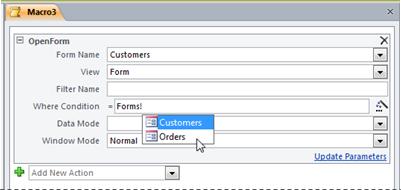
عندما ترى قيمة تريد استخدامها، أضفها إلى التعبير بالنقر المزدوج فوقها أو باستخدام مفاتيح الأسهم لتمييزها ثم الضغط على المفتاح TAB أو ENTER.
لمزيد من المعلومات حول إنشاء التعبيرات، راجع المقالة "مقدمة إلى التعبيرات".
حول استخدام IntelliSense مع الخصائص في قواعد بيانات الويب
عند إنشاء ماكرو واجهة مستخدم مضمن في نموذج متوافق مع ويب، يتيح لك IntelliSense إضافة أي خاصية نموذج إلى تعبير ما. ومع ذلك، في قاعدة بيانات ويب، يمكن الوصول إلى مجموعة فرعية فقط من خصائص النموذج باستخدام وحدات ماكرو واجهة المستخدم. على سبيل المثال، إذا كان عنصر تحكم يسمى Control1 في نموذج باسم Form1، سيتيح لك IntelliSense إضافة [نماذج]! [نموذج1]! [عنصر التحكم 1]. [ControlSource] لتعبير في ماكرو واجهة المستخدم. ومع ذلك، إذا قمت بعد ذلك بنشر قاعدة البيانات إلى Access Services، فسيقوم الماكرو الذي يحتوي على هذا التعبير بإنشاء خطأ عند تشغيله على الخادم.
يعرض الجدول التالي الخصائص التي يمكنك استخدامها في وحدات ماكرو واجهة المستخدم في قواعد بيانات الويب:
نقل إجراء
ويتم تنفيذ الإجراءات بالترتيب، من أعلى الماكرو إلى أسفله. لنقل إجراء لأعلى أو لأسفل في الماكرو، استخدم إحدى الطرق التالية:
- اسحب الإجراء لأعلى أو لأسفل إلى المكان الذي تريده.
- حدد الإجراء، ثم اضغط على CTRL + سهم لأعلى أو CTRL + سهم لأسفل.
- حدد الإجراء، ثم انقر فوق السهم تحريك لأعلى أو تحريك لأسفل على الجانب الأيسر من جزء الماكرو.
حذف إجراء
لحذف إجراء ماكرو:
حدد الإجراء، ثم اضغط على المفتاح DELETE. بدلا من ذلك، يمكنك النقر فوق الزر حذف (X) على الجانب الأيسر من جزء الماكرو.
ملاحظة
- إذا حذفت كتلة من الإجراءات، مثل حظر If أو حظر المجموعة ، فسيتم حذف جميع الإجراءات في الحظر أيضا.
- تتوفر أيضا أوامر " تحريك لأعلى" و "تحريك لأسفل" و "حذف " في القائمة المختصرة التي تظهر عند النقر بزر الماوس الأيمن فوق إجراء ماكرو.
التحكم في تدفق البرامج باستخدام If وElse وIf وElse
لتنفيذ إجراءات الماكرو فقط عندما تكون بعض الشروط صحيحة، يمكنك استخدام كتلة إذا . يحل هذا الخيار محل عمود "الشرط" الذي تم استخدامه في إصدارات Access السابقة. يمكنك تمديد كتلة If باستخدام حظر Else IfوElse ، على غرار لغات البرمجة المتتالية الأخرى مثل VBA.
يعرض الرسم التوضيحي التالي كتلة If بسيطة، بما في ذلك حظر Else IfوElse :
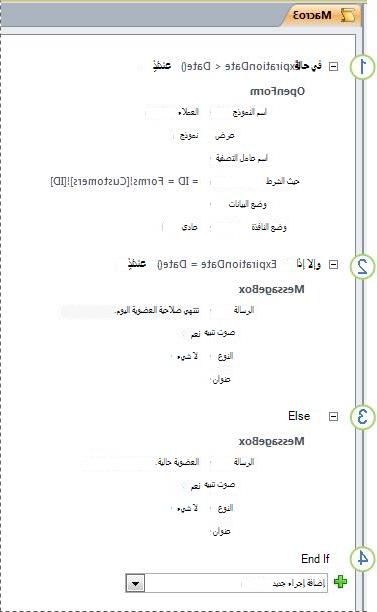
يتم تنفيذ كتلة If إذا كان الحقل تاريخ انتهاء الصلاحية أقل من التاريخ الحالي.
يتم تنفيذ كتلة Else If إذا كان الحقل ExpirationDate مساويا للتاريخ الحالي.
يتم تنفيذ حظر "آخر" إذا لم تنفذ أي من الكتل السابقة.
تنتهي كتلة If هنا.
إضافة كتلة If إلى ماكرو
- حدد If من القائمة المنسدلة "إضافة إجراء جديد "، أو اسحبه من الجزء "كتالوج الإجراء" إلى جزء الماكرو.
- في المربع الموجود أعلى كتلة إذا ، اكتب تعبيرا يحدد متى سيتم تنفيذ الحظر. يجب أن يكون التعبير منطقيا (أي التعبير يتم تقييمه إلى نعم أو لا).
- أضف إجراءات إلى كتلة If عن طريق تحديدها من القائمة المنسدلة "إضافة إجراء جديد " التي تظهر داخل الكتلة أو عن طريق سحبها من جزء "كتالوج الإجراء" إلى كتلة "إذا ".
إضافة حظر Else أو Else If إلى كتلة If
حدد theIfblock، ثم في الزاوية السفلية اليسرى من المقطع، انقر فوق Add Else (إضافة) أوAdd Else If.
إذا كنت تقوم بإضافة كتلة Else If (Else If )، فاكتب تعبيرا يحدد وقت تنفيذ الحظر. يجب أن يكون التعبير منطقيا (أي يتم تقييمه إلى True أو False).
أضف إجراءات إلى كتلة "else If أو Else " عن طريق تحديدها من القائمة المنسدلة "إضافة إجراء جديد " التي تظهر داخل الكتلة أو عن طريق سحبها من جزء "كتالوج الإجراء" إلى المقطع.
ملاحظة
- تتوفر الأوامر لإضافة كتل IfوElse IfوElse في القائمة المختصرة التي تظهر عند النقر بزر الماوس الأيمن فوق إجراء ماكرو.
- إذا كان من الممكن تداخل الكتل حتى عمق 10 مستويات.
إنشاء وحدات ماكرو فرعية
يمكن أن يحتوي كل ماكرو على وحدات ماكرو فرعية متعددة. تم تصميم الماكرو الفرعي الذي يتم استدعاؤه بالاسم من إجراءات الماكرو RunMacro أو OnError .
يمكنك إضافة كتلة ماكرو فرعي إلى ماكرو بالطريقة نفسها التي تقوم بها بإجراء ماكرو، كما هو موضح في القسم "إضافة إجراءات إلى ماكرو". بمجرد إضافة كتلة الماكرو الفرعي ، يمكنك سحب إجراءات الماكرو إليها، أو تحديد إجراءات من القائمة "إضافة إجراء جديد " التي تظهر ضمن الكتلة.
ملاحظة
يمكنك أيضا إنشاء كتلة الماكرو الفرعي عن طريق تحديد إجراء واحد أو أكثر، والنقر بزر الماوس الأيمن فوقها، ثم تحديد إنشاء كتلة الماكرو الفرعي.
يجب أن تكون وحدات الماكرو الفرعية دائما الكتل الأخيرة في الماكرو؛ لا يمكنك إضافة أي إجراءات (باستثناء المزيد من وحدات الماكرو الفرعية) أسفل الماكرو الفرعي. إذا قمت بتشغيل ماكرو يحتوي فقط على وحدات ماكرو فرعية دون تسمية الماكرو الفرعي الذي تريده على وجه التحديد، فسيعمل تشغيل الماكرو الفرعي الأول فقط.
لاستدعاء ماكرو فرعي (على سبيل المثال، في خاصية حدث، أو باستخدام الإجراء RunMacro أو الإجراء OnError )، استخدم بناء الجملة التالي:
macroname.submacroname
تجميع الإجراءات ذات الصلة معا
يمكنك تحسين قابلية قراءة الماكرو عن طريق تجميع الإجراءات معا وتعيين اسم ذي معنى للمجموعة. على سبيل المثال، يمكنك تجميع الإجراءات التي تفتح نموذجا وتصفيتها في مجموعة تسمى "فتح نموذج وتصفيته". يسهل ذلك الاطلاع على الإجراءات المرتبطة ببعضها البعض. لا تؤثر كتلة المجموعة على كيفية تنفيذ الإجراءات، ولا يمكن استدعاء المجموعة أو تشغيلها بشكل فردي. ويتمثل استخدامه الأساسي في تسمية مجموعة من الإجراءات لمساعدتك على فهم الماكرو أثناء قراءته. بالإضافة إلى ذلك، أثناء تحرير ماكرو كبير، يمكنك طي كل كتلة مجموعة إلى سطر واحد، مما يقلل مقدار التمرير الذي يتعين عليك القيام به.
إذا كانت الإجراءات التي تريد تجميعها موجودة بالفعل في الماكرو، فاستخدم هذا الإجراء لإضافتها إلى كتلة مجموعة :
- حدد الإجراءات التي تريد تجميعها.
- انقر بزر الماوس الأيمن فوق الإجراءات المحددة، ثم انقر فوق إنشاء كتلة مجموعة.
- في المربع أعلى كتلة المجموعة ، اكتب اسما للمجموعة.
إذا لم تكن الإجراءات موجودة بالفعل:
- اسحب كتلة المجموعة من كتالوج الإجراءات إلى جزء الماكرو.
- في المربع أعلى كتلة المجموعة ، اكتب اسما للمجموعة.
- اسحب إجراءات الماكرو من كتالوج الإجراءات إلى كتلة المجموعة ، أو حدد إجراءات من القائمة إضافة إجراء جديد التي تظهر ضمن الكتلة.
يمكن أن تحتوي كتل المجموعات على كتل مجموعة أخرى، ويمكن أن تتداخل إلى عمق 9 مستويات كحد أقصى.
توسيع إجراءات الماكرو أو كتلها وطيها
عندما تقوم بإنشاء ماكرو جديد، يعرض منشئ الماكرو إجراءات الماكرو مع ظهور كافة الوسيطات. استنادا إلى حجم الماكرو، قد تحتاج إلى طي بعض إجراءات الماكرو (وكتل الإجراءات) أو بعضها أثناء تحرير الماكرو. يسهل ذلك الحصول على طريقة عرض شاملة لبنية الماكرو. يمكنك توسيع بعض الإجراءات أو كلها حسب الحاجة لتحريرها.
توسيع أو طي إجراء ماكرو واحد أو كتلته
- انقر فوق علامة الجمع (+) أو علامة الطرح (-) إلى يمين اسم الماكرو أو الكتلة. بدلا من ذلك، اضغط على مفتاحي السهم لأعلى والسهم لأسفل لتحديد إجراء أو كتلة، ثم اضغط على مفتاحي السهم إلى اليمين أو السهم إلى اليسار لطيها أو توسيعها.
توسيع كافة إجراءات الماكرو أو طيها (ولكن ليس الكتل)
- ضمن علامة التبويب "تصميم "، في المجموعة "طي/توسيع "، انقر فوق "توسيع الإجراءات " أو " طي الإجراءات".
توسيع كافة إجراءات الماكرو والكتل أو طيها
- ضمن علامة التبويب "تصميم "، في المجموعة "طي/توسيع "، انقر فوق "توسيع" أو "طي الكل".
تلميح
يمكنك "إلقاء نظرة خاطفة" على الإجراء المطوي من خلال تحريك المؤشر فوق الإجراء. يعرض Access وسيطات الإجراء في تلميح أداة.
إجراءات الماكرو لنسخ ولصق
إذا كنت بحاجة إلى تكرار الإجراءات التي سبق لك إضافتها إلى ماكرو، فيمكنك نسخ الإجراءات الموجودة ولصقها تماما كما تفعل مع فقرات النص في معالج الكلمات. عند لصق الإجراءات، يتم إدراجها أسفل الإجراء المحدد حاليا مباشرة. إذا تم تحديد كتلة، يتم لصق الإجراءات داخل الكتلة.
تلميح
لتكرار الإجراءات المحددة بسرعة، اضغط باستمرار على المفتاح CTRL واسحب الإجراء (الإجراءات) إلى الموقع في الماكرو حيث تريد نسخها.
مشاركة ماكرو مع الآخرين
عند نسخ إجراءات الماكرو إلى الحافظة، يمكن لصقها كلغة تمييز قابلة للامتداد (XML) في أي تطبيق يقبل النص. يمكنك هذا الأمر من إرسال ماكرو إلى زميل عبر رسالة بريد إلكتروني، أو نشر الماكرو على منتدى مناقشة أو مدونة أو أي موقع ويب آخر. يمكن للمستلم بعد ذلك نسخ XML ولصقه في "منشئ ماكرو Access". يعاد إنشاء الماكرو تماما كما كتبته.
تشغيل ماكرو
يمكنك تشغيل ماكرو باستخدام أي من الأساليب التالية:
- انقر نقرا مزدوجا فوق الماكرو في "جزء التنقل".
- استدعاء الماكرو باستخدام إجراء الماكرو RunMacro أو OnError .
- أدخل اسم الماكرو في خاصية Event لكائن. سيتم تشغيل الماكرو عند تشغيل هذا الحدث.
تتبع أخطاء ماكرو
إذا كنت تواجه بعض المشاكل في تشغيل ماكرو، فهناك بعض الأدوات التي يمكنك استخدامها للوصول إلى مصدر المشكلة.
إضافة إجراءات معالجة الأخطاء إلى ماكرو
نوصي بإضافة إجراءات معالجة الأخطاء لكل ماكرو أثناء كتابته، وتركه في الماكرو بشكل دائم. عندما تستخدم هذا الأسلوب، يعرض Access أوصافا للأخطاء عند حدوثها. تساعدك أوصاف الخطأ على فهم الخطأ بحيث يمكنك تصحيح المشكلة بشكل أسرع.
استخدم الإجراء التالي لإضافة ماكرو فرعي لمعالجة الأخطاء إلى ماكرو:
- افتح الماكرو في طريقة عرض التصميم.
- في أسفل الماكرو، حدد "ماكرو فرعي " من القائمة المنسدلة "إضافة إجراء جديد ".
- في المربع الموجود إلى يسار كلمة " ماكرو فرعي"، اكتب اسما للماكرو الفرعي، مثل ErrorHandler.
- من القائمة المنسدلة إضافة إجراء جديد التي تظهر ضمن كتلة الماكرو الفرعي، حدد إجراء الماكرو MessageBox
- في مربع الرسالة ، اكتب النص التالي: =[MacroError].[ وصف]
- في أسفل الماكرو، حدد OnError من القائمة المنسدلة "إضافة إجراء جديد ".
- قم بتعيين الوسيطة "الانتقال إلى " إلى اسم الماكرو.
- في المربع "اسم الماكرو "، اكتب اسم الماكرو الفرعي لمعالجة الأخطاء (في هذا المثال، ErrorHandler).
- اسحب إجراء الماكرو OnError إلى أعلى الماكرو.
يبين الرسم التوضيحي التالي ماكرو بالإجراء OnError وماكرو فرعي يسمى ErrorHandler.
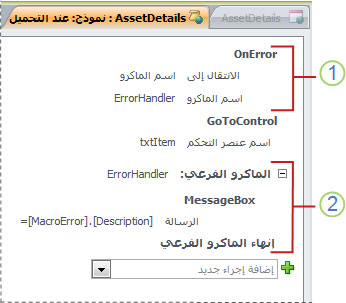
يتم وضع إجراء الماكرو OnError في أعلى الماكرو، ويستدعي الماكرو الفرعي ErrorHandler في حالة حدوث خطأ.
يتم تشغيل الماكرو الفرعي ErrorHandler فقط إذا تم استدعاؤه بواسطة الإجراء OnError ، ويعرض مربع رسالة يصف الخطأ.
استخدام الأمر "خطوة واحدة"
الخطوة الواحدة هي وضع تصحيح أخطاء الماكرو الذي يمكنك استخدامه لتنفيذ إجراء ماكرو واحد في كل مرة. بعد تنفيذ كل إجراء، يظهر مربع حوار يعرض معلومات حول الإجراء وأي رموز خطأ حدثت نتيجة لذلك. على الرغم من ذلك، ونظرا لعدم وجود وصف للخطأ في مربع الحوار "خطوة مفردة للماكرو"، فإننا نوصي باستخدام أسلوب الماكرو الفرعي لمعالجة الأخطاء الموضح في القسم السابق.
لبدء وضع الخطوة الواحدة:
- افتح الماكرو في طريقة عرض التصميم.
- ضمن علامة التبويب "تصميم "، في المجموعة "أدوات "، انقر فوق خطوة مفردة.
- احفظ الماكرو وأغلقه.
في المرة التالية التي تقوم فيها بتشغيل الماكرو، يظهر مربع الحوار "خطوة مفردة للماكرو ". يعرض مربع الحوار المعلومات التالية حول كل إجراء:
- اسم الماكرو:
- الشرط (للكتل IF)
- اسم الإجراء
- الوسيطات
- رقم الخطأ (يعني الخطأ 0 أنه لم يحدث خطأ)
أثناء التنقل عبر الإجراءات، انقر فوق أحد الأزرار الثلاثة في مربع الحوار:
للاطلاع على معلومات حول الإجراء التالي في الماكرو، اضغط على Step.
لإيقاف أي وحدات ماكرو قيد التشغيل حاليا، انقر فوق "إيقاف كافة وحدات الماكرو". سيظل وضع الخطوة الواحدة ساريا في المرة التالية التي تقوم فيها بتشغيل ماكرو.
لإنهاء وضع الخطوة الواحدة ومتابعة تشغيل الماكرو، انقر فوق "متابعة".
ملاحظة
- إذا ضغطت على الخطوة بعد الإجراء الأخير في الماكرو، فسيظل وضع الخطوة الواحدة ساريا في المرة التالية التي تقوم فيها بتشغيل ماكرو.
- للدخول إلى وضع الخطوة الواحدة أثناء تشغيل ماكرو، اضغط على CTRL+BREAK.
- للدخول في وضع الخطوة الواحدة عند نقطة معينة في الماكرو، أضف إجراء الماكرو SingleStep عند هذه النقطة.
- لا يتوفر وضع الخطوة الواحدة في قاعدة بيانات ويب.
تحويل ماكرو إلى تعليمات برمجية ل VBA
توفر وحدات الماكرو مجموعة فرعية من الأوامر المتوفرة في لغة البرمجة Visual Basic for Applications (VBA). إذا قررت أنك بحاجة إلى وظائف أكثر من التي يمكن أن توفرها وحدات الماكرو، يمكنك بسهولة تحويل كائن ماكرو مستقل إلى تعليمات برمجية ل VBA، ثم الاستفادة من مجموعة الميزات الموسعة التي يوفرها VBA. ومع ذلك، ضع في اعتبارك أن التعليمات البرمجية ل VBA لن تعمل في مستعرض؛ سيتم تشغيل أي تعليمات برمجية ل VBA تضيفها إلى قاعدة بيانات ويب فقط عندما تكون قاعدة البيانات مفتوحة في Access.
ملاحظة
لا يمكنك تحويل وحدات الماكرو المضمنة إلى تعليمات برمجية ل VBA.
لتحويل ماكرو إلى تعليمات برمجية ل VBA:
- في "جزء التنقل"، انقر بزر الماوس الأيمن فوق كائن الماكرو، ثم انقر فوق طريقة عرض "التصميم".
- ضمن علامة التبويب "تصميم "، في المجموعة "أدوات "، انقر فوق "تحويل وحدات الماكرو إلى Visual Basic".
- في مربع الحوار "تحويل الماكرو "، حدد ما إذا كنت تريد إضافة تعليمة برمجية لمعالجة الأخطاء والتعليقات إلى الوحدة النمطية في VBA، ثم انقر فوق تحويل.
يؤكد Access أنه تم تحويل الماكرو، ويفتح محرر Visual Basic. انقر نقرا مزدوجا فوق الماكرو المحول في جزء Project لعرض الوحدة النمطية وتحريرها.