
يمكنك تعيين خيارات قاعدة البيانات التي يمكن استخدامها لتعديل تصميم كائنات قاعدة بيانات Access لسطح المكتب بالنقر فوق ملفوخيارات ثممصممي الكائنات. يمكنك تعيين خيارات التصميم لتصميمات الجدول والنموذج والتقرير والاستعلام من موقع خيارات الوصول المركزي هذا، على الرغم من تجاهل معظم الإعدادات في الجدول طرق عرض ورقة البيانات والتخطيط. يمكنك أيضا تخصيص إعدادات التحقق من الأخطاء المحددة من هذه الفئة.
ماذا تريد أن تفعل؟
- تخصيص إعدادات تصميم الجدول
- تخصيص الإعدادات لتصميم الاستعلام
- تحديد إعدادات تصميمات النماذج والتقارير
- تغيير خيارات التحقق من الأخطاء
تخصيص إعدادات تصميم الجدول
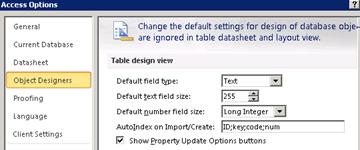
تحتوي طريقة عرض تصميم الجدول على خيارات إعداد لإنشاء إعدادات مخصصة افتراضية للجداول، مثل نوع خط النص وحجمه، وإعداد بادئات أسماء الحقول أو كافية، والإعدادات التي تجعل من الممكن ل Access فهرسة الحقول تلقائيا.
| الإعداد | الوصف |
|---|---|
| نوع الحقل الافتراضي | قم بتعيين نوع البيانات الافتراضي للحولات في الجداول والحقول الجديدة التي تضيفها إلى الجداول الموجودة أو تغييرها. نوع البيانات الافتراضي هو Text. |
| حجم حقل النص الافتراضي | قم بتعيين الحد الأقصى لعدد الأحرف التي يمكنك إدخالها لنوع الحقل الافتراضي الذي حددته. لا يمكنك تجاوز الحد الأقصى الافتراضي البالغ 255 حرفا. |
| حجم حقل الرقم الافتراضي | قم بتعيين أو تغيير نوع العدد الصحيح للحولات التي تم تعيينها إلى نوع بيانات الرقم. |
| AutoIndex على Import/Create | أدخل الأحرف الأولى أو النهائية لاسم حقل. عند استيراد حقول من ملف خارجي أو إضافة حقول إلى جدول، يقوم Access تلقائيا بفهرسة أي حقول بأسماء تطابق الأحرف التي تم إدخالها هنا. استخدم فاصلة منقوطة لفصل سلاسل الأحرف. على سبيل المثال، إذا قمت بكتابة وحدة؛ الاسم، حقول فهارس Access المسماة "UnitPrice" و"CompanyName". |
| إظهار أزرار خيارات تحديث الخصائص | عند تحديده، يعرض الزر خيارات تحديث الخاصية . يظهر هذا الزر عند تغيير خاصية لحقل في جدول ويسألك عما إذا كنت تريد تحديث الخصائص ذات الصلة في الاستعلامات والنماذج والتقارير كلما قمت بتغيير خصائص حقل معينة في تصميم جدول. |
تخصيص الإعدادات لتصميم الاستعلام
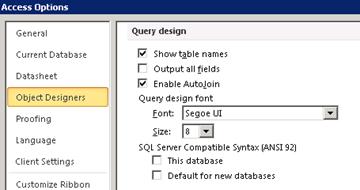
عند تحديد خيارات من منطقة تصميم الاستعلام ، يضيف تلقائيا عناصر التصميم إلى استعلاماتك الجديدة.
| الإعداد | الوصف |
|---|---|
| إظهار أسماء الجداول | حدد هذا الخيار عندما تحتاج إلى تعقب مصادر الحقول في استعلام يستند إلى عدة جداول. عند تحديده، يعرض Access صف الجدول في شبكة تصميم الاستعلام. لإخفاء الصف للاستعلامات الجديدة فقط، قم بإلغاء تحديد هذا الخيار. ملاحظه: إذا فتحت استعلاما موجودا أظهر مسبقا أسماء الجداول، فسيتجاوز Access هذا الخيار. |
| إخراج كافة الحقول | عند تحديد هذا الخيار، يضيف Access عبارة Select * إلى استعلاماتك. ثم تسترد هذه العبارة جميع الحقول في الجداول أو الاستعلامات الأساسية لاستعلام معين. قم بإلغاء تحديد خانة الاختيار هذه عندما تريد رؤية الحقول التي تضيفها فقط عند استخدام مصمم الاستعلام. ملاحظه: ينطبق هذا الخيار فقط على الاستعلامات الجديدة التي تقوم بإنشائها باستخدام المثيل الحالي ل Access. |
| تمكين الانضمام التلقائي | عند استخدام مصمم الاستعلام، حدد هذا الخيار لإنشاء صلة داخلية بين جدولين تلقائيا. لتعريف العلاقة بنفسك، قم بإلغاء تحديد هذا الخيار. ملاحظه: لكي يعمل هذا الإعداد، يجب أن تشارك الجداول حقلا بنفس الاسم ونوع البيانات، ويجب أن يكون أحد هذه الحقول مفتاحا أساسيا. |
| خط تصميم الاستعلام |
الخط: تعيين الخط الافتراضي المستخدم في مصمم الاستعلام الحجم: تعيين حجم الخط الافتراضي المستخدم في تصميم الاستعلام |
| بناء جملة متوافق SQL Server (ANSI 92) |
|
تحديد إعدادات تصميمات النماذج والتقارير
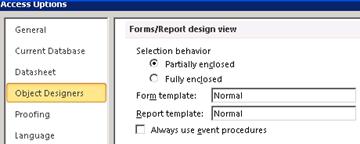
عند تصميم نموذج أو تقرير، تحدد هذه الخيارات سلوك التحديد عند سحب مستطيل لتحديد عنصر تحكم واحد أو أكثر. تنطبق الإعدادات التي تحددها على جميع قواعد بيانات Access، سواء كانت مفتوحة أم لا، وكذلك على قواعد البيانات التي تقوم بإنشائها في المستقبل.
| الإعداد | الوصف |
|---|---|
| محاط جزئيا | يغطي مستطيل التحديد جزءا من عنصر تحكم أو مجموعة من عناصر التحكم. |
| محاط بالكامل | يشمل مستطيل التحديد بالكامل جميع عناصر التحكم أو مجموعة من عناصر التحكم. |
| قالب النموذج | لتغيير الإعداد الافتراضي، أدخل اسم نموذج موجود تريد استخدامه كقالب لجميع النماذج الجديدة. سيكون للنماذج التي تم إنشاؤها من القالب نفس القسم وخصائص التحكم مثل القالب. |
| قالب التقرير | لتغيير الإعداد الافتراضي، أدخل اسم تقرير موجود تريد استخدامه كقالب لجميع التقارير الجديدة. سيكون للتقارير الجديدة نفس القسم وخصائص التحكم مثل القالب. |
| استخدام إجراءات الحدث دائما | يبدأ تشغيل محرر Visual Basic بدلا من عرض مربع الحوار اختيار منشئ . بشكل افتراضي، يظهر مربع الحوار عند النقر فوق  ورقة الخصائص لأي حدث. ورقة الخصائص لأي حدث. |
تغيير خيارات التحقق من الأخطاء
يتم تحديد إعدادات التحقق من الأخطاء هذه بشكل افتراضي بحيث يمكن ل Access التحقق تلقائيا من وجود أخطاء مختلفة في النماذج وتصميمات التقارير، ولكن يمكنك مسح أي خيارات لا تحتاج إليها.

| الإعداد | الوصف |
|---|---|
| تمكين التحقق من الأخطاء | تمكين أو تعطيل تدقيق الأخطاء في النماذج والتقارير. يضع Access مؤشرات الخطأ في عناصر التحكم التي تواجه خطأ واحدا أو أكثر. تظهر المؤشرات كمثلثات في الزاوية العلوية اليمنى أو العلوية اليمنى من عنصر التحكم، اعتمادا على كيفية تعيين اتجاه النص الافتراضي. لون المؤشر الافتراضي أخضر، ولكن يمكنك تغييره ليناسب احتياجاتك. يتم تشغيل التحقق من الأخطاء بشكل افتراضي، ويؤدي مسح خانة الاختيار هذه إلى تعطيل التحقق من الخطأ لقاعدة البيانات. |
| التحقق من وجود تسمية وتحكم غير مقترنين | عند تحديد عنصر تحكم وتسمية، يتحقق Access للتأكد من أن العناصر المحددة مقترنة ببعضها البعض. إذا عثر Access على خطأ، يظهر الزر تتبع الخطأ بدلا من مؤشر الخطأ المعتاد. أيضا، يظهر الزر تتبع الخطأ حتى إذا كانت التسمية أو عنصر التحكم مقترنا بعنصر آخر. |
| التحقق من وجود تسميات جديدة غير مقترنة | ينطبق هذا الإعداد فقط على النماذج وعندما يتم تحديده يسمح Access بالتحقق من جميع التسميات الجديدة للتأكد من أنها مقترنة بعنصر تحكم. |
| التحقق من وجود أخطاء في اختصار لوحة المفاتيح | يتحقق Access من اختصارات لوحة المفاتيح المكررة والاختصارات غير الصالحة، مثل أحرف المسافة، ويوفر قائمة بالبدائل. ينطبق هذا الإعداد فقط على النماذج. |
| التحقق من خصائص عنصر التحكم غير الصالحة | يتحقق Access من عناصر التحكم لإعدادات الخصائص غير الصالحة، مثل التعبيرات أو أسماء الحقول غير الصالحة. |
| التحقق من وجود أخطاء شائعة في التقرير | يتحقق Access من التقارير عن الأخطاء الشائعة مثل أوامر الفرز غير الصالحة أو العروض الأكبر من حجم الورق المحدد. ينطبق هذا الإعداد فقط على التقارير. |
| لون مؤشر الخطأ | تعيين لون مؤشر الخطأ الذي يظهر عندما يواجه نموذج أو تقرير أو عنصر تحكم خطأ أو تغييره. |