
لا تساعد قاعدة البيانات المصممة بشكل جيد في ضمان تكامل البيانات فحسب، بل يسهل صيانتها وتحديثها. قاعدة بيانات Access ليست ملفا بالمعنى نفسه المقصود من مستند Microsoft Word أو مجموعة شرائح Microsoft PowerPoint (.pptx). بدلا من ذلك، إنها عبارة عن مجموعة من العناصر—جداول ونماذج وتقارير واستعلامات وما إلى ذلك— يجب أن تعمل معا لتعمل بشكل صحيح.
يقوم المستخدمون بإدخال البيانات بشكل أساسي من خلال عناصر التحكم. تعتمد المهام التي تنفذها باستخدام عنصر تحكم معين على نوع البيانات المعين لحقل الجدول الأساسي وأي خصائص تم تعيينها لهذا الحقل والخصائص المعينة لعنصر التحكم. وأخيرا، ضع في اعتبارك استخدام تقنيات قواعد البيانات الإضافية مثل التحقق من الصحة والقيم الافتراضية والقوائم وعمليات البحث والتحديثات المتتالية.
لمزيد من المعلومات حول تحديث البيانات من وجهة نظر المستخدم، راجع "طرق إضافة سجلات وتحريرها وحذفها".
في هذه المقالة
- كيفية تأثير تصميم قاعدة البيانات على إدخال البيانات
- تعيين قيمة افتراضية لحقل أو عنصر تحكم
- استخدام قواعد التحقق من الصحة للحد من البيانات
- العمل على قوائم القيم وحقول البحث
- حذف البيانات من قائمة أو حقول بحث
- كيفية تأثير أنواع البيانات على طريقة إدخال البيانات
- كيفية تأثير خصائص حقل الجدول على طريقة إدخال البيانات
- استخدام التحديثات المتتالية لتغيير قيم المفاتيح الأساسية والخارجية
- لماذا تبدو أرقام المعرفات أحيانا وكأنها تتخطى رقما؟
- التحديث المجمع للبيانات باستخدام الاستعلامات
كيفية تأثير تصميم قاعدة البيانات على إدخال البيانات
يتم تخزين المعلومات التي تحتفظ بها في قاعدة البيانات في جداول، وهي تحتوي على بيانات حول موضوع معين، مثل الأصول أو جهات الاتصال. يحتوي كل سجل في جدول على معلومات حول عنصر واحد، مثل جهة اتصال معينة. يتكون السجل من حقول، مثل الاسم والعنوان ورقم الهاتف. يسمى السجل عادة صف، ويسمى الحقل عادة عمود. يجب أن تلتزم هذه العناصر بمجموعة من مبادئ التصميم وإلا ستعمل قاعدة البيانات بشكل ضعيف أو ستفشل تماما. وفي المقابل، تؤثر مبادئ التصميم هذه على كيفية إدخال البيانات. ضع في اعتبارك ما يلي:
- الجداول يخزن Access كل البيانات في جدول واحد أو أكثر. يتوقف عدد الجداول التي تستخدمها على تصميم قاعدة البيانات وتعقيداتها. على الرغم من أنك قد تعرض البيانات في نموذج أو تقرير أو في النتائج التي يتم إرجاعها بواسطة استعلام ما، إلا أن Access يخزن البيانات في الجداول فقط ويتم إنشاء العناصر الأخرى في قاعدة البيانات فوق هذه الجداول. يجب أن يستند كل جدول إلى موضوع واحد. على سبيل المثال، يجب ألا يحتوي جدول معلومات جهات الاتصال المهنية على معلومات مبيعات. وإذا حدث ذلك، فقد يصبح البحث عن المعلومات الصحيحة وتحريرها أمرا صعبا إن لم يكن مستحيلا.
-
أنواع البيانات يقبل كل حقل من الحقول الموجودة في الجدول عادة نوعا واحدا فقط من البيانات. على سبيل المثال، لا يمكنك تخزين الملاحظات في حقل معين لقبول الأرقام. إذا حاولت إدخال نص في مثل هذا الحقل، يعرض Access رسالة خطأ. ومع ذلك ، فهذه ليست قاعدة صارمة وسريعة. على سبيل المثال، يمكنك تخزين أرقام (كالرموز البريدية) في حقل معين إلى نوع البيانات "نص مختصر"، ولكن لا يمكنك إجراء عمليات حسابية على تلك البيانات لأن Access يعتبرها جزءا من نص.
مع بعض الاستثناءات، يجب أن تقبل الحقول الموجودة في السجل قيمة واحدة فقط. على سبيل المثال، لا يمكنك إدخال أكثر من عنوان واحد في حقل عنوان. وهو بخلاف Microsoft Excel، الذي يسمح لك بإدخال أي عدد من الأسماء أو العناوين أو الصور في خلية واحدة إلا إذا قمت بتعيين تلك الخلية بحيث تقبل أنواعا محدودة من البيانات. - حقول متعددة القيم يوفر Access ميزة تسمى الحقل متعدد القيم، لإرفاق أجزاء متعددة من البيانات بسجل واحد، ولإنشاء قوائم تقبل قيما متعددة. يمكنك دائما تحديد قائمة متعددة القيم لأن Access يعرض خانة اختيار بجوار كل عنصر في القائمة. على سبيل المثال، يمكنك إرفاق مجموعة شرائح Microsoft PowerPoint (.pptx) وأي عدد من الصور إلى سجل في قاعدة البيانات. يمكنك أيضا إنشاء قائمة بالأسماء وتحديد العدد الذي تريده من هذه الأسماء. قد يبدو أن استخدام الحقول متعددة القيم يخرق قواعد تصميم قاعدة البيانات لأنه يمكنك تخزين أكثر من سجل واحد لكل حقل جدول. غير أن Access يفرض القواعد "في الخلفية"، من خلال تخزين البيانات في جداول خاصة مخفية.
- استخدام النماذج يمكنك عادة إنشاء نماذج عندما تريد تسهيل استخدام قاعدة البيانات، وللمساعدة على التأكد من إدخال المستخدمين للبيانات بدقة. تعتمد كيفية استخدام نموذج لتحرير البيانات على تصميم النموذج. يمكن أن تحتوي النماذج على أي عدد من عناصر التحكم، مثل القوائم ومربعات النص والأزرار وحتى أوراق البيانات. وفي المقابل، فإن كل عنصر من عناصر التحكم الموجودة في النموذج إما أن يقرأ البيانات من أو تكتبها إلى حقل الجدول الأساسي.
للحصول على مزيد من المعلومات، راجع أساسيات تصميم قاعدة البياناتوإنشاء جدول وإضافة حقول.
تعيين قيمة افتراضية لحقل أو عنصر تحكم
إذا كان عدد كبير من السجلات يشترك في القيمة نفسها لحقل معين، مثل مدينة أو بلد/منطقة، فيمكنك توفير الوقت بتعيين قيمة افتراضية لعنصر التحكم المرتبط بهذا الحقل أو الحقل نفسه. عندما تفتح النموذج أو الجدول لإنشاء سجل جديد، تظهر القيمة الافتراضية في هذا عنصر التحكم أو هذا الحقل.
في جدول
- افتح الجدول في طريقة عرض التصميم.
- في أعلى طريقة العرض، حدد الحقل.
- في أسفل طريقة العرض، حدد علامة التبويب عام .
- قم بتعيين خاصية "القيمة الافتراضية" إلى القيمة التي تريدها.
في نموذج
- افتح النموذج في طريقة عرض التخطيط أو التصميم.
- انقر بزر الماوس الأيمن فوق عنصر التحكم الذي تريد العمل به، ثم انقر فوق "خصائص".
- ضمن علامة التبويب "بيانات "، قم بتعيين الخاصية "القيمة الافتراضية " إلى القيمة التي تريدها.
استخدام قواعد التحقق من الصحة للحد من البيانات
يمكنك التحقق من صحة البيانات في قواعد بيانات Access لسطح المكتب أثناء إدخالها باستخدام قواعد التحقق من الصحة. يمكن تعيين قواعد التحقق من الصحة في طريقة تصميم الجدول أو طريقة عرض ورقة بيانات الجدول. هناك ثلاثة أنواع من قواعد التحقق من الصحة في Access:
- قاعدة التحقق من صحة الحقل يمكنك استخدام قاعدة التحقق من صحة حقل لتعيين معيار يجب أن تلبيه جميع قيم الحقول الصحيحة. لا يجب أن تحدد الحقل الحالي كجزء من القاعدة إلا إذا كنت تستخدم الحقل في دالة. قد يكون من السهل إجراء القيود المفروضة على أنواع الأحرف التي يجب إدخالها في حقل ما باستخدام قناع الإدخال. على سبيل المثال، قد تتوفر قاعدة تحقق من الصحة خاصة بحقل التاريخ لا يسمح بإدخال قيم تقع في الماضي.
- قاعدة التحقق من صحة السجل يمكنك استخدام قاعدة التحقق من صحة السجل لتحديد شرط يجب أن تلبيه كافة السجلات الصحيحة. يمكنك مقارنة القيم عبر حقول مختلفة باستخدام قاعدة التحقق من صحة سجل. على سبيل المثال، قد يتطلب سجل يحتوي على حقلين للتاريخ وقوع القيم في أحد الحقلين قبل قيم الحقل الآخر دائما (على سبيل المثال، يقع تاريخ البدء StartDate قبل تاريخ الانتهاء EndDate).
- التحقق من الصحة في نموذج يمكنك استخدام الخاصية "قاعدة التحقق من الصحة" لعنصر تحكم في نموذج لتعيين معيار يجب أن تلبيه جميع القيم التي يتم إدخالها في هذا العنصر. تعمل خاصية عنصر التحكم قاعدة التحقق من الصحة مثل قاعدة التحقق من صحة حقل. يمكنك عادة استخدام قاعدة التحقق من صحة نموذج بدلاً من قاعدة التحقق من صحة حقل إذا كانت القاعدة خاصة فقط بهذا النموذج وليس بالجدول بغض النظر عن المكان الذي تم فيه استخدامه.
لمزيد من المعلومات، راجع تقييد إدخال البيانات باستخدام قواعد التحقق من الصحة.
العمل على قوائم القيم وحقول البحث
هناك نوعان من بيانات القائمة في Access:
- قوائم القيم تحتوي هذه القيم على مجموعة من القيم التي تم ترميزها يدويا. توجد القيم في خاصية "مصدر الصف " من الحقل.
-
حقول البحث تستخدم هذه الاستعلامات لاسترداد القيم من جدول آخر. تحتوي خاصية "مصدر الصف " للحقل على استعلام بدلا من قائمة مرمزة مضمنة من القيم. يسترد الاستعلام القيم من جدول واحد أو أكثر في قاعدة بيانات. بشكل افتراضي، يعرض حقل البحث هذه القيم في شكل قائمة. استنادا إلى كيفية تعيين حقل البحث، يمكنك تحديد عنصر واحد أو أكثر من تلك القائمة.
ملاحظة بإمكان حقول البحث إرباك مستخدمي Access الجدد لأنه تظهر قائمة بالعناصر في موقع واحد (القائمة التي ينشئها Access من البيانات الموجودة في حقل البحث)، بينما يمكن أن تكون البيانات موجودة في موقع آخر (الجدول الذي يحتوي على البيانات).
بشكل افتراضي، يعرض Access بيانات القائمة في عنصر تحكم مربع تحرير وسرد، على الرغم من أنه يمكنك تحديد عنصر تحكم مربع قائمة. فيفتح مربع تحرير وسرد لتقديم القائمة، ثم يتم إغلاقه بعد إجراء تحديد. على النقيض من ذلك، يظل مربع القائمة مفتوحا في كل الأوقات.
لتحرير القوائم، يمكنك أيضا تشغيل الأمر "تحرير عناصر القائمة " أو يمكنك تحرير البيانات مباشرة في خاصية " مصدر الصف " في الجدول المصدر. عند تحديث البيانات في حقل بحث، فإنك تقوم بتحديث جدول المصدر.
إذا تم تعيين الخاصية "نوع مصدر الصف " لمربع القائمة أو مربع التحرير والسرد إلى "قائمة القيم"، يمكنك تحرير قائمة القيم عندما يكون النموذج مفتوحا في طريقة عرض النموذج - مما يلغي الحاجة إلى التبديل إلى طريقة عرض التصميم أو طريقة عرض التخطيط، وفتح ورقة الخصائص، وتحرير خاصية "مصدر الصف " لعنصر التحكم في كل مرة تحتاج فيها إلى إجراء تغيير في القائمة. لتحرير قائمة القيم، يجب تعيين الخاصية السماح بعمليات تحرير قوائم القيم لمربع القائمة أو مربع التحرير والسرد إلى نعم.
لمزيد من المعلومات، راجع إنشاء قائمة خيارات باستخدام مربع قائمة أو مربع تحرير وسرد.
منع تحرير قائمة القيم في طريقة عرض النموذج
- انقر بزر الماوس الأيمن فوق النموذج الموجود في جزء التنقل وانقر فوق طريقة عرض التصميم أو طريقة عرض التخطيط.
- انقر فوق عنصر التحكم لتحديده، ثم اضغط على F4 لعرض ورقة الخصائص.
- من علامة التبويب بيانات في ورقة الخصائص، قم بتعيين الخاصية السماح بعمليات تحرير قوائم القيم إلى لا.
- انقر فوق "ملف" ثم فوق "حفظ"، أو اضغط على
 Ctrl+S.
تحديد نموذج مختلف لتحرير قائمة القيم
يوفر Access بشمل افتراضي نموذجاً مضمناً من أجل تحرير قائمة القيم. إذا كان لديك نموذج آخر تفضل استخدامه لهذا الغرض، فتستطيع إدخال اسم النموذج في الخاصية نموذج تحرير عناصر القائمة كالآتي:
- انقر بزر الماوس الأيمن فوق النموذج في جزء التنقل، ثم انقر فوق طريقة عرض التصميم أو طريقة عرض التخطيط في القائمة المختصرة.
- انقر فوق عنصر التحكم لتحديده، ثم اضغط على F4 لعرض ورقة الخصائص.
- من علامة التبويب بيانات في ورقة الخصائص، انقر فوق سهم القائمة المنسدلة في مربع الخصائص نموذج تحرير عناصر القائمة.
- انقر فوق النموذج الذي تريد استخدامه لتحرير قائمة القيم.
- انقر فوق الملف، ثم انقر فوق حفظ، أو اضغط على Ctrl+S.
فحص حقل بحث في نموذج
افتح النموذج في طريقة عرض التخطيط أو التصميم.
انقر بزر الماوس الأيمن فوق عنصر تحكم مربع القائمة أو مربع التحرير والسرد وانقر فوق "خصائص".
في ورقة الخصائص، انقر فوق علامة التبويب " الكل" وحدد موقع الخصائص "نوع مصدر الصف " و" مصدر الصف ". يجب أن تحتوي الخاصية " نوع مصدر الصف " على إما "قائمة قيم " أو "جدول/استعلام"، ويجب أن تحتوي الخاصية "مصدر الصف " إما على قائمة عناصر مفصولة بفواصل منقوطة أو استعلام. للحصول على مساحة إضافية، انقر بزر الماوس الأيمن فوق الخاصية، وحدد تكبير/تصغير أو اضغط على Shift+F2.
بشكل عام، تستخدم قوائم القيم بناء الجملة الأساسي التالي: "item";" item";" item"
وفي هذه الحالة، تكون القائمة عبارة عن مجموعة من العناصر تحيط بها علامات اقتباس مزدوجة ومفصولة بفواصل منقوطة.
حدد الاستعلامات تستخدم بناء الجملة الأساسي التالي: SELECT [table_or_query_name].[ field_name**] FROM [table_or_query_name]**.
في هذه الحالة يتضمن الاستعلام (الفقرة FROM وSELECT). تشير الفقرة الأولى إلى جدول أو استعلام وحقل في ذلك الجدول أو الاستعلام. تشير الفقرة الثانية إلى الجدول أو الاستعلام فقط. إليك نقطة أساسية يجب تذكرها: ليس من الضروري أن تتضمن فقرات SELECT اسم جدول أو استعلام، على الرغم من أن ذلك مستحسن، ويجب أن تحتوي على اسم حقل واحد على الأقل. مع ذلك، يجب أن تشير كل فقرات FROM إلى جدول أو استعلام ما. لذلك، يمكنك دائما العثور على الجدول المصدر أو استعلام المصدر لحقل بحث من خلال قراءة عبارة FROM.قم بواحد مما يلي.
- إذا كنت تستخدم قائمة قيم، فقم بتحرير العناصر في القائمة. تأكد من إحاطة كل عنصر بعلامات اقتباس مزدوجة، وفصل كل عنصر بفاصلة منقوطة.
- إذا كان الاستعلام الموجود في قائمة البحث يشير إلى استعلام آخر، فافتح ذلك الاستعلام الثاني في طريقة عرض التصميم (انقر بزر الماوس الأيمن فوق الاستعلام في جزء التنقل ثم انقر فوق طريقة عرض التصميم). لاحظ اسم الجدول الذي يظهر في القسم العلوي من مصمم الاستعلام، ثم انتقل إلى الخطوة التالية.
بخلاف ذلك، إذا كان الاستعلام الموجود في حقل البحث يشير إلى جدول، فلاحظ اسم الجدول، وانتقل إلى الخطوة التالية.
افتح الجدول في طريقة عرض ورقة البيانات، ثم قم بتحرير عناصر القائمة كما تقتضي الحاجة.
فحص حقل بحث في جدول
افتح الجدول في طريقة عرض التصميم.
في المقطع العلوي من شبكة تصميم الاستعلام، في عمود "نوع البيانات "، انقر فوق أي حقل "نص" أو "رقم" أو "نعم/لا" أو ضع التركيز عليه.
في القسم السفلي من شبكة تصميم الجدول، انقر فوق علامة التبويب "بحث "، ثم راجع الخصائص "نوع مصدر الصف" و" مصدر الصف ".
يجب أن تقرأ الخاصية "نوع مصدر الصف " قائمة القيم أو الجدول/الاستعلام. يجب أن تحتوي الخاصية "مصدر الصف " على قائمة قيم أو استعلام.
تستخدم قوائم القيم بناء الجملة الأساسي التالي: "item";" item";" item"
وفي هذه الحالة، تكون القائمة عبارة عن مجموعة من العناصر تحيط بها علامات اقتباس مزدوجة ومفصولة بفواصل منقوطة.
عادة، تستخدم استعلامات التحديد بناء الجملة الأساسي التالي: SELECT [table_or_query_name].[ field_name**] FROM [table_or_query_name]**.
في هذه الحالة يتضمن الاستعلام (الفقرة FROM وSELECT). تشير الفقرة الأولى إلى جدول أو استعلام وحقل في ذلك الجدول أو الاستعلام. تشير الفقرة الثانية إلى الجدول أو الاستعلام فقط. إليك نقطة أساسية يجب تذكرها: ليس من الضروري أن تتضمن فقرات SELECT اسم جدول أو استعلام، على الرغم من أن ذلك مستحسن، ويجب أن تحتوي على اسم حقل واحد على الأقل. مع ذلك، يجب أن تشير كل فقرات FROM إلى جدول أو استعلام ما. لذلك، يمكنك دائما العثور على الجدول المصدر أو استعلام المصدر لحقل بحث من خلال قراءة عبارة FROM.قم بواحد مما يلي.
- إذا كنت تستخدم قائمة قيم، فقم بتحرير العناصر في القائمة. تأكد من إحاطة كل عنصر بعلامات اقتباس مزدوجة، وفصل كل عنصر بفاصلة منقوطة.
- إذا كان الاستعلام الموجود في حقل البحث يشير إلى استعلام آخر، في جزء التنقل، افتح الاستعلام الثاني في طريقة عرض التصميم (انقر بزر الماوس الأيمن فوق الاستعلام ثم انقر فوق طريقة عرض التصميم). لاحظ اسم الجدول الذي يظهر في القسم العلوي من مصمم الاستعلام، ثم انتقل إلى الخطوة التالية.
بخلاف ذلك، إذا كان الاستعلام الموجود في حقل البحث يشير إلى جدول، فلاحظ اسم الجدول، وانتقل إلى الخطوة التالية.
افتح الجدول في طريقة عرض ورقة البيانات، ثم قم بتحرير عناصر القائمة كما تقتضي الحاجة.
حذف البيانات من قائمة قيم أو حقل بحث
تقع العناصر الموجودة في قائمة القيم في الجدول ذاته الذي تتواجد فيه القيم الأخرى الموجودة في أحد السجلات. وعلى النقيض، تقع البيانات الموجودة في حقل البحث في جدول واحد أو أكثر. لإزالة البيانات من قائمة القيم، افتح الجدول وقم بتحرير العناصر.
تتطلب إزالة البيانات من قائمة البحث خطوات إضافية، وتختلف هذه الخطوات وفقاً لما إذا كان استعلام قوائم البحث يحصل على البيانات من جدول أم من استعلام آخر. إذا كان استعلام قائمة البحث يعتمد على جدول، يجب تحديد هذا الجدول والحقل الذي يحتوي على البيانات التي تظهر في القائمة. بعد ذلك، يجب عليك فتح الجدول المصدر وتحرير البيانات في ذلك الحقل. إذا كان استعلام قائمة البحث يعتمد على استعلام آخر، يجب عليك فتح الاستعلام الآخر والبحث عن الجدول المصدر والحقل الذي يحصل الاستعلام الآخر من خلاله على البيانات وتغيير القيم الموجودة في ذلك الجدول.
إزالة البيانات من قائمة قيم
- افتح الجدول في طريقة عرض التصميم.
- في المقطع العلوي من شبكة التصميم، حدد حقل الجدول الذي يحتوي على قائمة القيم.
- في المقطع السفلي من الشبكة، انقر فوق علامة التبويب بحث، ثم حدد موقع الخاصية مصدر الصف.
بشكل افتراضي، تتم إحاطة العناصر الموجودة في قائمة القيم بعلامات اقتباس مزدوجة ويتم فصل كل عنصر عن الآخر باستخدام الفواصل المنقوطة:"Excellent";"Fair";"Average";"Poor" - وفقاً لما تقتضيه الحاجة، قم بإزالة العناصر من القائمة. تذكر حذف علامات الاقتباس التي تحيط بكل عنصر محذوف. وكذلك، يجب عدم ترك فاصلة منقوطة بادئة، وعدم ترك أزواج من الفواصل المنقوطة معاً (;;)، وإذا قمت بإزالة العنصر الأخير الموجود في القائمة يجب عليك حذف الفاصلة المنقوطة الأخيرة.
هام إذا حذفت عنصرا من قائمة القيم وكانت السجلات الموجودة في الجدول تستخدم هذا العنصر المحذوف بالفعل، فسيظل العنصر المحذوف جزءا من السجل حتى يتم تغيير ذلك. على سبيل المثال، فلتفترض أن شركتك تمتلك مستودعاً ما في المدينة "أ" لكنها بعد ذلك تقوم ببيعه. إذا قمت بإزالة "المدينة أ" من قائمة المستودعات، فستظهر "المدينة أ" في جدولك حتى يتم تغيير هذه القيم.
إزالة البيانات من حقل بحث
افتح الجدول في طريقة عرض التصميم.
في المقطع العلوي من شبكة التصميم، حدد حقل البحث.
في المقطع السفلي من شبكة التصميم، انقر فوق علامة التبويب بحث وحدد موقع خاصتي نوع مصدر الصف ومصدر الصف.
ستعرض الخاصية نوع مصدر الصف الجدول/الاستعلام ويجب أن تتضمن الخاصية مصدر الصف استعلاماً يشير إلى جدول أو استعلام آخر. دائما ما تبدأ استعلامات حقول البحث بالكلمة SELECT.
وعادة (ولكن ليس دائما)، يستخدم استعلام التحديد بناء الجملة الأساسي التالي: SELECT [table_or_query_name].[ field_name*] FROM [table_or_query_name]*.
في هذه الحالة يتضمن الاستعلام (الفقرة FROM وSELECT). تشير الفقرة الأولى إلى جدول وإلى حقل موجود في ذلك الجدول بينما تشير الفقرة الثانية إلى الجدول فقط. يجب تذكر التالي: تشير فقرة FROM دائماً إلى اسم مصدر الجدول أو الاستعلام. قد لا تتضمن فقرات SELECT اسم جدول أو استعلام بشكل دائم، إلا أنها يجب أن تحتوي على اسم حقل واحد على الأقل. مع ذلك، يجب أن تشير كل فقرات FROM إلى جدول أو استعلام ما.قم بأحد الإجراءات التالية:
- إذا كان الاستعلام الموجود في حقل البحث يشير إلى استعلام آخر، فانقر فوق الزر "إنشاء " (على علامة التبويب "بيانات " في ورقة الخصائص، انقر فوق
 " التالي) لفتح الاستعلام في طريقة عرض التصميم. دوّن اسم الجدول الذي سيظهر في المقطع العلوي من مصمم الاستعلام ثم تابع لإجراء الخطوة 5.
 - إذا كان الاستعلام في حقل البحث يشير إلى جدول، فدوّن اسم الجدول ثم تابع لإجراء الخطوة 5.
- إذا كان الاستعلام الموجود في حقل البحث يشير إلى استعلام آخر، فانقر فوق الزر "إنشاء " (على علامة التبويب "بيانات " في ورقة الخصائص، انقر فوق
افتح الجدول المصدر في طريقة عرض "ورقة البيانات".
حدد موقع الحقل الذي يحتوي على البيانات المستخدمة في قائمة البحث ثم قم بتحرير تلك البيانات كما تقتضي الحاجة.
كيفية تأثير أنواع البيانات على طريقة إدخال البيانات
عندما تقوم بتصميم جدول قاعدة بيانات، يمكنك تحديد نوع بيانات لكل حقل في هذا الجدول، وهي عملية تساعد على ضمان إدخال بيانات أكثر دقة.
عرض أنواع البيانات
قم بتنفيذ أحد الإجراءات التالية:
استخدام طريقة عرض ورقة البيانات
- افتح الجدول في طريقة عرض ورقة البيانات.
- ضمن علامة التبويب "حقول "، في المجموعة "تنسيق "، انظر إلى القيمة الموجودة في القائمة "نوع البيانات". تتغير القيمة عندما تضع المؤشر في الحقول المختلفة في الجدول:

استخدام طريقة عرض التصميم
- افتح الجدول في طريقة عرض التصميم.
- انظر إلى شبكة التصميم. يعرض القسم العلوي من الشبكة الاسم ونوع البيانات لكل حقل جدول.
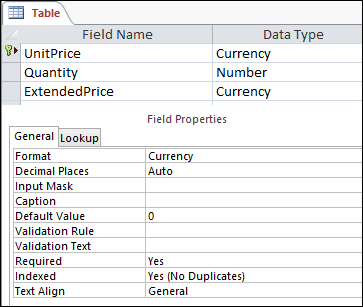
كيفية تأثير أنواع البيانات على إدخال البيانات
يوفر نوع البيانات الذي تقوم بتعيينه لكل حقل جدول المستوى الأول من التحكم في نوع البيانات المسموح به في حقل ما. في بعض الحالات، مثل حقل "نص طويل"، يمكنك إدخال أي بيانات تريدها. في حالات أخرى، مثل حقل "ترقيم تلقائي"، يمنعك إعداد نوع بيانات الحقل من إدخال أي معلومات إطلاقا. يسرد الجدول التالي أنواع البيانات التي يوفرها Access، ويصف كيفية تأثيرها على إدخال البيانات.
لمزيد من المعلومات، راجع أنواع البيانات لقواعد بيانات سطح مكتب Accessوتعديل إعداد نوع البيانات لأحد الحقول أو تغييره.
| نوع البيانات | التأثير على إدخال البيانات |
|---|---|
| نص مختصر | تقبل حقول "النص المختصر" إما أحرفا نصية أو رقمية، بما في ذلك قوائم العناصر المحددة. يقبل حقل النص عدد أحرف أقل من حقل "نص طويل"، يتراوح من 0 إلى 255 حرفا. في بعض الحالات، يمكنك استخدام دالات التحويل لإجراء عمليات حسابية على البيانات الموجودة في حقل "نص مختصر". |
| نص طويل | يمكنك إدخال كميات كبيرة من البيانات النصية والرقمية في هذا النوع من الحقول تصل إلى 64000 حرف. علاوة على ذلك، قمت بتعيين الحقل لدعم تنسيق النص المنسق، ويمكنك تطبيق أنواع التنسيقات التي عادة ما تجدها في برامج معالجة الكلمات، مثل Word. على سبيل المثال، يمكنك تطبيق خطوط وأحجام خطوط مختلفة على أحرف معينة في النص، وجعلها غامقة أو مائلة، وما إلى ذلك. يمكنك أيضا إضافة علامات لغة توصيف النص التشعبي (HTML) إلى البيانات. لمزيد من المعلومات، راجع إدراج حقل نص منسق أو إضافته. بالإضافة إلى ذلك، تحتوي حقول "النص الطويل" على خاصية تسمى "إلحاق فقط". عند تمكين هذه الخاصية، يمكنك إلحاق بيانات جديدة بحقل "نص طويل"، ولكن لا يمكنك تغيير البيانات الموجودة. إن هذه الميزة مخصصة للاستخدام في تطبيقات مثل قواعد بيانات تعقب المشاكل، حيث قد تحتاج إلى الاحتفاظ بسجل دائم يظل غير قابل للتغيير. عندما تضع المؤشر في حقل "نص طويل" مع تمكين الخاصية " إلحاق فقط "، بشكل افتراضي، يختفي النص في الحقل. لا يمكنك تطبيق أي تنسيق أو تغييرات أخرى على النص. كما هو الحال في حقول "النص المختصر"، يمكنك أيضا تشغيل وظائف التحويل مقابل البيانات الموجودة في حقل "نص طويل". |
| Number | يمكنك إدخال الأرقام فقط في هذا النوع من الحقول، كما يمكنك إجراء العمليات الحسابية على القيم الموجودة في حقل "رقم". |
| رقم كبير ملاحظة، أنواع بيانات "الرقم الكبير" متوفرة فقط في إصدار اشتراك Microsoft 365 من Access. |
يمكنك إدخال الأرقام فقط في هذا النوع من الحقول، كما يمكنك إجراء العمليات الحسابية على القيم الموجودة في الحقل "رقم كبير". لمزيد من المعلومات، اطلع على استخدام نوع البيانات "رقم كبير". |
| التاريخ والوقت | يمكنك إدخال التواريخ والأوقات فقط في هذا النوع من الحقول. يمكنك تعيين قناع إدخال للحقل (سلسلة من الأحرف الحرفية والعناصر النائبة التي تظهر عند تحديد الحقل)، ويجب إدخال البيانات في المسافات والتنسيق الذي يوفره القناع. على سبيل المثال، إذا رأيت قناعا مثل MMM_DD_YYYY، فيجب كتابة 11 أكتوبر 2017 في المسافات المتوفرة. لا يمكنك إدخال اسم شهر كامل أو قيمة سنة مكونة من رقمين. للحصول على مزيد من المعلومات، راجع التحكم في تنسيقات إدخال البيانات باستخدام أقنعة الإدخال. إذا لم تقم بإنشاء قناع إدخال، يمكنك إدخال القيمة باستخدام أي تنسيق تاريخ أو وقت صحيح. على سبيل المثال، يمكنك كتابة 11 أكتوبر 2017، و17/10/11، و11 أكتوبر 2017، وما إلى ذلك. يمكنك أيضا تطبيق تنسيق عرض على الحقل. في هذه الحالة، في حالة عدم وجود قناع إدخال، يمكنك إدخال قيمة بأي تنسيق تقريبا، ولكن يعرض Access التواريخ وفقا لتنسيق العرض. على سبيل المثال، يمكنك إدخال 2017/10/11، ولكن قد يتم تعيين تنسيق العرض بحيث يتم عرض القيمة هكذا 11-Oct-2017. لمزيد من المعلومات، راجع إدراج تاريخ اليوم. |
| العملة | يمكنك إدخال قيم العملة فقط في هذا النوع من الحقول. أيضا، لن تحتاج إلى إدخال رمز عملة يدويا. بشكل افتراضي، يطبق Access رمز العملة (¥ و¥ و$ وهكذا) المحدد في إعدادات Windows الإقليمية. يمكنك تغيير رمز العملة هذا ليعكس عملة مختلفة، إذا لزم الأمر. |
| ترقيم تلقائي | لا يمكنك إدخال البيانات أو تغييرها في هذا النوع من الحقول في أي وقت. يزيد Access القيم في حقل "ترقيم تلقائي" كلما أضفت سجلا جديدا إلى جدول. |
| قيمة محسوبة | لا يمكنك إدخال البيانات أو تغييرها في هذا النوع من الحقول في أي وقت. يتم تحديد نتائج هذا الحقل بواسطة تعبير تقوم بتعريفه. يقوم Access بتحديث القيم الموجودة في حقل محسوب كلما أضفت سجلا جديدا إلى جدول أو حررته. |
| نعم/لا | عند النقر فوق حقل تم تعيينه إلى نوع البيانات هذا، يعرض Access إما خانة اختيار أو قائمة منسدلة، استنادا إلى كيفية تنسيق الحقل. إذا قمت بتنسيق الحقل لإظهار قائمة، يمكنك تحديد إما "نعم " أو "لا"، أو "صواب" أو "خطأ"، أو "تشغيل " أو "إيقاف تشغيل " من القائمة، مرة أخرى استنادا إلى التنسيق المطبق على الحقل. لا يمكنك إدخال قيم في القائمة أو تغيير القيم في القائمة مباشرة من نموذج أو جدول. |
| كائن OLE | ويمكنك استخدام هذا النوع من الحقول عندما تريد عرض البيانات من ملف تم إنشاؤه باستخدام برنامج آخر. على سبيل المثال، يمكنك عرض ملف نصي أو مخطط Excel أو مجموعة شرائح PowerPoint في حقل "كائن OLE". توفر المرفقات طريقة أسرع وأسهل وأكثر مرونة لعرض البيانات من برامج أخرى. |
| ارتباط تشعبي | يمكنك إدخال أي بيانات في هذا النوع من الحقول، ولفها Access في عنوان ويب. على سبيل المثال، إذا كتبت قيمة في الحقل، فسيقوم Access بإحاطة النص باستخدام http://www.your_text**.com**. إذا قمت بإدخال عنوان ويب صحيح، فسوف يعمل ارتباطك. وإلا، فسيؤدي الارتباط إلى ظهور رسالة خطأ. كما يمكن أن يكون من الصعب تحرير الارتباطات التشعبية الموجودة لأن النقر فوق حقل ارتباط تشعبي بالماوس يبدأ تشغيل المستعرض وينقلك إلى الموقع المحدد في الارتباط. لتحرير حقل ارتباط تشعبي، حدد حقلا مجاورا، واستخدم المفتاح TAB أو مفاتيح الأسهم لنقل التركيز إلى حقل الارتباط التشعبي، ثم اضغط على F2 لتمكين التحرير. |
| مرفق | يمكنك إرفاق بيانات من برامج أخرى بهذا النوع من الحقول، ولكن لا يمكنك كتابة بيانات نصية أو رقمية أو بخلاف ذلك إدخالها. لمزيد من المعلومات، راجع إرفاق الملفات والرسومات بالسجلات الموجودة في قاعدة البيانات. |
| معالج البحث | لا يعتبر معالج البحث نوع بيانات. بدلا من ذلك، يمكنك استخدام المعالج لإنشاء نوعين من القوائم المنسدلة: قوائم القيم وحقول البحث. تستخدم قائمة القيم قائمة محددة من العناصر التي تقوم بإدخالها يدويا عند استخدام "معالج البحث". يمكن أن تكون هذه القيم مستقلة عن أي بيانات أو كائن آخر في قاعدة البيانات. في المقابل، يستخدم حقل البحث استعلام لاسترداد البيانات من جدول واحد أو أكثر في قاعدة بيانات. يعرض حقل البحث بعد ذلك البيانات في قائمة منسدلة. بشكل افتراضي، يقوم معالج البحث بتعيين حقل الجدول إلى نوع البيانات "رقم". يمكنك استخدام حقول البحث مباشرة في الجداول، وكذلك في النماذج والتقارير. بشكل افتراضي، تظهر القيم الموجودة في حقل البحث في نوع من عناصر تحكم القائمة يسمى مربع تحرير وسرد—وهي قائمة تحتوي على سهم قائمة منسدلة: 
يمكنك أيضا استخدام مربع قائمة يعرض عناصر متعددة مع شريط تمرير للاطلاع على المزيد من العناصر: 
استنادا إلى كيفية تعيين حقل البحث ومربع التحرير والسرد، يمكنك تحرير العناصر في القائمة وإضافة عناصر إلى القائمة عن طريق إيقاف تشغيل خاصية "الحد بقائمة " في حقل البحث. إذا لم تتمكن من تحرير القيم مباشرة في قائمة، فيجب إضافة البيانات أو تغييرها في قائمة القيم المعرفة مسبقا أو في الجدول الذي يعمل كمصدر لحقل البحث. أخيرا، عند إنشاء حقل بحث، يمكنك بشكل اختياري تعيينه لدعم قيم متعددة. وعند القيام بذلك، تعرض القائمة الناتجة خانة اختيار بجانب كل عنصر في القائمة، ويمكنك تحديد أو إلغاء تحديد العدد المطلوب من العناصر. يوضح هذا الرسم التوضيحي قائمة نموذجية متعددة القيم: 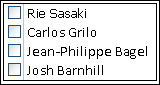
للحصول على معلومات حول إنشاء حقول بحث متعددة القيم واستخدام القوائم الناتجة، راجع إنشاء حقل متعدد القيم أو حذفه. |
كيفية تأثير خصائص حقل الجدول على طريقة إدخال البيانات
بالإضافة إلى مبادئ التصميم التي تتحكم في بنية قاعدة البيانات وأنواع البيانات التي تتحكم في العناصر التي يمكنك إدخالها في حقل معين، يمكن أن تؤثر العديد من خصائص الحقل أيضا على كيفية إدخال البيانات في قاعدة بيانات Access.
عرض خصائص حقل جدول
يوفر Access طريقتين لعرض خصائص حقل الجدول.
في طريقة عرض "ورقة البيانات"
- افتح الجدول في طريقة عرض ورقة البيانات.
- انقر فوق علامة التبويب "حقول " واستخدم عناصر التحكم الموجودة في المجموعة "تنسيق " لعرض خصائص كل حقل في الجدول.
في طريقة عرض التصميم
- افتح الجدول في طريقة عرض التصميم.
- في الجزء السفلي من الشبكة، انقر فوق علامة التبويب " عام" ، إذا لم تكن محددة بالفعل.
- لرؤية خصائص حقل البحث، انقر فوق علامة التبويب " بحث ".
كيفية تأثير الخصائص على إدخال البيانات
يسرد الجدول التالي الخصائص ذات التأثير الأهم على إدخال البيانات ويشرح كيفية تأثيرها على إدخال البيانات.
| Property | الموقع في شبكة تصميم الجدول | القيم المحتملة | السلوك عند محاولة إدخال البيانات |
|---|---|---|---|
| حجم الحقل | علامة التبويب عام | 0-255 | ينطبق حد الأحرف فقط على الحقول التي تم تعيينها لنوع البيانات "نص". إذا حاولت إدخال أكثر من عدد الأحرف المحدد، فسيقوم الحقل بقطعها. |
| مطلوبة | علامة التبويب عام | نعم/لا | عند تشغيل هذه الخاصية، تفرض عليك إدخال قيمة في أحد الحقول، ولن يسمح لك Access بحفظ أي بيانات جديدة حتى تقوم بإكمال حقل مطلوب. عند إيقاف التشغيل، سيقبل الحقل قيما فارغة، مما يعني أنه قد يظل الحقل فارغا. القيمة الفارغة ليست مماثلة للقيمة الصفرية. الصفر عبارة عن رقم، و"قيمة فارغة" عبارة عن قيمة مفقودة أو غير معرفة أو غير معروفة. |
| السماح بسلاسل فارغة | علامة التبويب عام | نعم/لا | عند التشغيل، يمكنك إدخال سلاسل فارغة—سلاسل لا تحتوي على أي أحرف. لإنشاء سلسلة فارغة، عليك إدخال زوج من علامات الاقتباس المزدوجة في الحقل (""). |
| مفهرس | علامة التبويب عام | نعم/لا | عند فهرسة حقل جدول، يمنعك Access من إضافة قيم مكررة. يمكنك أيضا إنشاء فهرس من أكثر من حقل. إذا فعلت ذلك، يمكنك تكرار القيم الموجودة في حقل واحد، ولكن ليس في كلا الحقلين. |
| قناع الإدخال | علامة التبويب عام | مجموعات مخصصة أو معرفة مسبقا من الأحرف الحرفية والعناصر النائبة | يفرض عليك قناع الإدخال إدخال إدخال البيانات بتنسيق محدد مسبقا. تظهر الأقنعة عند تحديد حقل في جدول أو عنصر تحكم في نموذج. على سبيل المثال، افترض أنك نقرت فوق حقل تاريخ وشاهدت مجموعة الأحرف هذه: MMM-DD-YYYY. هذا قناع إدخال. وتفرض عليك إدخال قيم الشهر كاختصارات مكونة من ثلاثة أحرف، مثل OCT، وقيمة السنة كأربعة أرقام، على سبيل المثال، 15-OCT-2017. تتحكم أقنعة الإدخال في كيفية إدخال البيانات فقط، وليس في كيفية قيام Access بتخزينها أو عرضها. لمزيد من المعلومات، راجع التحكم في تنسيقات إدخال البيانات باستخدام أقنعة الإدخالوتنسيق حقل تاريخ ووقت. |
| التزام بالقائمة | علامة التبويب "بحث" | نعم/لا | تمكين أو تعطيل التغييرات التي يتم إدخالها على العناصر الموجودة في حقل بحث. في بعض الأحيان يحاول المستخدمون تغيير العناصر في حقل البحث يدويا. عندما يمنعك Access من تغيير العناصر الموجودة في أحد الحقول، يتم تعيين هذه الخاصية إلى "نعم". إذا تم تمكين هذه الخاصية وكنت بحاجة إلى تغيير العناصر الموجودة في قائمة، يجب فتح القائمة (إذا كنت تريد تحرير قائمة قيم) أو الجدول الذي يحتوي على البيانات المصدر للقائمة (إذا كنت تريد تحرير حقل بحث) وتغيير القيم هناك. |
| السماح بعمليات تحرير قائمة القيم | علامة التبويب "بحث" | نعم/لا | تمكين الأمر "تحرير عناصر القائمة " أو تعطيله لقوائم القيم، وليس لحقول البحث. لتمكين هذا الأمر لحقول البحث، أدخل اسم نموذج صالح في خاصية نموذج تحرير عناصر القائمة . يظهر الأمر "السماح بعمليات تحرير قوائم القيم" على قائمة مختصرة تفتحها بالنقر بزر الماوس الأيمن فوق عنصر تحكم مربع قائمة أو مربع تحرير وسرد. عند تشغيل الأمر، يظهر مربع الحوار "تحرير عناصر القائمة ". بدلا من ذلك، إذا قمت بتحديد اسم نموذج في خاصية نموذج تحرير عناصر القائمة ، فسيبدأ Access هذا النموذج بدلا من عرض مربع الحوار. يمكنك تشغيل الأمر "تحرير عناصر القائمة " من عناصر تحكم مربع القائمة ومربع التحرير والسرد الموجودة في النماذج، ومن عناصر تحكم مربع التحرير والسرد الموجودة في الجداول ومجموعات نتائج الاستعلام. يجب أن تكون النماذج مفتوحة إما في طريقة عرض التصميم أو طريقة عرض الاستعراض؛ يجب فتح الجداول ومجموعات نتائج الاستعلام في طريقة عرض ورقة البيانات. |
| نموذج تحرير عناصر القائمة | علامة التبويب "بحث" | اسم نموذج إدخال البيانات | إذا قمت بإدخال اسم نموذج إدخال بيانات كقيمة في خاصية الجدول هذه، يفتح هذا النموذج عندما يقوم مستخدم بتشغيل الأمر "تحرير عناصر القائمة ". وإلا، فسيظهر مربع الحوار "تحرير عناصر القائمة " عند تشغيل المستخدمين للأمر. |
استخدام التحديثات المتتالية لتغيير قيم المفاتيح الأساسية والخارجية
قد تحتاج أحيانا إلى تحديث قيمة مفتاح أساسي. إذا كنت تستخدم هذا المفتاح الأساسي كمفتاح خارجي، يمكنك تحديث تغييراتك تلقائيا عبر كافة المثيلات التابعة للمفتاح الخارجي.
كتذكير، المفتاح الأساسي هو قيمة تعرف بشكل فريد كل صف (سجل) في جدول قاعدة البيانات. المفتاح الخارجي هو عمود يتطابق مع المفتاح الأساسي. وتقيم المفاتيح الخارجية عادة في جداول أخرى، وتمكنك من إنشاء علاقة (ارتباط) بين البيانات في الجداول.
على سبيل المثال، افترض أنك استخدمت رقم معرف المنتج كمفتاح أساسي. يحدد رقم معرف واحد منتجا واحدا بشكل فريد. يمكنك أيضا استخدام رقم المعرف هذا كمفتاح خارجي في جدول بيانات الطلبيات. بهذه الطريقة، يمكنك العثور على جميع الطلبات التي تتضمن كل منتج، لأنه كلما يقوم شخص ما بتقديم طلب لهذا المنتج، يصبح المعرف جزءا من الطلب.
في بعض الأحيان، تتغير أرقام المعرفات هذه (أو أنواع أخرى من المفاتيح الأساسية). عند حدوث ذلك، يمكنك تغيير قيمة المفتاح الأساسي وجعل هذا التغيير يتتالي تلقائيا عبر كل السجلات التابعة ذات الصلة. يمكنك تمكين هذا السلوك عن طريق تشغيل التكامل المرجعي والتحديثات المتتالية بين الجدولين.
تذكر هذه القواعد المهمة:
- يمكنك تمكين التحديثات المتتالية فقط لحقول المفاتيح الأساسية التي تم تعيينها على نوع البيانات "نص" أو "رقم". لا يمكنك استخدام التحديثات المتتالية للحقول التي تم تعيينها إلى نوع البيانات "ترقيم تلقائي".
- يمكنك تمكين التحديثات المتتالية فقط بين الجداول التي لها علاقة واحد لأكثر.
لمزيد من المعلومات حول إنشاء علاقات. راجع الدليل إلى علاقات الجداولوإنشاء علاقة أو تحريرها أو حذفها.
تعمل الإجراءات التالية معا وتشرح كيفية إنشاء علاقة أولا ثم تمكين التحديثات المتتالية لتلك العلاقة.
إنشاء العلاقة
- من علامة التبويب أدوات قاعدة البيانات، في المجموعة إظهار/إخفاء، انقر فوق علاقات.
- على علامة التبويب "تصميم "، في المجموعة "علاقات "، انقر فوق "إضافة جداول " (إظهار جدول في Access).
- حدد علامة التبويب جداول ، وحدد الجداول التي تريد تغييرها، وانقر فوق إضافة، ثم فوق إغلاق.
يمكنك الضغط على SHIFT لتحديد جداول متعددة، أو يمكنك إضافة كل جدول على حدة. حدد فقط الجداول الموجودة على الجانبين "واحد" و"متعدد" من العلاقة. - في نافذة العلاقات ، اسحب المفتاح الأساسي من الجدول في جانب "الرأس" من العلاقة وأفلته في حقل المفتاح الخارجي للجدول في الجانب "أكثر" من العلاقة.
يظهر مربع الحوار تحرير علاقات. يوضح الشكل التالي مربع الحوار:

- حدد خانة الاختيار فرض التكامل المرجعي وانقر فوق إنشاء.
تمكين التحديثات المتتالية في المفاتيح الأساسية
- من علامة التبويب أدوات قاعدة البيانات، في المجموعة إظهار/إخفاء، انقر فوق علاقات.
- تظهر النافذة "علاقات " وتعرض الصلات (المعروضة كخطوط ربط) بين الجداول في قاعدة البيانات. يبين الشكل التالي علاقة نموذجية:
- انقر بزر الماوس الأيمن فوق خط الصلة بين الجدولين الأصلي والتابع، وانقر فوق "تحرير العلاقة".
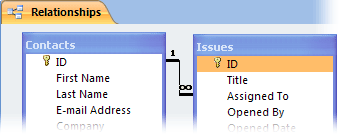
يظهر مربع الحوار تحرير علاقات. يوضح الشكل التالي مربع الحوار:

- حدد تتالي تحديث الحقول ذات الصلة، وتأكد من تحديد خانة الاختيار فرض التكامل المرجعي، ثم انقر فوق موافق.
لماذا تبدو أرقام المعرفات أحيانا وكأنها تتخطى رقما؟
عند إنشاء حقل معين على نوع البيانات "ترقيم تلقائي"، ينشئ Access تلقائيا قيمة لهذا الحقل في كل سجل جديد. تزداد القيمة بشكل افتراضي، بحيث يحصل كل سجل جديد على الرقم التسلسلي التالي المتوفر. الغرض من نوع البيانات "ترقيم تلقائي" هو توفير قيمة مناسبة لاستخدامها كمفتاح أساسي. لمزيد من المعلومات، راجع إضافة المفتاح الأساسي أو تعيينه أو تغييره أو إزالته.
عند حذف صف من جدول يحتوي على حقل معين على نوع البيانات "ترقيم تلقائي"، لا تتم إعادة استخدام القيمة الموجودة في حقل "الترقيم التلقائي" لهذا الصف تلقائيا. لهذا السبب، قد لا يكون الرقم الذي ينشئه Access هو الرقم الذي تتوقع رؤيته، وقد تظهر ثغرات في تسلسل أرقام المعرفات، وهذا حسب التصميم. يجب الاعتماد فقط على تفرد القيم في حقل "ترقيم تلقائي"، وليس تسلسلها.
التحديث المجمع للبيانات باستخدام الاستعلامات
تعد استعلامات الإلحاق والتحديث والحذف طرقا فعالة لإضافة السجلات أو تغييرها أو إزالتها بشكل مجمع. علاوة على ذلك، تكون التحديثات المجمعة أسهل وأكثر فعالية عند استخدام مبادئ جيدة لتصميم قاعدة البيانات. يمكن أن يوفر استخدام استعلام الإلحاق أو التحديث أو الحذف الكثير من الوقت، لأنه يمكنك أيضا إعادة استخدام الاستعلام.
هام يجب إجراء نسخ احتياطي للبيانات قبل استخدام هذه الاستعلامات. يمكن أن يساعدك وجود نسخة احتياطية في متناول اليد على إصلاح أي أخطاء قد ترتكبها عن غير قصد بسرعة.
إلحاق استعلامات يستخدم لإضافة سجلات عديدة إلى جدول واحد أو أكثر. أحد الاستخدامات الأكثر شيوعا لاستعلام الإلحاق هو إضافة مجموعة من السجلات من جدول واحد أو أكثر في قاعدة البيانات المصدر إلى جدول واحد أو أكثر في قاعدة بيانات الوجهة. على سبيل المثال، افترض أن لديك بعض العملاء الجدد وقاعدة بيانات تحتوي على جدول معلومات حول هؤلاء العملاء. لتجنب إدخال تلك البيانات الجديدة يدويا، يمكنك إلحاقها بالجدول أو الجداول المناسبة في قاعدة البيانات. لمزيد من المعلومات، راجع إضافة سجلات إلى جدول باستخدام استعلام الإلحاق.
استعلامات التحديث يستخدم لإضافة جزء منه (ولكن ليس كله) العديد من السجلات الموجودة أو تغييره أو حذفه. يمكنك اعتبار استعلامات التحديث كنموذج فعال من مربع الحوار بحث واستبدال. يمكنك إدخال معيار تحديد (المكافئ التقريبي لسلسلة بحث) ومعيار تحديث (المكافئ التقريبي لسلسلة استبدال). بخلاف مربع الحوار، يمكن أن تقبل استعلامات التحديث معايير متعددة، وتسمح بتحديث عدد كبير من السجلات في خطوة واحدة، وتسمح لك بتغيير السجلات في أكثر من جدول واحد. لمزيد من المعلومات، راجع إنشاء استعلام تحديث وتشغيله.
حذف استعلامات عندما تريد حذف الكثير من البيانات بسرعة أو حذف مجموعة من البيانات بشكل منتظم، يكون الحذف مفيدا لأن الاستعلامات تتيح لك تحديد معايير للعثور على البيانات وحذفها بسرعة. لمزيد من المعلومات، راجع طرق إضافة سجلات وتحريرها وحذفها.