
عندما تحتاج بشكل مؤقت أو دائم إلى نقل بعض بيانات Access إلى موقع SharePoint، يمكنك تصديرها إلى الموقع من قاعدة بيانات Access. عندما تقوم بتصدير البيانات، ينشئ Access نسخة من الجدول المحدد أو عنصر قاعدة البيانات للاستعلام، ويقوم بتخزين النسخة كقائمة. من المهم أن تتذكر أن القائمة المصدرة لن تعكس التغييرات التي تم إجراؤها للاستعلام أو الجدول المصدر بعد عملية التصدير.
في هذه المقالة
- السيناريوهات الشائعة لتصدير البيانات إلى موقع SharePoint
- تصدير جدول أو استعلام إلى موقع SharePoint
- ما الذي يجب معرفته أيضاً حول التصدير؟
- كيفية تعيين أنواع البيانات الخاصة بـ Windows SharePoint Services إلى أنواع بيانات Access
السيناريوهات الشائعة لتصدير البيانات إلى موقع SharePoint
يمكنك تصدير جدول أو استعلام إلى موقع SharePoint لعدة أسباب، بما في ذلك:
- لقد بدأت استخدام Windows SharePoint Services للتو، وتبين لك أنه سيكون من الأسهل على الجميع أن تتواجد بعض جداول قاعدة البيانات أيضاً كقوائم لـ SharePoint. عندما تريد مشاركة البيانات مع فريقك، فقد يكون العمل باستخدام قوائم SharePoint أسهل من العمل داخل قاعدة بيانات. قد تكون أيضاً القوائم أسهل لاستعراضها وتحريرها بالنسبة للمستخدمين المبتدئين. بالإضافة إلى ذلك، يمكنك الاستفادة من ميزات SharePoint المتعددة، مثل تلقي إعلام عند تعديل إحدى القوائم، وتعيين المهام المقترنة بإحدى القوائم وتنسيقها، والعمل دون اتصال.
- تريد مشاركة البيانات بين Access وأحد مواقع SharePoint بشكل مستمر، ولكن يتم تخزين البيانات حالياً في Access. لعرض أحدث البيانات وتحريرها، سواء باستخدام Access أو من موقع SharePoint، يجب أولاً تصدير البيانات كقائمة، ثم إنشاء ارتباط إليها من قاعدة بيانات Access.
- تستخدم الاستعلامات في قاعدة بيانات Access لإنشاء تقارير الحالة اليومية أو الأسبوعية، وتريد نشر النتائج إلى أحد المواقع في فواصل زمنية منتظمة.
يقدم هذا الموضوع الخطوات اللازمة لتصدير البيانات إلى SharePoint كقائمة. للحصول على تعليمات حول إنشاء ارتباط إلى قائمة SharePoint من Access، راجع استيراد بيانات من قائمة SharePoint أو ربط بيانات إليها.
تصدير جدول أو استعلام إلى موقع SharePoint
تتمثل أسهل طريقة لتصدير البيانات إلى موقع SharePoint في تشغيل "معالج موقع SharePoint - التصدير". بعد تشغيل المعالج، يمكنك حفظ الإعدادات، المعلومات التي قمت بتوفيرها عند تشغيل المعالج، كأحد مواصفات التصدير. يمكنك بعد ذلك إعادة تشغيل عملية التصدير من دون أن تحتاج إلى توفير الإدخال مرة أخرى. تشرح الخطوات الموجودة في هذا القسم كيفية الإعداد للتصدير، وتصدير البيانات، وحفظ الإعدادات كأحد المواصفات.
إعداد العملية
حدد موقع قاعدة البيانات التي تحتوي على الجدول أو الاستعلام الذي تريد تصديره.
عندما تقوم بتصدير استعلام، يتم تصدير الصفوف والأعمدة في نتائج الاستعلام كأعمدة وعناصر للقائمة. لا يمكنك تصدير نموذج أو تقرير إلى SharePoint.ملاحظة
يمكنك تصدير عنصر واحد فقط في كل مرة.
حدد موقع SharePoint الذي تريد إنشاء القائمة فيه.
يبدأ العنوان الصحيح للموقع http:// أو https:// متبوعا باسم الخادم، وينتهي بمسار الموقع المحدد على الخادم. على سبيل المثال، فيما يلي عنوان صالح:
https://contoso/AnalysisTeamتأكد من أن لديك الأذونات اللازمة لإنشاء قائمة على موقع SharePoint. اتصل بمسؤول الخادم إذا لم تكن متأكداً من الأذونات.
تنشئ عملية التصدير قائمة جديدة تحمل الاسم نفسه للعنصر المصدر من Access. إذا كان موقع SharePoint لديه بالفعل قائمة بذلك الاسم، فستتم مطالبتك بتحديد اسم مختلف للقائمة الجديدة.ملاحظة
لا يمكنك الكتابة فوق قائمة موجودة أو إلحاق بيانات بها.
راجع الحقول الموجودة في الاستعلام أو الجدول المصدر.
يشرح الجدول التالي كيفية تصدير عناصر معينة، وما إذا كنت تحتاج إلى تنفيذ إجراء إضافي في حالات معينة أم لا.العنصر الدقة الحقول والسجلات يتم تصدير كافة الحقول والسجلات في الجدول أو الاستعلام، بما في ذلك الحقول المخفية في ورقة البيانات. يتم تجاهل إعدادات التصفية أثناء عملية التصدير. المرفقات إذا كان العنصر المصدر يتضمن أكثر من عمود مرفق واحد، يجب إزالة كل الأعمدة ماعدا عمود مرفق واحد. هذا لأن قائمة SharePoint قد تدعم عمود مرفق واحد فقط. إذا كان العنصر المصدر يحتوي على أكثر من عمود، يعرض Access رسالة تطالبك بإزالة كل الأعمدة ماعدا عمود مرفق واحد قبل بدء العملية. لحل هذه المشكلة، يمكنك نسخ أي أعمدة مرفقات إضافية إلى عناصر أخرى من Access، ثم تصديرها إلى قوائم أخرى من SharePoint. حقول البحث التي تحتوي على قيمة واحدة أو قيم متعددة يتم تصدير قيم العرض في حقول البحث ذات القيمة المفردة كحقول "اختيار" للقائمة المنسدلة في قائمة SharePoint. إذا كان الحقل المصدر يدعم قيم متعددة، يتم إنشاء حقل "اختيار" يسمح بتحديدات متعددة في قائمة SharePoint.
ملاحظة: قد لا يتكون حقل "الاختيار" في قائمة SharePoint من أكثر من عمود واحد. إذا كان يحتوي حقل البحث المصدر على عدة أعمدة، فسيتم تجميع القيم الموجودة في كل الأعمدة في عمود واحد.حقول الاستعلام المحسوبة يتم نسخ النتائج في الأعمدة المحسوبة إلى حقل يتوقف نوع بياناته على نوع بيانات النتيجة المحسوبة. ولا يتم نسخ التعبير الكامن وراء النتائج. حقول "عنصر OLE" يتم تجاهل حقول "عنصر OLE" أثناء عملية التصدير. إذا لم تكن قاعدة بيانات Access المصدر مفتوحة بالفعل، فافتحها، ثم انتقل إلى مجموعة الخطوات التالية.
تصدير البيانات
- على علامة التبويب بيانات خارجية ، في المجموعة تصدير ، انقر فوق الزر "المزيد " لإظهار قائمة منسدلة من الخيارات ثم انقر فوق قائمة SharePoint.
- يتم فتح معالج التصدير موقع SharePoint - التصدير.
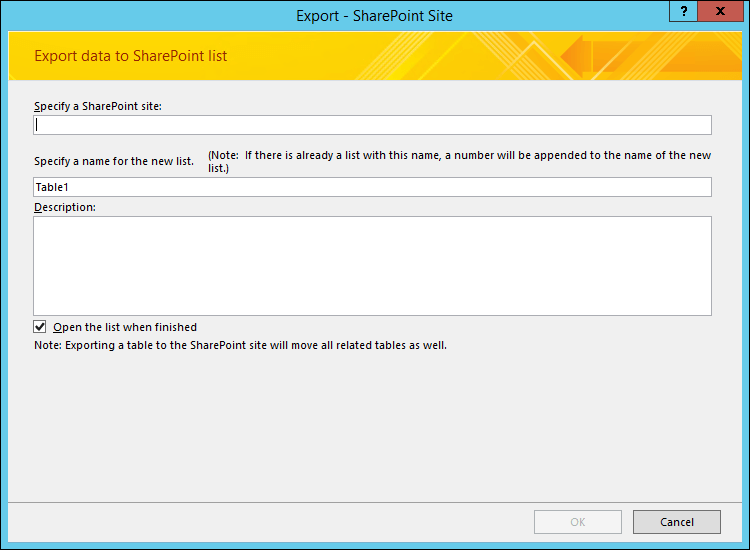
- في المربع تحديد موقع SharePoint، أدخل عنوان موقع الوجهة.
- في المربع تحديد اسم للقائمة الجديدة، أدخل اسماً للقائمة الجديدة.
إذا كان العنصر المصدر في قاعدة بياناتك لديه بالفعل الاسم نفسه لقائمة على موقع SharePoint، فحدد اسماً مختلفاً. - بشكل اختياري، يمكنك إدخال وصف للقائمة الجديدة في المربع وصف، ثم حدد مربع الاختيار فتح القائمة عند الانتهاء.
- انقر فوق موافق لبدء عملية التصدير.
- ينشئ Access قائمة في موقع SharePoint، ثم يعرض حالة العملية في الصفحة الأخيرة من المعالج. عند انتهاء عملية التصدير، يمكنك إغلاق المعالج أو حفظ خطوات التصدير كمواصفة.
علاوة على ذلك، أثناء العملية، يحدد SharePoint نوع البيانات المناسبة لكل عمود، استناداً إلى الحقل المصدر المطابق. لعرض قائمة بكيفية تعيين أنواع بيانات Access وWindows SharePoint Services لبعضها البعض عند تصدير البيانات، وبإعدادات الحقل التي يتم تصديرها لكل نوع من أنواع البيانات، راجع المقطع كيفية تعيين أنواع بيانات Windows SharePoint Services لأنواع بيانات Access، لاحقاً في هذه المقالة.
ما الذي يجب معرفته أيضاً حول التصدير؟
- للحصول على معلومات حول كيفية حفظ تفاصيل التصدير في مواصفة يمكنك إعادة استخدامها في وقت لاحق، راجع المقالة حفظ تفاصيل عملية استيراد أو تصدير كمواصفة.
- للحصول على معلومات حول كيفية تشغيل مواصفات التصدير المحفوظة، راجع المقالة تشغيل عملية استيراد أو تصدير محفوظة.
- للحصول على معلومات حول كيفية جدولة المواصفات ليتم تشغيلها في أوقات معينة، راجع المقالة جدولة عملية استيراد أو تصدير.
- للحصول على معلومات حول كيفية تغيير اسم مواصفة أو حذف مواصفات أو تحديث أسماء الملفات المصدر في المواصفات، راجع المقالة إدارة مهام البيانات.
كيفية تعيين أنواع البيانات الخاصة بـ Windows SharePoint Services إلى أنواع بيانات Access
يعرض الجدول التالي كيف يحدد Access نوع البيانات للأعمدة الموجودة في القائمة المصدّرة عندما تقوم بتصدير جدول أو استعلام.
| نوع بيانات Access | نوع بيانات Windows SharePoint Services | إعدادات خصائص الحقول الافتراضية | ملاحظات |
|---|---|---|---|
| النص | سطر نص واحد |
اسم العمود يعكس الإعداد "اسم الحقل" في Access. وصف يعكس إعداد الوصف في Access. مطلوب يعكس الإعداد "مطلوب " في Access. الحد الأقصى لعدد الأحرف يعكس إعداد "حجم الحقل" في Access. القيمة الافتراضية يعكس الإعداد "القيمة الافتراضية " في Access إذا لم يكن تعبيرا. بخلاف ذلك، فارغ. إضافة إلى طريقة العرض الافتراضية نعم |
|
| نص طويل/مذكرة | أسطر نص متعددة |
اسم العمود يعكس الإعداد "اسم الحقل" في Access. وصف يعكس إعداد الوصف في Access. مطلوب يعكس الإعداد "مطلوب " في Access. عدد الأسطر التي يمكن عرضها 5 أسطر إضافة إلى طريقة العرض الافتراضية نعم |
|
| الرقم | الرقم |
اسم العمود يعكس الإعداد "اسم الحقل" في Access. وصف يعكس إعداد الوصف في Access. مطلوب يعكس الإعداد "مطلوب " في Access. الحد الأدنى فارغ الحد الأقصى فارغ يوضح الجدول التالي كيفية تعيين الخاصية عدد المنازل العشرية وفقاً للإعداد المنازل العشرية في Access. إعداد Accessإعداد Windows SharePoint Services Automatic0-50-56-155 تعكس القيمة الافتراضية الإعداد "القيمة الافتراضية" في Access إذا لم يكن تعبيرا. بخلاف ذلك، فارغ. إضافة إلى طريقة العرض الافتراضية نعم إظهار كنسبة مئوية نعم إذا تم تعيين الخاصية "تنسيق " إلى "نسبة مئوية". |
|
| التاريخ/الوقت | التاريخ أو الوقت |
اسم العمود يعكس الإعداد "اسم الحقل" في Access وصف يعكس الإعداد "الوصف " في Access مطلوب يعكس الإعداد "مطلوب " في Access تنسيق الوقت والتاريخ يتم التعيين إلى "تاريخ" فقط إذا تم تعيين الخاصية "تنسيق " إلى "تاريخ قصير". بخلاف ذلك، يتم التعيين إلى التاريخ والوقت. يتم تعيين نوع Calendar إلى هجري إذا تم تحديد الخيار "استخدام الهجري". بخلاف ذلك، يتم التعيين إلى الميلادي. يوضح الجدول التالي كيفية تعيين الخاصية القيمة الافتراضية وفقاً للإعداد القيمة الافتراضية في Access. إعداد AccessإعدادWindows SharePoint Services setting=Date()تم تعيين DateField اليوم إلى تاريخ معين تعيين الحقل إلى تاريخ محدد إضافة إلى طريقة العرض الافتراضية نعم |
|
| العملة | العملة |
اسم العمود يعكس الإعداد "اسم الحقل" في Access. وصف يعكس إعداد الوصف في Access. مطلوب يعكس الإعداد "مطلوب " في Access. الحد الأدنى فارغ الحد الأقصى فارغ يوضح الجدول التالي كيفية تعيين الخاصية عدد المنازل العشرية وفقاً للإعداد المنازل العشرية في Access. إعداد Accessإعداد Windows SharePoint Services Automatic0-50-56-155 تعكس القيمة الافتراضية الإعداد "القيمة الافتراضية" في Access إذا لم يكن تعبيرا. بخلاف ذلك، فارغ. إضافة إلى طريقة العرض الافتراضية نعم نوع العملة يعكس الإعداد "تنسيق " في Access. |
|
| ترقيم تلقائي | الرقم |
اسم العمود يعكس الإعداد "اسم الحقل" في Access. وصف يعكس إعداد الوصف في Access. مطلوب يعكس الإعداد "مطلوب " في Access. الحد الأدنى فارغ الحد الأقصى فارغ عدد المنازل العشرية تلقائي إضافة إلى طريقة العرض الافتراضية نعم |
|
| الترقيم التلقائي الذي يتم فيه تعيين الخاصية "حجم الحقل" إلى "مُعرف التكرار" | سطر نص واحد |
اسم العمود يعكس الإعداد "اسم الحقل" في Access. وصف يعكس إعداد الوصف في Access. مطلوب يعكس الإعداد "مطلوب " في Access. الحد الأقصى لعدد الأحرف : 38 القيمة الافتراضية فارغ إضافة إلى طريقة العرض الافتراضية نعم |
|
| نعم/لا | نعم/لا |
اسم العمود يعكس الإعداد "اسم الحقل" في Access. وصف يعكس إعداد الوصف في Access. القيمة الافتراضية يعكس الإعداد "القيمة الافتراضية " في Access إذا لم يكن تعبيرا. بخلاف ذلك، فارغ. إضافة إلى طريقة العرض الافتراضية نعم |
|
| عنصر OLE | لا يتم تصدير الحقل | ||
| الارتباط تشعبي | الارتباط تشعبي |
اسم العمود يعكس الإعداد "اسم الحقل" في Access. وصف يعكس إعداد الوصف في Access. مطلوب يعكس الإعداد "مطلوب " في Access. تنسيق URL ك ارتباط تشعبي إضافة إلى طريقة العرض الافتراضية نعم |
|
| المُرفق | المرفق |
اسم العمود يعكس الإعداد "اسم الحقل" في Access. وصف يعكس إعداد الوصف في Access. مطلوب يعكس الإعداد "مطلوب " في Access. إضافة إلى طريقة العرض الافتراضية نعم |
|
| الحقول متعددة القيم | اختيار |
اسم العمود يعكس الإعداد "اسم الحقل" في Access. وصف يعكس إعداد الوصف في Access. مطلوب يعكس الإعداد "مطلوب " في Access. إضافة إلى طريقة العرض الافتراضية نعم |