

هل تريد دمج كل من Access وSharePoint وتحسينهما؟ للقيام بذلك، يمكنك استيراد البيانات أو ربطها أو نقلها بينها. يؤدي الاستيراد إلى إنشاء نسخة من قائمة SharePoint في قاعدة بيانات Access. يتصل الارتباط ببيانات في برنامج آخر، بحيث يمكنك عرض أحدث البيانات وتحريرها في كل من SharePoint وAccess. يؤدي النقل إلى إنشاء قوائم على موقع SharePoint تظل مرتبطة بالجداول في قاعدة البيانات وتحافظ على علاقاتها.
تحذير
على الرغم من أنه يمكنك حفظ ملف قاعدة بيانات Access إلى OneDrive أو مكتبة مستندات SharePoint، إلا أننا نوصي بتجنب فتح قاعدة بيانات Access من هذه المواقع. قد يتم تنزيل الملف محليا لتحريره، ثم تحميله مرة أخرى بعد حفظ التغييرات إلى SharePoint. إذا قام أكثر من شخص بفتح قاعدة بيانات Access من SharePoint، فقد يتم إنشاء عدة نسخ من قاعدة البيانات وقد تحدث بعض السلوكيات غير المتوقعة. تنطبق هذه التوصية على جميع أنواع ملفات Access بما في ذلك قاعدة بيانات واحدة وقاعدة بيانات منقسمة وتنسيقات ملفات accdb. وaccdc. وaccde. وaccdr. لمزيد من المعلومات حول نشر Access، راجع نشر تطبيق Access.
ماذا تريد أن تفعل؟
- استيراد قائمة SharePoint
- إنشاء ارتباط بقائمة SharePoint
- نقل البيانات إلى SharePoint
- ميزات ربط البيانات بين Access وSharePoint
استيراد قائمة SharePoint
عندما تستورد البيانات، ينشئ Access جدولا وينسخ الأعمدة والعناصر من القائمة المصدر (أو طريقة العرض) إلى هذا الجدول كحقول وسجلات. أثناء عملية الاستيراد، يمكنك تحديد القوائم التي تريد نسخها، ولكل قائمة محددة، يمكنك تحديد استيراد قائمة بأكملها أو طريقة عرض معينة فقط. في نهاية عملية الاستيراد، يمكنك أن تختار حفظ تفاصيل عملية الاستيراد كمواصفة. تساعدك مواصفة الاستيراد على تكرار عملية الاستيراد في المستقبل دون أن تحتاج إلى اتباع خطوات معالج الاستيراد في كل مرة.
فيما يلي الأسباب الشائعة لاستيراد قائمة SharePoint إلى قاعدة بيانات Access:
- لنقل البيانات بشكل دائم، قائمة جهات اتصال مثلا، إلى قاعدة بيانات Access لأنك لم تعد بحاجة إلى وجود المعلومات في موقع SharePoint. يمكنك استيراد القائمة إلى Access، ثم حذفها من موقع SharePoint.
- يستخدم قسمك أو مجموعة عملك برنامج Access، ولكنك ترجع في بعض الأحيان إلى قائمة SharePoint للحصول على بيانات إضافية يجب دمجها في إحدى قواعد بياناتك.
أكمل هذه الخطوات قبل استيراد القائمة
حدد موقع SharePoint الذي يحتوي على القوائم المراد نسخها، وسجّل عنوان الموقع.
يبدأ أي عنوان موقع صالح ب http:// أو https:// متبوعا باسم الخادم، وينتهي بمسار الموقع المحدد على الخادم.حدد القوائم التي تريد نسخها إلى قاعدة البيانات، ثم قرر ما إذا كنت تريد القائمة بأكملها أو طريقة عرض معينة فقط. يمكنك استيراد قوائم متعددة في عملية استيراد واحدة، ولكن يمكنك استيراد طريقة عرض واحدة فقط لكل قائمة. إذا لزم الأمر، أنشئ طريقة عرض تحتوي فقط على الأعمدة والعناصر التي تهمك.
راجع الأعمدة في القائمة المصدر أو طريقة العرض.
يشرح الجدول التالي بعض الاعتبارات التي يجب مراعاتها عند استيراد عناصر مختلفة:العنصر الاعتبارات الأعمدة يستورد Access أول 256 عمودا فقط، لأنه يدعم 256 حقلا فقط في الجدول. لتفادي هذه المشكلة، أنشئ طريقة عرض للقائمة في SharePoint وأضف إليها الأعمدة التي تريدها فقط، مع التأكد من أن العدد الإجمالي للأعمدة لا يتجاوز 256 عمودا. ثم استخدم إجراء الماكرو ImportSharePointList لتحديد معرف طريقة العرض المطلوب. المجلدات يتحول كل مجلد في قائمة SharePoint إلى سجل في جدول Access. كما تظهر العناصر داخل المجلد كسجلات، مباشرةً أسفل السجل المناظر لهذا المجلد. أعمدة البحث إذا كان العمود المصدر يبحث عن قيم في قائمة أخرى، يستورد Access قيم العرض كجزء من الحقل بحد ذاته. لا يستورد Access الجدول الذي تم البحث عنه. إذا كنت تريد إعادة إنشاء البحث إلى جدول آخر، فراجع الارتباط بقائمة SharePointونقل البيانات إلى SharePoint. الأعمدة المحسوبة يتم نسخ النتائج في العمود المحسوب إلى حقل يتوقف نوع بياناته على نوع بيانات النتيجة المحسوبة. ولا يتم نسخ التعبير الذي ينفّذ العملية الحسابية. المرفقات يتم نسخ عمود المرفقات الخاص بالقائمة إلى حقل يسمى "مرفقات". الأعمدة متعددة القيم يمكن أن يحتوي عمود من نوع "اختيار" أو "بحث" على قيم متعددة. عند استيراد عمود يدعم القيم المتعددة، ينشئ Access عموداً يدعم القيم المتعددة. تنسيق نص منسق يتم استيراد الأعمدة التي تتضمن تنسيق نص منسق إلى Access كحقول "نص طويل". يتم تعيين الخاصية "تنسيق النص " للحقل "نص طويل" إلى "نص منسق"، ويتم الحفاظ على التنسيق. العلاقات لا ينشئ Access تلقائياً علاقات بين الجداول المرتبطة في نهاية عملية الاستيراد. يجب إنشاء العلاقات بين مختلف الجداول الجديدة والموجودة يدويا باستخدام الخيارات الموجودة في علامة التبويب " علاقات ". لعرض علامة التبويب " علاقات "، على علامة التبويب "أدوات قاعدة البيانات "، في المجموعة "علاقات "، انقر فوق "علاقات". حدد قاعدة البيانات التي تريد استيراد القوائم إليها.
تأكد من توفر الأذونات الضرورية لإضافة بيانات إلى قاعدة البيانات. إذا لم تكن ترغب في تخزين البيانات في أي من قواعد البيانات الموجودة، فيمكنك إنشاء قاعدة بيانات فارغة.راجع الجداول في قاعدة البيانات.
تنشئ عملية الاستيراد جدولاً باسم مماثل لاسم قائمة SharePoint. إذا كان هذا الاسم قيد الاستخدام، يقوم Access بإلحاق "1" باسم الجدول الجديد — على سبيل المثال، جهات الاتصال1، إذا كان جهات الاتصال1 قيد الاستخدام، ينشئ Access جهات الاتصال2، وهكذا.
استيراد القائمة
افتح قاعدة بيانات Access حيث سيتم تخزين البيانات المستوردة. إذا كنت لا تريد تخزين البيانات في أي من قواعد البيانات الموجودة، فقم بإنشاء قاعدة بيانات فارغة.
يختلف موقع معالج استيراد/ارتباط نص قليلاً وفقاً لإصدار Access. اختر الخطوات التي تتطابق مع إصدار Access:
- إذا كنت تستخدم Microsoft 365 أو Access 2021 أو Access 2019، ففي علامة تبويب البيانات الخارجية، في المجموعة استيراد & ارتباط، انقر فوق "مصدر> بيانات جديد منقائمة SharePointالخدمات> عبر الإنترنت".
- إذا كنت تستخدم Access 2016، ففي علامة تبويب البيانات الخارجية، في المجموعة استيراد & ارتباط، انقر فوق الزر "المزيد" لإظهار قائمة منسدلة من الخيارات ثم انقر فوق قائمة SharePoint.
يفتح Access مربع حوار إحضار بيانات خارجية - موقع SharePoint.
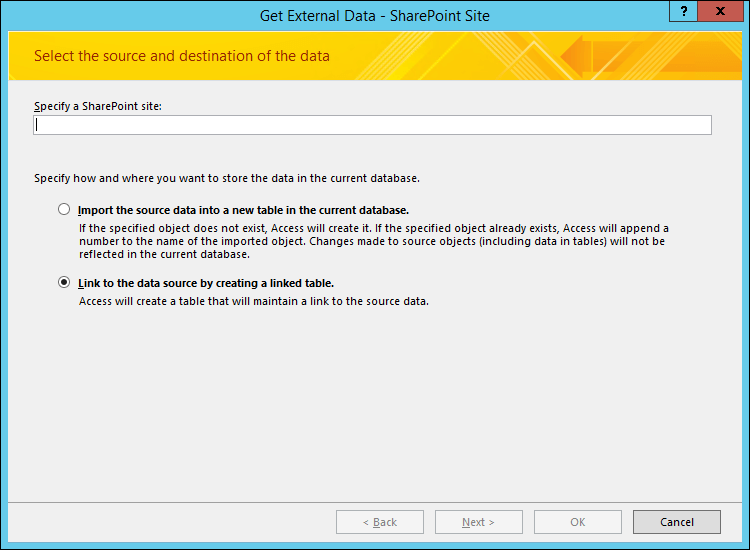
في المعالج، حدد عنوان الموقع المصدر.
حدد الخيار استيراد البيانات المصدر إلى جدول جديد في قاعدة البيانات الحالية، ثم انقر فوق التالي.
من القائمة التي يعرضها المعالج، حدد القوائم التي تريد استيرادها.
ملاحظة يمكنك إنشاء ارتباط إلى مكتبات SharePoint، ولكن يمكنك إضافة المستندات في SharePoint فقط.في عمود العناصر المراد استيرادها، حدد طريقة العرض التي تريدها لكل قائمة محددة.
تتحكم خانة الاختيار استيراد قيم العرض بدلاً من المعرّفات للحقول التي تبحث عن القيم المخزنة في قائمة أخرى في البيانات التي يتم استيرادها إلى أعمدة البحث في القوائم المحددة. قم بواحد مما يلي:
- لاستيراد قيم العرض كجزء من الحقل بحد ذاته، حدد خانة الاختيار. في هذه الحالة، لن يبحث الحقل عن قيم في جدول آخر.
- لكي يبحث الحقل الوجهة عن قيم في جدول آخر، قم بإلغاء تحديد خانة الاختيار. يؤدي إجراء ذلك إلى نسخ معرّفات صفوف قيم العرض في الحقل الوجهة. تعد المعرفات ضرورية لتعريف حقل بحث في Access.
عند استيراد المعرّفات، يجب استيراد القوائم التي توفر حالياً القيم لأعمدة البحث (ما لم تتضمّن قاعدة البيانات الوجهة جداول يمكنها العمل كجداول بحث).
تضع عملية الاستيراد المعرّفات، في الحقول المناظرة، ولكنها لا تعين كافة الخصائص الضرورية لجعل الحقل يعمل كحقل بحث. لمزيد من المعلومات حول كيفية تعيين خصائص البحث لمثل هذا الحقل، راجع إنشاء حقل بحث أو حذفه.انقر فوق موافق.
يستورد Access القوائم، ثم يعرض حالة العملية في الصفحة الأخيرة من المعالج. إذا كنت تخطط لتكرار عملية الاستيراد في وقت لاحق، فيمكنك حفظ التفاصيل كمواصفة استيراد. لا يكتب Access فوق جدول في قاعدة البيانات كجزء من عملية الاستيراد، ولا يمكنك إلحاق محتويات قائمة أو طريقة عرض بجدول موجود.
ما الذي يجب أن أعرفه أيضاً حول الاستيراد؟
- للحصول على معلومات حول كيفية حفظ تفاصيل الاستيراد في مواصفة يمكنك إعادة استخدامها في وقت لاحق، راجع المقالة حفظ تفاصيل عملية استيراد أو تصدير كمواصفة.
- للحصول على معلومات حول كيفية تشغيل مواصفات الاستيراد المحفوظة، راجع المقالة تشغيل عملية استيراد أو تصدير محفوظة.
- للحصول على معلومات حول كيفية جدولة المواصفات ليتم تشغيلها في أوقات معينة، راجع المقالة جدولة عملية استيراد أو تصدير.
- للحصول على معلومات حول كيفية تغيير اسم مواصفة أو حذف مواصفات أو تحديث أسماء الملفات المصدر في المواصفات، راجع المقالة إدارة مهام البيانات.
المهام ذات الصلة بالاستيراد
بعد إكمال عملية الاستيراد، يمكنك تنفيذ بعض المهام الإضافية:
التحقق من أنواع البيانات يحدد Access نوع البيانات المناسب لكل حقل مناظر للعمود المصدر. تحقق من كل حقل وإعداداته للتأكد من إعداد كافة الحقول بالطريقة التي تريدها.
الاستقصاء عن حقول إضافية وفقا لنوع القائمة التي يستند إليها الجدول، قد تلاحظ ظهور بعض الحقول الإضافية في الجدول (مثل "العنوان" أو "تاريخ التعديل" أو "تم إنشاؤه بواسطة"). إذا لم تكن بحاجة إلى هذه الحقول في قاعدة بيانات Access، فيمكنك حذفها بأمان.
إنشاء ارتباط بقائمة SharePoint
عند إنشاء ارتباط بقائمة SharePoint، ينشئ Access جدولا جديدا (يشار إليه غالبا كجدول مرتبط) يعكس بنية القائمة المصدر ومحتوياتها. على عكس الاستيراد، تُنشئ عملية الارتباط ارتباطاً إلى القائمة فقط، وليس إلى أية طرق عرض أخرى معينة للقائمة.
تُعد عملية الارتباط أكثر فاعلية من عملية الاستيراد لسببين:
- إضافة البيانات وتحديثها يمكنك إدخال تغييرات على البيانات إما بالاستعراض إلى موقع SharePoint أو بالعمل ضمن طريقة عرض ورقة البيانات أو النموذج في Access. وتنعكس التغييرات التي تجريها في مكان على المكان الآخر. ولكن، إذا أردت إجراء تغييرات على البنية، كإزالة عمود أو تغييره، فيجب القيام بذلك بفتح القائمة على موقع SharePoint. لا يمكنك إضافة حقول في جدول مرتبط أو حذفها أو تعديلها أثناء العمل في Access.
- جداول البحث عند إنشاء ارتباط بقائمة SharePoint، ينشئ Access تلقائيا جداول مرتبطة لكافة قوائم البحث (ما لم تكن قوائم البحث مرتبطة بالفعل بقاعدة البيانات). إذا كانت قوائم البحث تحتوي على أعمدة تبحث في قوائم أخرى، سيتم أيضاً تضمين هذه القوائم في عملية الارتباط، بحيث تتضمّن قائمة البحث لكل جدول مرتبط جدولاً مرتبطا مناظراً في قاعدة البيانات. وينشئ Access أيضاً علاقات بين هذه الجداول المرتبطة.
سيناريوهات شائعة لإنشاء ارتباط بقائمة SharePoint
بشكل عام، يمكنك إنشاء ارتباط بقائمة SharePoint من قاعدة بيانات Access للأسباب التالية:
- استخدام Access بواسطة قسمك أو مجموعة عملك لإنشاء تقارير واستعلامات غنية، كما يتم استخدام SharePoint للاتصال والتعاون بين أعضاء فريق العمل. تنشئ الفرق الفردية قوائم لتعقب أشياء متنوعة (مثل جهات الاتصال والمشاكل)، ولكن ستحتاج في أغلب الأحيان إلى إحضار بيانات هذه القائمة إلى قاعدة بيانات للتجميع وإعداد التقارير. تُعد عملية الارتباط الاختيار المناسب، لأنها تسمح لمستخدمي كل من موقع SharePoint وقواعد البيانات بإضافة البيانات وتحديثها، وتسمح دائماً بعرض أحدث البيانات واستخدامها.
- إذا كنت أحد مستخدمي Access وقد بدأت مؤخرا باستخدام SharePoint. لقد قمت بترحيل العديد من قواعد البيانات إلى موقع فريق عمل SharePoint، وكانت معظم الجداول في قواعد البيانات هذه جداول مرتبطة. اعتباراً من الآن، بدلاً من إنشاء جداول محلية، ستقوم بإنشاء قوائم SharePoint، ثم إنشاء ارتباط بهذه القوائم من قواعد البيانات.
- إذا كنت تريد الاستمرار في تخزين القوائم على مواقع SharePoint، ولكنك تريد أيضا استخدام أحدث البيانات في Access لتشغيل الاستعلامات وطباعة التقارير.
التحضير لإنشاء ارتباط بقائمة SharePoint
حدد موقع SharePoint الذي يحتوي على القوائم المراد إنشاء ارتباط بها. وسجّل عنوان الموقع.
يبدأ أي عنوان موقع صالح ب http:// أو https:// متبوعا باسم الخادم، وينتهي بمسار الموقع المحدد على الخادم.حدد القوائم التي تريد إنشاء ارتباط بها. يمكنك الارتباط بقوائم متعددة في عملية ارتباط واحدة، ولكن لا يمكنك الارتباط باستطلاعات أو مناقشات أو طريقة عرض معينة لأي قائمة.
راجع الأعمدة في القائمة المصدر. يشرح الجدول التالي بعض الاعتبارات التي يجب مراعاتها عند إنشاء ارتباط بعناصر مختلفة.
العنصر الاعتبارات الأعمدة يربط Access أول 256 عمودا فقط، لأنه يدعم 256 حقلا فقط في الجدول. لتفادي هذه المشكلة، أنشئ طريقة عرض للقائمة في SharePoint وأضف إليها الأعمدة التي تريدها فقط، مع التأكد من أن العدد الإجمالي للأعمدة لا يتجاوز 256 عمودا. بعد ذلك، استخدم إجراء الماكرو ImportSharePointList لإنشاء الجدول المرتبط الذي يحدد معرف طريقة العرض المطلوب. المجلدات يظهر كل مجلد في قائمة SharePoint كسجل في جدول Access. كما تظهر العناصر داخل المجلد كسجلات، مباشرةً أسفل السجل المناظر لهذا المجلد. أعمدة البحث إذا كان العمود المصدر يبحث عن قيم في قائمة أخرى وكانت القائمة ذات الصلة غير موجودة بالفعل في قاعدة البيانات، فسيقوم Access تلقائيا بإنشاء جداول مرتبطة للقوائم ذات الصلة.
ملاحظة ينشئ Access أيضا جدول "معلومات المستخدم " الذي يتطابق مع قائمة "معلومات المستخدم" في SharePoint. يستخدم SharePoint هذه القائمة للبحث عن معلومات حساب المستخدم، مثل البريد الإلكتروني والصورة واسم المستخدم، لأعمدة SharePoint، مثل "تم إنشاؤه بواسطة" و"تعديل حسب" و"شخص أو مجموعة". قائمة معلومات المستخدم هذه في SharePoint مرئية فقط لمسؤولي المواقع.الأعمدة المحسوبة يتم عرض النتائج الموجودة في عمود محسوب في الحقل المناظر، ولكنك لا تستطيع عرض الصيغة أو تعديلها في Access. المرفقات يتم عرض عمود المرفقات بالقائمة كحقل مسمى "مرفقات". أعمدة للقراءة فقط ستظل الأعمدة التي للقراءة فقط في قائمة SharePoint كما هي للقراءة فقط في Access. بالإضافة إلى ذلك، قد لا تتمكن من إضافة أعمدة أو حذفها أو تعديلها في Access. الأعمدة متعددة القيم يمكن أن يحتوي عمود من نوع "اختيار" أو "بحث" على قيم متعددة. لمثل هذه الأعمدة، تنشئ عملية الارتباط حقولاً تعتمد القيم المتعددة. ويتم إنشاء أعمدة البحث متعددة القيم في الجدول المرتبط إذا كان العمود المصدر من النوع "بحث". حدد قاعدة البيانات التي تريد إنشاء جداول مرتبطة فيها. تأكد من توفر الأذونات الضرورية لإضافة بيانات إلى قاعدة البيانات. إذا لم تكن ترغب في تخزين البيانات في أي من قواعد البيانات الموجودة، فأنشئ قاعدة بيانات فارغة.
راجع الجداول في قاعدة البيانات. عند إنشاء ارتباط بقائمة SharePoint، يتم إنشاء جدول باسم مماثل لاسم القائمة المصدر. إذا كان هذا الاسم قيد الاستخدام، يضيف Access الرقم "1" إلى اسم الجدول الجديد، على سبيل المثال، جهات الاتصال1. (إذا كان جهات الاتصال1 قيد الاستخدام، فسينشئ Access جهات الاتصال2، وهكذا.) تنطبق القواعد نفسها على القوائم ذات الصلة.
الربط بالبيانات
افتح قاعدة البيانات الوجهة.
يختلف موقع معالج استيراد/ارتباط نص قليلاً وفقاً لإصدار Access. اختر الخطوات التي تتطابق مع إصدار Access:
- إذا كنت تستخدم Microsoft 365 أو Access 2021 أو Access 2019، ففي علامة تبويب البيانات الخارجية، في المجموعة استيراد & ارتباط، انقر فوق "مصدر> بيانات جديد منقائمة SharePointالخدمات> عبر الإنترنت".
- إذا كنت تستخدم Access 2016، ففي علامة تبويب البيانات الخارجية، في المجموعة استيراد & ارتباط، انقر فوق الزر "المزيد" لإظهار قائمة منسدلة من الخيارات ثم انقر فوق قائمة SharePoint.
يفتح Access مربع حوار إحضار بيانات خارجية - موقع SharePoint.
في المعالج، حدد عنوان الموقع المصدر.
حدد الارتباط بمصدر البيانات بواسطة إنشاء جدول مرتبط، ثم انقر فوق موافق.
يعرض المعالج القوائم المتوفرة للارتباط بها.حدد القوائم المراد الارتباط بها، ثم انقر فوق موافق.
ملاحظة
إذا كان هناك بعض القوائم المرتبطة بالفعل بقاعدة البيانات الحالية، ستكون خانات الاختيار المناظرة لهذه القوائم محددة. إذا أردت إزالة أية ارتباطات في هذه الحالة، فقم بإلغاء تحديد خانات الاختيار الخاصة بالارتباطات التي تريد إزالتها.
يحاول Access إنشاء جداول مرتبطة، لكل من القوائم التي حددتها أثناء هذه العملية ولكل واحدة من القوائم ذات الصلة. كما يحاول Access تحديث الجداول المرتبطة المناظرة للقوائم المحددة في المعالج. ينشئ Access أيضا العلاقات بين الجداول. على عكس عملية الاستيراد، تحافظ عملية الارتباط على إعدادات خاصية البحث بين حقل البحث والجدول المرتبط. لن تحتاج إلى تعيين خصائص حقل البحث يدويا في طريقة عرض تصميم الجدول.
راجع الجداول المرتبطة الجديدة في طريقة عرض ورقة البيانات. تأكد من عرض كل الحقول والسجلات بطريقة صحيحة.
يحدد Access نوع البيانات الصحيح لكل حقل مناظر للعمود المصدر. تجدر الإشارة إلى أنك في كل مرة تفتح فيها جدولاً مرتبطاً أو قائمة المصدر، ستشاهد أحدث البيانات معروضة فيها. ولكن التغييرات الهيكلية التي تقوم بإدخالها على القائمة لا تظهر تلقائياً في الجدول المرتبط. لتحديث جدول مرتبط من خلال تطبيق بنية القائمة الأخيرة، انقر بزر الماوس الأيمن فوق الجدول الموجود في جزء التنقل، أشر إلى خيارات إضافية SharePoint، ثم انقر فوق تحديث القائمة.
ملاحظة
لا يكتب Access مطلقا فوق جدول في قاعدة البيانات كجزء من عملية الارتباط. كما يتعذر عليك إلحاق محتويات قائمة SharePoint بجدول موجود.
نقل البيانات إلى SharePoint
يعد نقل البيانات إلى SharePoint طريقة لإنشاء قاعدة بيانات موجودة على الخادم بشكل فعال، ولكن في هذه الحالة، تكون البيانات مضمنة في قوائم SharePoint. ما زالت الواجهة الأمامية عبارة عن قاعدة بيانات Access، ويمكنك نشرها بطريقة مماثلة كقاعدة بيانات منقسمة. متى كان ذلك ممكنا، يقوم معالج تصدير جداول إلى SharePoint بنقل البيانات إلى القوائم التي تستند إلى قوالب القوائم على موقع SharePoint، على سبيل المثال قائمة جهات الاتصال. إذا تعذرت مطابقة جدول بأحد قوالب القوائم، يتحول الجدول إلى قائمة مخصصة على موقع SharePoint. قد تستغرق العملية بعض الوقت حسب حجم قاعدة البيانات وعدد عناصرها وأداء النظام. إذا غيرت رأيك أثناء العملية، يمكنك النقر فوق إيقاف لإلغائها.
يقوم المعالج بعمل نسخة احتياطية من قاعدة البيانات على الكمبيوتر الخاص بك. في Access، يتم إنشاء ارتباطات للجداول بالقوائم، حتى يكون من اليسير العثور على البيانات على موقع SharePoint عند العمل في Access. عند ظهور أي مشاكل، يقوم معالج تصدير الجداول إلى SharePoint بالإبلاغ عن المشاكل وحفظها في قاعدة بيانات Access كجدول سجل يمكنك استخدامه للمساعدة في استكشاف الأخطاء وإصلاحها.
تلميح
ضع في اعتبارك إنشاء موقع SharePoint منفصل للاحتفاظ بالقوائم في موقع قائم بذاته.
استخدام معالج تصدير جداول إلى SharePoint
- على علامة التبويب أدوات قاعدة البيانات، في المجموعة نقل البيانات، انقر فوق SharePoint. يتوفر هذا الخيار فقط إذا كانت قاعدة البيانات محفوظة بتنسيق ملف accdb.
- اتبع الخطوات في معالج تصدير جداول إلى SharePoint، بما في ذلك تحديد مكان موقع SharePoint الخاص بك.
لإلغاء العملية، انقر فوق إيقاف. - ضمن الصفحة الأخيرة من المعالج، حدد خانة الاختيار إظهار التفاصيل لمشاهدة المزيد من المعلومات حول الترحيل.
تصف صفحة المعالج هذه الجداول المرتبطة بالقوائم وتوفر معلومات حول موقع النسخ الاحتياطي وURL قاعدة بياناتك. كما تعرض تحذيراً في حالة مصادفة مشاكل تتعلق بالترحيل، علاوةً على توفير موقع جدول سجل يضم المزيد من التفاصيل حول هذه المشاكل. - انقر فوق إنهاء عندما يقوم المعالج باستكمال تنفيذ إجراءاته.
إذا عرض المعالج تحذيراً، فراجع جدول السجل واتخذ الإجراءات الضرورية للتأكد من نقل البيانات بنجاح. على سبيل المثال، هناك بعض الحقول التي لا يمكن نقلها أو يمكن تحويلها إلى نوع بيانات آخر يتوافق مع قائمة SharePoint.
ملاحظة
ينشئ Access أيضا جدول "معلومات المستخدم " الذي يتطابق مع قائمة "معلومات المستخدم" في SharePoint. يستخدم SharePoint هذه القائمة للبحث عن معلومات حساب المستخدم، مثل البريد الإلكتروني والصورة واسم المستخدم، لأعمدة SharePoint، مثل "تم إنشاؤه بواسطة" و"تعديل حسب" و"شخص أو مجموعة". قائمة معلومات المستخدم هذه في SharePoint مرئية فقط لمسؤولي المواقع.
القيود التي قد تواجهها
عند انتهاء معالج تصدير الجداول إلى SharePoint ، فستظهر لك رسالة إذا واجه Access أي مشاكل في البيانات. يقوم Access بإنشاء جدول سجل يسمى مشاكل النقل إلى موقع SharePoint وإضافة هذا الجدول إلى قاعدة البيانات. يتم تخزين جدول مشاكل النقل إلى موقع SharePoint في قاعدة البيانات، لكن لا يتم نشره كقائمة على موقع SharePoint.
يسرد الجدول التالي القيود على ترحيل البيانات، ويكون ذلك عادة عند عدم تطابق الميزة في Access وSharePoint، أو في بعض الحالات، عندما لا يشتركان في نوع معين من أنواع البيانات. على سبيل المثال، إذا كان جدول Access يدعم التكامل المرجعي، فسيتم فرضه في القائمة على موقع SharePoint. قد تساعدك المعلومات الموجودة في الجدول التالي في اتخاذ القرار بترحيل البيانات من عدمه، وقد تكون مفيدة لك إذا كنت تراجع أي مشاكل موجودة في جدول مشاكل النقل إلى موقع SharePoint.
| نوع بيانات أو مشكلة | المشكلة | النتيجة |
|---|---|---|
| نوع بيانات "عنصر COM" | لا تدعم مواقع SharePoint نوع بيانات عنصر COM. | لا يتم نقل الحقل. |
| نوع بيانات "ثنائية" | لا تدعم مواقع SharePoint نوع البيانات "الثنائية". | لا يتم نقل الحقل. |
| تاريخ | لا تدعم مواقع SharePoint التواريخ قبل 1900. | لا يتم نقل البيانات ذات التواريخ قبل 1900. |
| أحرف سطر جديد في الحقول النصية | لا تدعم مواقع SharePoint أحرف سطر جديد في حقل "سطر نص واحد". | يتم تحويل الحقل إلى حقل "أسطر نص متعددة" أو حقل "مذكرة". |
| نوع بيانات "عشرية" | لا تدعم مواقع SharePoint نوع البيانات "العشرية". | يتم استخدام حقل "رقمي" أو حقل "عدد صحيح مزدوج" بدلاً من ذلك. |
| نوع بيانات "مُعرّف التكرار" | لا تدعم مواقع SharePoint نوع بيانات "مُعرّف التكرار". | يتم استخدام نوع بيانات "سطر نص واحد" بدلاً من ذلك، حسب نوع البيانات. |
| قيم افتراضية غير مدعمة في قائمة SharePoint | تقبل مواقع SharePoint القيم الافتراضية الثابتة، كنص أو رقم، بالإضافة إلى التواريخ القياسية. لا يتم ترحيل القيم الافتراضية الديناميكية من Access. | لا يتم نقل بعض خصائص القيم الافتراضية. |
| حقول فهرس فريد | تستخدم مواقع SharePoint حقل فهرس فريد واحد لعمود "المُعرّف" في القائمة. | لا يتم نقل أي حقول فهرس فريد أخرى ولا أي مجموعات حقول أخرى. |
| الحقول التي تقوم بالتعداد التلقائي (فضلاً عن حقل "المُعرّف") | تدعم مواقع SharePoint الترقيم التلقائي فقط للحقل المستخدم لعمود "المُعرّف" في القائمة. | لا يتم تطبيق التعداد الترقيم التلقائي في أعمدة غير عمود "المُعرّف". |
| العلاقات التي يتعذر فيها إنشاء عمليات البحث | لا يتم دعم بعض العلاقات في مواقع SharePoint، مثلاً، عندما لا يكون المفتاح الأساسي مرتبطاً بعمود "المُعرّف" أو لا يكون عدداً صحيحاً. | لا يتم نقل العلاقة. |
ميزات ربط البيانات بين Access وSharePoint
بعد إنشاء قوائم SharePoint المرتبطة، يمكن للأشخاص العمل على القوائم إما على موقع SharePoint أو في الجداول المرتبطة في Access. يمكنك إدخال البيانات باستخدام جدول أو نموذج في Access أو عن طريق تحرير القائمة على موقع SharePoint. يمكن أن تساعدك الإرشادات والتلميحات التالية في الاستفادة من القوائم المرتبطة بين Access وSharePoint والاستفادة من الجمع بينهما.
تعقب المشاكل يملك Access قالب لتعقب المشاكل يتفاعل بشكل مباشر مع قائمة تعقب المشاكل على موقع SharePoint. المخططات هي نفسها، ويمكن استخدام حل Access كواجهة أمامية—على سبيل المثال، مع النماذج والاستعلامات—مقابل البيانات من موقع SharePoint.
استرداد البيانات من سلة المحذوفات يمكنك استخدام سلة المحذوفات على موقع SharePoint لعرض السجلات المحذوفة واسترداد المعلومات التي تم حذفها بطريق الخطأ بسهولة.
التشغيل السريع لعرض القوائم الموجودة على موقع SharePoint، انقر فوق "عرض محتوى الموقع بأكمله" على شريط التشغيل السريع. قد تحتاج إلى تحديث الصفحة في مستعرض ويب. لإظهار القوائم على شريط التشغيل السريع على موقع SharePoint، يمكنك تغيير إعدادات القائمة على موقع SharePoint. لمزيد من المعلومات، راجع تخصيص التنقل في موقع SharePoint.
تعقب محفوظات التغيير في Access، يمكنك تعيين الخاصية "إلحاق " لحقل "نص طويل" إلى "نعم" بحيث يحتفظ Access بمحفوظات التغييرات التي تم إدخالها على هذا الحقل. وبالمثل في SharePoint، يمكنك عرض محفوظات الإصدارات الخاصة بالعمود. على سبيل المثال، يمكنك استرداد إصدار سابق من عمود أو تعقب سابق عند حدوث التغيير. إذا قمت بالارتباط بقائمة SharePoint مع تمكين محفوظات الإصدارات، فسينشئ Access حقلا "نص طويل" مع تعيين الخاصية " إلحاق " إلى "نعم". إذا قمت بنقل جدول Access يحتوي على حقل "نص طويل" مع تعيين خاصية الإلحاق الخاصة به إلى "نعم"، يتم إنشاء قائمة SharePoint بمحفوظات الإصدارات.
بإيجاز، يمكن ل Access عرض التغييرات التاريخية التي تم إجراؤها في SharePoint، كما يمكن ل SharePoint عرض التغييرات التاريخية التي تم إجراؤها في Access. للحصول على مزيد من المعلومات، راجع إنشاء حقل "نص طويل" أو حذفهوعرض محفوظات الإصدارات لعنصر أو ملف في قائمة أو مكتبة.
العمل دون اتصال يمكنك استخدام Access للعمل دون اتصال مع البيانات المرتبطة بقوائم SharePoint. يمكن أن يكون هذا مفيدا إذا كنت بحاجة إلى متابعة العمل حين لا يكون SharePoint متوفرا. بمجرد توفر SharePoint، يمكنك مزامنة التغييرات وحل أي تعارضات بسهولة. لمزيد من المعلومات، راجع العمل دون اتصال مع الجداول المرتبطة بقوائم SharePoint.
الاشتراك في التنبيهات يمكنك الاشتراك في التنبيهات بحيث تتمكن من معرفة وقت إجراء تغييرات على عناصر القائمة. يمكنك تلقي التنبيهات من البريد الإلكتروني أو الرسائل النصية (SMS). لمزيد من المعلومات، راجع إنشاء تنبيه للحصول على إعلام عند تغيير ملف أو مجلد في SharePoint.
إدارة أذونات قائمة SharePoint يفضل التحقق من أذونات SharePoint في القوائم المرتبطة للتأكد من أنك لا تمنح حق الوصول إلى البيانات السرية أو الخاصة عن غير قصد. في SharePoint، يمكنك تعيين مستويات مختلفة من الأذونات ويمكنك السماح بالوصول أو رفضه بشكل انتقائي لمستخدمين محددين. إذا كنت تريد حصر الوصول إلى بعض العناصر الحساسة فقط في قاعدة بيانات، يمكنك حتى تعيين أذونات على عناصر قائمة معينة على موقع SharePoint. لمزيد من المعلومات، راجع تخصيص الأذونات لقائمة أو مكتبة SharePoint.
التحرير المجمع قد تحتاج في بعض الأحيان إلى إجراء الكثير من التغييرات على بيانات القائمة، مثل الاطلاع على حقول الحالة وإضافة الكثير من التعليقات وتحديث البيانات. يسمى هذا التحرير المجمع، وعادة ما يكون استخدام Access لإجراء هذه التغييرات أكثر فعالية.
توزيع التقرير إذا كنت تريد استخدام Access لإنشاء التقارير من بيانات القوائم المرتبطة، فيمكنك توزيع هذه التقارير على نطاق واسع كملفات PDF من خلال تصديرها إلى مكتبة SharePoint. يمكن أن تعمل هذه المكتبة بشكل فعال كمركز تقارير نظرا لأن ملفات PDF تفتح في قارئ Adobe Acrobat لسهولة القراءة والترحيل والبحث فيها. من الجيد دائما وضع طابع زمني على تقرير حتى يفهم الأشخاص وقت التقاط البيانات.
استخدام SharePoint لإنشاء جدول Access يمكنك إنشاء جدول Access استنادا إلى قائمة SharePoint. قد تجد هذه الطريقة سهلة وسريعة لإنشاء جدول باستخدام غرض وحقول مماثلة لقوائم جهات الاتصال والمهام والمشاكل والأحداث. سيقوم Access أيضا بإنشاء جدول "معلومات المستخدم " المطابق. لمزيد من المعلومات، راجع القسم "استخدام موقع SharePoint لإنشاء جدول" في إنشاء جدول وإضافة حقول.
Microsoft Power Platform هناك عدة طرق يمكنك من خلالها الاستفادة من الوظائف في Microsoft Power Platform باستخدام قائمة SharePoint مرتبطة في Access لتقديم المعلومات على العديد من الأجهزة:
- إعداد Microsoft Power Automate في SharePoint Online، مثل الموافقة على طلب أو دفع إعلام. لمزيد من المعلومات، راجع إنشاء تدفق لقائمة أو مكتبة في SharePoint Online.
- استخدم Microsoft PowerApps لتخصيص نموذج قائمة وإنشاء تطبيقات الأعمال، مثل مداخل خط العمل ولوحات معلومات المعلومات المهنية. لمزيد من المعلومات، راجع إنشاء PowerApp لقائمة في SharePoint Online.
تطبيقات الأجهزة المحمولة يمكنك استخدام بيانات Access المرتبطة بقوائم SharePoint باستخدام جهاز محمول. يمكنك عرض عناصر القائمة وإجراء عمليات تحرير بسيطة. لمزيد من المعلومات، راجع تطبيق SharePoint للأجهزة المحمولة لنظام التشغيل Androidوتطبيق SharePoint للأجهزة المحمولة لنظام التشغيل iOS.
اطلع أيضاً على
تصدير جدول أو استعلام إلى موقع SharePoint