
يعد الارتباط بمصادر البيانات الخارجية وإنشاء حلول استنادا إلى مجموعات مختلفة من البيانات قوة Office Access. يعد Linked Table Manager مكانا مركزيا لعرض وإدارة جميع مصادر البيانات والجداول المرتبطة في قاعدة بيانات Access. من وقت لآخر، قد تحتاج إلى تحديث الجداول المرتبطة أو إعادة ربطها أو البحث عنها أو تحريرها أو حذفها بسبب تغيير موقع مصدر البيانات أو اسم الجدول أو مخطط الجدول. على سبيل المثال، إذا كنت تقوم بالتبديل من بيئة اختبار إلى بيئة إنتاج، فأنت بحاجة إلى تغيير موقع مصدر البيانات. إذا تغيرت متطلبات الحل، يمكنك أيضا إضافة جداول مرتبطة أو حذفها.
ملاحظة
استنادا إلى إصدار Access المتوفر لديك، يعمل مربع الحوار Linked Table Manager بشكل مختلف. في Microsoft 365، يمكنك استخدام مربع الحوار هذا لتحديث الجداول المرتبطة وإعادة ربطها وإضافتها وتحريرها والبحث فيها وحذفها، ولكن لا يمكنك تصدير المعلومات إلى Excel. في Access 2016 والإصدارات الأحدث، يكون مربع الحوار أبسط بكثير، ولكن يمكنك تصدير المعلومات إلى Excel.
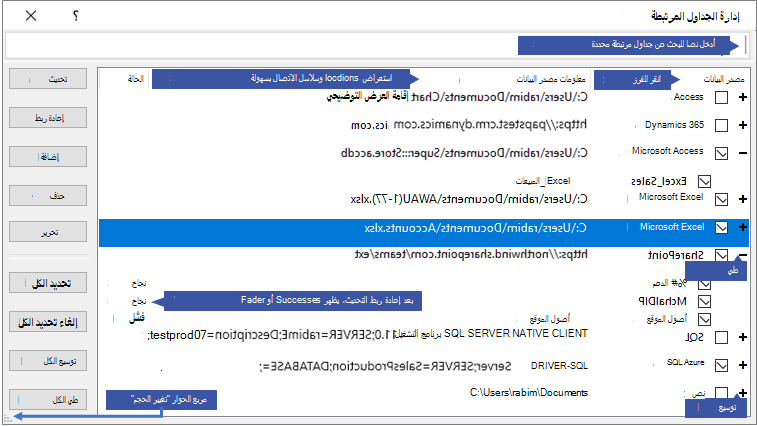
الاحتفاظ بكل مصدر بيانات وجداوله المرتبطة باستخدام Linked Table Manager
- قبل البدء
- تحديث مصدر بيانات وجداوله المرتبطة
- إعادة ربط مصدر بيانات أو جدول مرتبط
- البحث عن جدول مرتبط
- تحرير مصدر بيانات
- إضافة مصدر بيانات وجداول مرتبطة
- حذف مصدر بيانات أو جدول مرتبط
قبل البدء
هناك عدة طرق لاستخدام Linked Table Manager، ولكن نوصي بهذا التسلسل كأفضل ممارسة:
- قم بتحديث مصدر البيانات لضمان نجاح الارتباطات وتحديد المشكلات.
- إذا كانت هناك مشكلة في مصدر البيانات، أدخل الموقع الصحيح عند مطالبتك أو قم بتحرير مصدر البيانات لإصلاح المشكلات.
- أعد ربط الجداول الفردية التي تحتوي على حالة فشل . يقوم Access تلقائيا بتحديث الحالة للإشارة إلى النجاح أو الفشل.
- كرر الخطوات من 1 إلى 3 حتى يتم إصلاح جميع المشاكل.
تحديث مصدر بيانات وجداوله المرتبطة
قم بتحديث مصدر بيانات وجداوله المرتبطة للتأكد من إمكانية الوصول إلى مصدر البيانات وأن الجداول المرتبطة تعمل بشكل صحيح.
حدد إدارةالجداول المرتبطة بالبيانات> الخارجية. تلميح: لتحديث جدول مرتبط معين من جزء التنقل، انقر بزر الماوس الأيمن فوقه، ثم حدد تحديث الارتباط. يمكنك أيضا التمرير فوق اسم الجدول المرتبط لرؤية سلسلة الاتصال والمعلومات الأخرى.
في مربع الحوار Linked Table Manager ، حدد مصدر بيانات أو جداول مرتبطة فردية. تحديد مصدر بيانات يحدد جميع الجداول المرتبطة به. قم بتوسيع (
+) الإدخالات في مصدر البيانات لتحديد الجداول المرتبطة الفردية.حدد تحديث.
إذا كانت هناك مشكلة في موقع مصدر البيانات، أدخل الموقع الصحيح إذا تمت مطالبتك، أو قم بتحرير مصدر البيانات.
تأكد من أن عمود الحالة مرئي (قد تضطر إلى التمرير جانبيا)، ثم تحقق منه لمشاهدة النتائج:
- النجاح تم تحديث الجداول المرتبطة بنجاح.
- فشل هناك مشكلة في جدول واحد أو أكثر من الجداول المرتبطة. تتضمن الأسباب الأكثر شيوعا للحالة الفاشلة بيانات اعتماد جديدة أو تغيير اسم الجدول. لإصلاح المشكلة، أعد ربط مصدر البيانات أو الجدول المرتبط.
حدد تحديث مرة أخرى حتى تقوم بإصلاح كل جدول مرتبط فاشل ويعرض عمود الحالةالنجاح.
إعادة ربط مصدر بيانات أو جدول مرتبط
أعد ربط مصدر بيانات لتغيير موقعه وجدول مرتبط لتغيير اسمه.
حدد إدارةالجداول المرتبطة بالبيانات> الخارجية. تلميح: في شريط التنقل، يمكنك المرور فوق اسم الجدول المرتبط للاطلاع على سلسلة الاتصال ومعلومات أخرى.
في مربع الحوار Linked Table Manager ، حدد مصدر بيانات أو جداول مرتبطة فردية. قد تحتاج إلى توسيع (
+) الإدخالات في عمود مصدر البيانات .حدد Relink.
سواء حدد Access موقع مصدر البيانات أم لا، فإنه يطالبك بموقع مصدر بيانات جديد. بعد إدخال الموقع الصحيح، يمكنك الاحتفاظ بأسماء الجداول المرتبطة الموجودة أو اختيار أسماء جداول جديدة.
تأكد من أن عمود الحالة مرئي (قد تضطر إلى التمرير جانبيا)، ثم تحقق منه لمشاهدة النتائج:
- النجاح تمت إعادة ربط الجداول المرتبطة بنجاح.
- فشل هناك مشكلة في جدول واحد أو أكثر من الجداول المرتبطة.
تتم مطالبتك باسم جدول جديد. في بعض الحالات، قد تحتاج إلى اختيار جدول جديد من قائمة الجداول. إذا تمت مطالبتك سلسلة الاتصال، أدخل السلسلة في مربع سلسلة الاتصال. يقوم Access تلقائيا بتحديث الحالة للإشارة إلى النجاح أو الفشل.
حدد إعادة الارتباط مرة أخرى حتى تقوم بإصلاح كل جدول مرتبط فاشل ويعرض عمود الحالةالنجاح.
البحث عن جدول مرتبط
إذا كان لديك العديد من الجداول المرتبطة، فاستخدم مربع البحث في أعلى مربع الحوار إدارة الجداول المرتبطة للعثور على ما تريده.
- اكتب النص في المربع بحث. يبحث Access في عمودي "اسم مصدر البيانات " و" معلومات مصدر البيانات " للعثور على تطابق. البحث ليس حساسا لحالة الأحرف ويستخدم الكتابة المسبقة لسرد أسماء الجداول المرتبطة المطابقة.
- لإعادة تعيين جهاز العرض، قم بإلغاء تحديد مربع البحث .
تحرير مصدر بيانات
استنادا إلى مصدر البيانات، يمكنك تغيير اسم العرض أو مسار مصدر البيانات أو اسم الملف أو كلمة المرور أو سلسلة الاتصال.
- حدد إدارةالجداول المرتبطة بالبيانات> الخارجية.
تلميح
في شريط التنقل، يمكنك المرور فوق اسم الجدول المرتبط للاطلاع على سلسلة الاتصال ومعلومات أخرى.
في مربع الحوار Linked Table Manager ، حدد مصدر البيانات، ثم مرر مؤشر الماوس فوق مصدر البيانات، ثم حدد Edit.
تغيير المعلومات في مربع الحوار تحرير ارتباط .

تحرير معلومات حول مصدر بيانات Excel
حدد إنهاء.
إضافة مصدر بيانات وجداول مرتبطة
يمكنك إضافة الأنواع التالية من مصادر البيانات: Access أو SQL (الخادم Azure) أو Excel أو مخصص (نص أو Microsoft Dynamics أو قائمة SharePoint أو ODBC).
تلميح
إذا أدخلت سلاسل الاتصال في التعليمات البرمجية ل VBA، ففكر في إضافة سلسلة الاتصال وتحريرها من مربع الحوار إدارة الجداول المرتبطة بدلا من مراجعة التعليمات البرمجية مباشرة أو كتابة التعليمات البرمجية المعقدة التي تغير سلاسل الاتصال تلقائيا.
حدد إدارةالجداول المرتبطة بالبيانات> الخارجية.
في مربع الحوار Linked Table Manager ، حدد Add.
لتسهيل العثور على الاسم وفهمه، أدخل اسما في المربع اسم العرض . اسم العرض الافتراضي هو نوع مصدر البيانات. يظهر هذا الاسم في عمود مصدر البيانات . يمكنك فرز هذا العمود، ويمكنك استخدام الاسم لتصنيف مصادر البيانات، وهو أمر مفيد بشكل خاص عندما يكون لديك العديد من مصادر البيانات.
قم بتنفيذ أحد الإجراءات التالية:
- حدد SQL (الخادم/Azure)، وحدد التالي، ثم أدخل معلومات تسجيل الدخول SQL Server وDSN. لمزيد من المعلومات، راجع استيراد البيانات أو إنشاء ارتباط إليها في قاعدة بيانات SQL Serverوربط البيانات أو استيرادها من قاعدة بيانات Azure SQL Server.
- حدد Access، وحدد التالي، ثم أدخل اسم الملف وكلمة المرور في مربع الحوار إضافة ارتباط جديد . لمزيد من المعلومات، راجع استيراد البيانات أو إنشاء ارتباط إليها في قاعدة بيانات Access أخرى.
- حدد Excel، ثم أدخل اسم الملف في مربع الحوار إضافة ارتباط جديد . لمزيد من المعلومات، راجع استيراد البيانات أو إنشاء ارتباط إليها في مصنف Excel.
- حدد مخصص (نص، ديناميكيات، قائمة SharePoint، ODBC)، ثم أدخل مسار مصدر البيانات سلسلة الاتصال في مربع الحوار إضافة ارتباط جديد. لمزيد من المعلومات، راجع بناء جملة سلسلة الاتصال.
حدد إغلاق.
حذف مصدر بيانات أو جدول مرتبط
قد تحتاج إلى حذف مصدر بيانات أو جدول مرتبط لأنه لم يعد مطلوبا أو لأنك تريد إلغاء الفوضى في مربع الحوار إدارة الجداول المرتبطة .
- حدد إدارةالجداول المرتبطة بالبيانات> الخارجية.
- في مربع الحوار إدارة الجداول المرتبطة ، حدد مصدرا واحدا أو أكثر من مصادر البيانات أو الجداول المرتبطة.
قد تحتاج إلى توسيع (
+) الإدخالات في عمود مصدر البيانات . - حدد حذف.
- عندما تتم مطالبتك بالتأكيد، حدد نعم. يؤدي حذف جدول مرتبط إلى إزالة المعلومات المستخدمة لفتح الجدول في مصدر البيانات فقط وليس الجدول نفسه.
اطلع أيضاً على
تصدير معلومات مصدر البيانات المرتبطة إلى Excel
مقدمة حول استيراد البيانات وإنشاء ارتباط لها وتصديرها في Access