
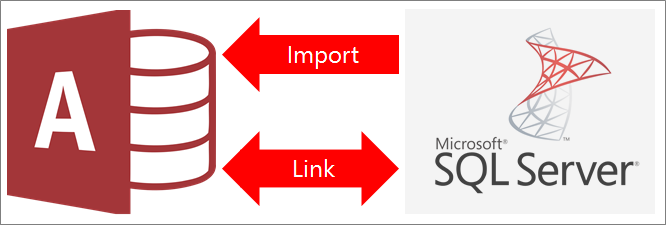
يمكنك إنشاء ارتباط إلى البيانات أو استيرادها من قاعدة بيانات SQL Server. لمزيد من المعلومات، راجع SQL Server 2016.
- عند إنشاء ارتباط إلى البيانات، يقوم Access بإنشاء اتصال ثنائي الاتجاه يقوم بمزامنة التغييرات بين Access وقاعدة بيانات SQL Server.
- عند استيراد البيانات، يقوم Access بإنشاء نسخة من البيانات مرة واحدة. لا تتم مزامنة التغييرات في قاعدة بيانات Access أو SQL Server.
قبل البدء
للمساعدة في سير العملية بسلاسة، قم بإجراء هذه التحضيرات قبل الربط أو الاستيراد:
- حدد اسم خادم قاعدة بيانات SQL Server وحدد معلومات الاتصال التي تحتاجها واختر أسلوب مصادقة (Windows أو SQL Server). لمزيد من المعلومات حول أساليب المصادقة، راجع الاتصال بالخادم (محرك قاعدة البيانات)وتأمين قاعدة البيانات.
- تحديد الجداول أو طرق العرض التي تريد إنشاء ارتباط إليها أو استيرادها، بالإضافة إلى الحقول ذات القيم الفريدة للجداول المرتبطة. يمكنك استيراد أكثر من جدول أو إنشاء ارتباط إليه أو عرضه في عملية واحدة.
- مراعاة عدد الأعمدة الموجودة في كل جدول أو طريقة عرض. لا يدعم Access أكثر من 255 حقلا في جدول، لذلك فهو يقوم باستيراد أول 255 عمودا فقط أو إنشاء ارتباط إليها. كحل بديل، يمكنك إنشاء طريقة عرض في قاعدة بيانات SQL Server للوصول إلى الأعمدة التي تتجاوز الحد الأقصى.
- تحديد إجمالي كمية البيانات التي يتم استيرادها. يبلغ الحد الأقصى لحجم قاعدة بيانات Access 2 غيغابايت، مطروحاً منه المساحة اللازمة لعناصر النظام. إذا احتوت قاعدة بيانات SQL Server على جداول كبيرة، فقد لا تتمكن من استيرادها كلها إلى قاعدة بيانات Access واحدة. في هذه الحالة، يمكنك مراعاة إنشاء ارتباط إلى البيانات بدلاً من استيرادها.
- تأمين قاعدة بيانات Access ومعلومات الاتصال التي يحتوي عليها باستخدام موقع موثوق به وكلمة مرور لقاعدة بيانات Access. هذا أمر في غاية الأهمية إذا كنت ترغب في حفظ كلمة مرور SQL Server في Access.
- التخطيط لإنشاء علاقات إضافية. لا يقوم Access تلقائياً بإنشاء علاقات بين الجداول المرتبطة في نهاية عملية الاستيراد. يمكنك إنشاء العلاقات يدوياً بين الجداول الجديدة والموجودة باستخدام نافذة "علاقات". للحصول على مزيد من المعلومات، راجع ما هي نافذة "علاقات"؟ وإنشاء علاقة أو تحريرها أو حذفها.
المرحلة الأولى: بدء الاستخدام
حدد بيانات> خارجيةمصدر> بيانات جديدمن قاعدة بيانات>من SQL Server.
في مربع الحوار إحضار بيانات خارجية - قاعدة بيانات ODBC، قم بأحد الإجراءات التالية:
- لاستيراد البيانات، حدد استيراد البيانات المصدر إلى جدول جديد في قاعدة البيانات الحالية.
- لإنشاء ارتباط إلى البيانات، حدد إنشاء ارتباط إلى مصدر البيانات عن طريق إنشاء جدول مرتبط.
حدد موافق.
المرحلة 2: إنشاء ملف DSN أو إعادة استخدامه
يمكنك إنشاء ملف DSN (اسم مصدر البيانات) أو إعادة استخدام ملف موجود. استخدم ملف DSN عندما تريد إعادة استخدام معلومات الاتصال نفسها لعمليات الربط والاستيراد المختلفة، أو عندما تريد مشاركة تلك المعلومات مع تطبيق آخر يستخدم ملفات DSN أيضا. يمكنك إنشاء ملف DSN مباشرة باستخدام إدارة الاتصالات البيانات. لمزيد من المعلومات، راجع إدارة مصادر بيانات ODBC.
على الرغم من أنه ما زال بإمكانك استخدام الإصدارات السابقة من برنامج تشغيل SQL ODBC، نوصي بالإصدار 13.1 لأنه يتضمن العديد من التحسينات ويدعم ميزات SQL Server 2016 الجديدة. لمزيد من المعلومات، راجع برنامج تشغيل Microsoft ODBC ل SQL Server على Windows.
نفّذ أحد الإجراءات التالية:
إذا كان ملف DSN الذي تريد استخدامه موجوداً بالفعل، فحدده من القائمة.
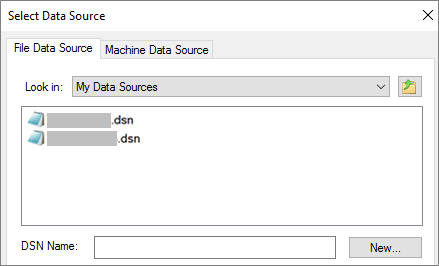
وفقاً لأسلوب المصادقة الذي أدخلته في معلومات الاتصال، قد يتعين عليك إدخال كلمة مرور مجدداً.
لإنشاء ملف DSN جديد:
حدد جديد.
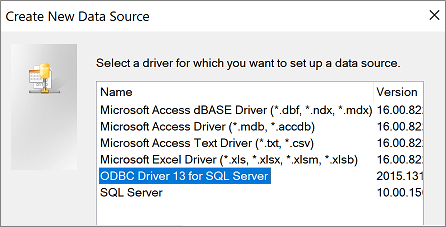
حدد برنامج تشغيل ODBC 13 لـ SQL Server، ثم حدد التالي.
أدخل اسما لملف DSN، أو حدد "استعراض " لإنشاء الملف في موقع آخر.
حدد "التالي" لمراجعة معلومات الملخص، ثم حدد إنهاء.
المرحلة 3: استخدام المعالج "إنشاء مصدر بيانات جديد إلى SQL Server"
في المعالج إنشاء مصدر بيانات جديد إلى SQL Server، قم بما يلي:
على الصفحة الأولى، أدخل معلومات التعريف:
- في مربع " الوصف "، يمكنك إدخال معلومات وصفية حول ملف DSN.
- في المربع خادم، أدخل اسم SQL Server. لا تحدد السهم لأسفل.
على الصفحة الثانية، حدد أحد أساليب المصادقة التالية:
- باستخدام مصادقة Windows المتكاملة: اتصل من خلال حساب مستخدم Windows. يمكنك أيضا إدخال اسم الخدمة الأساسية (SPN). لمزيد من المعلومات، راجع أسماء الخدمات الأساسية (SPN) في اتصالات العميل (ODBC).
- باستخدام مصادقة SQL Server...: اتصل عن طريق إدخال معرف تسجيل الدخولوكلمة المرور اللذين تم إعدادهما في قاعدة البيانات.
في الصفحتين الثالثة والرابعة، حدد الخيارات التي تريد تخصيصها للاتصال. لمزيد من المعلومات حول هذه الخيارات، راجع برنامج تشغيل Microsoft ODBC ل SQL Server.
تظهر شاشة لتأكيد إعداداتك. حدد اختبار مصدر البيانات لتأكيد الاتصال.
قد تحتاج إلى تسجيل الدخول إلى قاعدة البيانات. في مربع الحوار "تسجيل الدخول إلى SQL Server"، أدخل معرف تسجيل الدخول وكلمة المرور. لتغيير إعدادات إضافية، حدد خيارات.
المرحلة 4: تحديد الجداول وطرق العرض المطلوب إنشاء ارتباط إليها أو استيرادها
في مربع الحوار ربط الجداول أو استيراد العناصر، ضمن الجداول، حدد كل جدول أو طريقة عرض تريد إنشاء ارتباط إليها أو استيرادها، ثم حدد موافق.
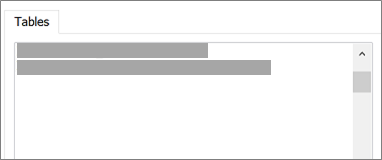
في عملية إنشاء الارتباط، حدد ما إذا كنت تريد تحديد حفظ كلمة المرور.
يعني تحديد هذا الخيار أنك لن تحتاج إلى إدخال بيانات الاعتماد في كل مرة تقوم فيها بفتح Access والوصول إلى البيانات. ومع ذلك، فإنه يخزن كلمة مرور غير مشفرة في قاعدة بيانات Access. يمكن لأي شخص يمكنه الوصول إلى محتويات المصدر رؤية اسم المستخدم وكلمة المرور. إذا حددت هذا الخيار، نوصي بشدة بتخزين قاعدة بيانات Access في موقع موثوق به وإنشاء كلمة مرور لقاعدة بيانات Access. للحصول على مزيد من المعلومات، راجع اتخاذ قرار الثقة في قاعدة بيانات وتشفير قاعدة البيانات باستخدام كلمة مرور قاعدة البيانات.
إذا قررت عدم حفظ كلمة المرور وقمت بتغيير رأيك لاحقا، فستحتاج إلى حذف الجدول المرتبط وإعادة إنشائه ثم تحديد "حفظ كلمة المرور".
المرحلة 5: إنشاء المواصفات والمهام (استيراد فقط)
- في مربع الحوار إحضار بيانات خارجية - قاعدة بيانات ODBC، يمكنك حفظ خطوات الاستيراد كمواصفات وإنشاء مهمة Outlook لأتمتة عملية الاستيراد بشكل منتظم. لمزيد من المعلومات، راجع حفظ تفاصيل عملية الاستيراد أو التصدير كمواصفات.
النتائج
عند انتهاء عملية الاستيراد أو الارتباط، تظهر الجداول في "جزء التنقل" بنفس اسم جدول SQL Server أو طريقة العرض المقترنة باسم المالك. على سبيل المثال، إذا كان اسم dbo.ProductSQL هو ، يكون اسم dbo_ProductAccess . إذا كان هذا الاسم قيد الاستخدام، يلحق 1 Access باسم الجدول الجديد، على سبيل المثال dbo_Product1. إذا dbo_Product1 كان Access قيد الاستخدام بالفعل، فسينشئ dbo_Product2، وهكذا. يمكنك إعادة تسمية الجداول بأسماء لها معان واضحة.
في عملية الاستيراد، لا يقم Access مطلقاً بالكتابة فوق جدول موجود في قاعدة البيانات. على الرغم من أنه لا يمكنك إلحاق بيانات SQL Server مباشرة إلى جدول موجود، يمكنك إنشاء استعلام إلحاق بعد استيراد البيانات من جداول مماثلة.
في عملية إنشاء الارتباط، إذا كانت الأعمدة للقراءة فقط في جدول SQL Server، فهي أيضا للقراءة فقط في Access.
تلميح
للاطلاع على سلسلة الاتصال، مرر الماوس فوق الجدول الموجود في "جزء التنقل".
تحديث تصميم الجدول المرتبط
لا يمكنك إضافة الأعمدة أو حذفها أو تعديلها أو تغيير أنواع البيانات الموجودة في جدول مرتبط. إذا كنت تريد إجراء تغييرات على التصميم، فيمكنك إجراؤها في قاعدة بيانات SQL Server. للاطلاع على تغييرات التصميم في Access، قم بتحديث الجداول المرتبطة:
- حدد"إدارة الجداول المرتبطةبالبيانات> الخارجية".
- حدد كل جدول مرتبط تريد تحديثه، وحدد موافق، ثم حدد إغلاق.
مقارنة أنواع البيانات
يستخدم Access وSQL Server أسماء مختلفة لبعض أنواع البيانات. على سبيل المثال، يتم استيراد عمود SQL Server يستخدم bit نوع البيانات أو يتم إنشاء ارتباط إليه في Access كنوع Yes/No البيانات. لمزيد من المعلومات، راجع مقارنة أنواع بيانات Access مع SQL Server.
ما الذي يجب أن أعرفه أيضاً؟
- للحصول على معلومات حول كيفية حفظ تفاصيل الاستيراد في مواصفة يمكنك إعادة استخدامها في وقت لاحق، راجع المقالة حفظ تفاصيل عملية استيراد أو تصدير كمواصفة.
- للحصول على معلومات حول كيفية تشغيل مواصفات الاستيراد المحفوظة، راجع المقالة تشغيل عملية استيراد أو تصدير محفوظة.
- للحصول على معلومات حول كيفية جدولة المواصفات ليتم تشغيلها في أوقات معينة، راجع المقالة جدولة عملية استيراد أو تصدير.
- للحصول على معلومات حول كيفية تغيير اسم مواصفة أو حذف مواصفات أو تحديث أسماء الملفات المصدر في المواصفات، راجع المقالة إدارة مهام البيانات.