
|
الهامه تتم إزالة Access Services 2010 وAccess Services 2013 من الإصدار التالي من SharePoint. نوصي بعدم إنشاء تطبيقات ويب جديدة، وترحيل تطبيقاتك الحالية إلى نظام أساسي بديل، مثل Microsoft Power Apps. يمكنك مشاركة بيانات Access مع Dataverse وهي قاعدة بيانات سحابية يمكنك عليها بناء تطبيقات Power Platform وأتمتة مهام سير العمل والوكلاء الظاهريين والمزيد للويب أو الهاتف أو الكمبيوتر اللوحي. للحصول على معلومات إضافية، اطلع على بدء الاستخدام: ترحيل بيانات Access إلى Dataverse. |
|---|
على الرغم من أنك تضيف تطبيقات لـ Office إلى تطبيق Access على ويب من المستعرض، إلا أنك ستحتاج إلى فتح تطبيق ويب في Access لإزالة تطبيق لـ Office أو تغيير حجمه. لا تؤدي إزالة تطبيق ل Office إلى حذف أي بيانات من تطبيق Access على الويب. تتم إزالة شاشة عرض البيانات فقط.
ملاحظة
لا تنطبق هذه المقالة على قواعد بيانات سطح المكتب في Access.
هام
اسم جديد لتطبيقات Office - وظائف Office الإضافية. نقوم حاليا بتحديث منتجاتنا ووثائقنا وعيناتنا ومواردنا الأخرى لتعكس تغيير اسم النظام الأساسي من "تطبيقات Office وSharePoint" إلى "وظائف Office وSharePoint الإضافية". لقد أدخلنا هذا التغيير لكي نسمح بالتمييز بشكل أفضل بين النظام الأساسي للحوسبة وتطبيقات Office (التطبيقات).
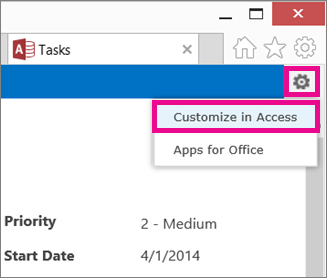
- مع فتح تطبيق Access على الويب في المستعرض، انقر فوق الإعدادات>تخصيص في Access.
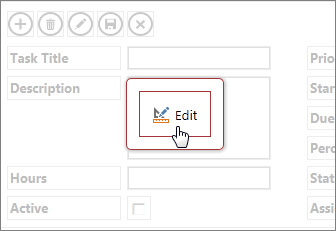
- انقر فوق اسم التسمية التوضيحية للجدول في محدد الجدول في الجزء الأيمن، وانقر فوق طريقة العرض حيث يظهر تطبيق Office، ثم انقر فوق تحرير.
- حدد عنصر تحكم التطبيق لـ Office، واضغط على DELETE على لوحة المفاتيح.

تلميح
إذا كانت طريقة عرض تطبيق Access على الويب التي تبحث عنها تحتوي على أكثر من تطبيق واحد ل Office، فقد تواجه مشكلة في معرفة التطبيق الذي تريد حذفه. شغّل تطبيق ويب في المستعرض ودوّن ترتيب ظهور التطبيقات لـ Office. ستظهر بنفس الترتيب داخل Access.