
جربها بنفسك!
في بعض الأحيان، تحتاج في استعلاماتك إلى رؤية جميع السجلات من جدول واحد، بالإضافة إلى السجلات المتطابقة من جدول آخر. للقيام بذلك، قم بإنشاء الصلات الخارجية.
تعرض الصلات الداخلية البيانات فقط عند وجود معرف مطابق في كل من مصدري البيانات المتصلين. على سبيل المثال، إذا كنت تريد عرض المنتجات والكميات المباعة، يجب عليك إنشاء صلة داخلية بين الجدولين "المنتجات" و"تفاصيل الطلب". عند تشغيل الاستعلام، يتم إرجاع المنتجات التي توجد في الطلبات، وبالتالي تظهر في الجدولين فقط.
في المقابل، ترجع الصلات الخارجيةكافة البيانات من مصدر بيانات واحد وبعض البيانات من جدول أو مصدر بيانات آخر.
على سبيل المثال، إذا كنت تريد الاطلاع على المنتجات التي لم يتم بيعها، فعليك إنشاء استعلام يعرض معرف المنتج من جدول المنتجات وأي معرفات طلبات مطابقة من جدول تفاصيل الطلب. ترجع المنتجات التي ليس لها سجلات مطابقة في جدول "تفاصيل الطلب" اسم المنتج بدون قيمة لحقل معرف الطلب.
الصلات الخارجية اليسرى والصلات الخارجية اليمنى
في الصلة الخارجية، يسمى الجدول الذي يعرض كل سجلاته الجدول الأساسي. يسمى الجدول الذي يعرض فقط بعض السجلات (المطابقة) الجدول الثانوي.
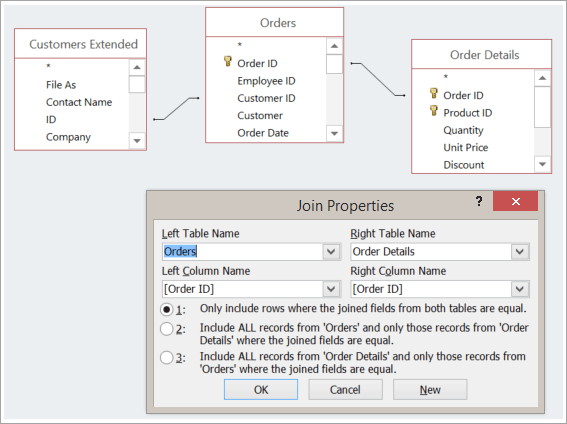
يصف مربع الحوار "خصائص الصلة " ما تراه مع الأنواع المختلفة من الصلات:
لنفترض أنك قمت بإنشاء استعلام لإظهار المنتجات التي قام عملاؤك بشرائها. حقول الإخراج هي اسم المنتج ومعرف الطلب والكمية.
- الصلة الداخلية. تضمين الصفوف (السجلات) التي تتساوى فيها الحقول المتصلة من الجدولين، على سبيل المثال، المنتجات التي لها طلبات مقترنة بها فقط.
- الصلة الخارجية اليسرى. يشمل فقط تلك السجلات من الجدول ضمن اسم الجدول الأيسر وتلك السجلات فقط من الجدول ضمن اسم الجدول الأيمن حيث تكون الحقول المتصلة متساوية، على سبيل المثال، كافة الطلبيات، ولكن الكميات ومعرفات المنتجات فقط للطلبات التي تحتوي على منتجات مقترنة بها.
- الصلة الخارجية اليمنى. يشمل ذلك جميع السجلات من الجدول ضمن "اسم الجدول الأيمن " وتلك السجلات فقط من الجدول ضمن "اسم الجدول الأيسر" والتي تكون الحقول المتصلة متساوية بها، على سبيل المثال، جميع المنتجات، حتى عند عدم وجود طلبات لها، وفي هذه الحالة تظهر قيم فارغة في حقلي "معرف الطلب" و"الكمية".
وكما يمكنك أن ترى من هذه الأمثلة، من المهم معرفة الجدول الموجود في الجهة اليمنى والجدول الموجود على اليمين، والذي يمكن أن يكون في الواقع مختلفا عن كيفية ترتيب الجداول في نافذة الاستعلام. لفهم البيانات التي ستحصل عليها من الاستعلام، اقرأ النص بعناية في مربع الحوار "خصائص الصلة".
1. إضافة مصادر البيانات
- حدد إنشاء>تصميم استعلام.
أضف كل الجداول والاستعلامات التي تحتاجها كمصادر بيانات. (لا تقلق. إذا نسيت أحد هذه البيانات، فلا تزال لديك فرصة لإضافة المزيد من مصادر البيانات لاحقا.)
إذا اكتشفها أو استنتج منها، فقد يعرض Access العلاقات لمصادر البيانات.
2. إضافة صلة
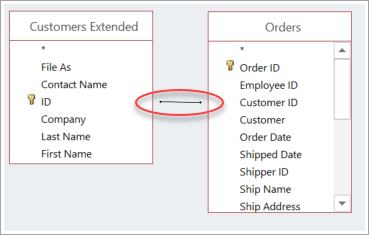
- إذا لم تتمكن من رؤية علاقة بين المصدرين، فأضف ضم. اسحب من الحقل الذي تريده في مصدر بيانات واحد إلى الحقل المقابل في مصدر بيانات آخر. الجدول الذي تسحب منه هو الجدول الذي سيظهر إلى اليمين في مربع الحوار "خصائص الصلة". بشكل افتراضي، ينشئ Access صلة داخلية. إذا كنت بحاجة إلى صلة خارجية، فقم بتغيير نوعها.
3. تغيير صلة
- انقر نقرا مزدوجا فوق الخط الذي يمثل الصلة التي تريد تغييرها.
- في مربع الحوار "خصائص الصلة "، لإنشاء صلة خارجية، حدد الخيار الثاني أو الثالث. ثم حدد موافق.
تذكر الانتباه إلى الجدول الذي يمثل الجدول الأساسي، وهو الجدول الذي يتم عرض جميع السجلات منه.

4. إكمال الاستعلام
اتبع الخطوات المعتادة لإنشاء استعلام: إضافة حقول الإخراج، وإضافة أي معايير، وتشغيل الاستعلام أو حفظه. لمعرفة كيفية القيام بذلك، راجع إنشاء استعلامات أساسية.