

قد تكون كتابة تعبير أمرا شاقا أحيانا. غير أن "منشئ التعبير" يجعل الأمر أسهل كثيرا. تحتوي التعبيرات على عدة مكونات أو "أجزاء متحركة": الدالات وعوامل التشغيل والثوابت والمعرفات والقيم. استخدم "منشئ التعبير" للبحث عن هذه المكونات وإدراجها بدقة بسرعة. هناك طريقتان لاستخدام "منشئ التعبير": استخدم مربع "منشئ التعبير"، الذي قد يكون كل ما تحتاجه، أو استخدم "منشئ التعبير" الموسع، عندما يكون التعبير أكثر تفصيلا.
في هذه المقالة
- أولا كيف يمكنني العثور عليه؟
- الاطلاع على الحالة أثناء العمل
- استخدام المربع "منشئ التعبير"
- استخدام "منشئ التعبير" الموسع
- مثال مفصل خطوة بخطوة
أولا كيف يمكنني العثور عليه؟
على الرغم من توفر "منشئ التعبير" من عدة مواقع في Access، إلا أن الطريقة الأكثر تناسقا لعرضه هي وضع التركيز على مربع خاصية يأخذ تعبيرا، مثل "مصدر عنصر التحكم " أو "القيمة الافتراضية"، ثم انقر فوق "منشئ التعبير" أو اضغط على CTRL+F2.
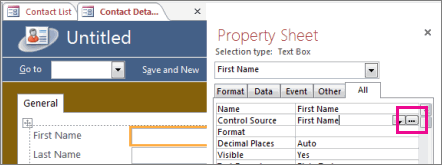
في ماكرو، انقر فوق  .
.
تلميح إذا رأيت تعبير الكلمة في قائمة، يمكنك النقر فوقه لبدء "منشئ التعبير".
الاطلاع على الحالة أثناء العمل
يعرض الفيديو التالي كيفية استخدام "منشئ التعبير" لإنشاء تعبير شائع لحقل محسوب.
استخدام المربع "منشئ التعبير"
يساعدك مربع "منشئ التعبير" على إنشاء تعبيرات بشكل أسرع وأكثر دقة باستخدام الأدوات الذكية والمعلومات الحساسة للسياق. إذا رأيت "منشئ التعبير" الموسع، فانقر فوق "أقل >> " لعرض مربع "منشئ التعبير" فقط.
IntelliSense والتلميحات السريعة
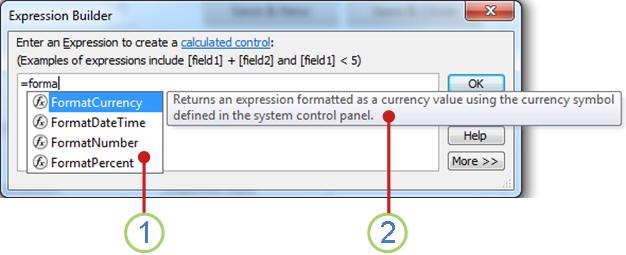
1 يعرض IntelliSense بشكل ديناميكي الدالات الممكنة والمعرفات الأخرى عندما تكتب تعبيرا.
بمجرد البدء في كتابة اسم الدالة أو المعرف، يعرض IntelliSense قائمة منسدلة بالقيم المحتملة. يمكنك متابعة الكتابة، أو يمكنك النقر نقرا مزدوجا فوق القيمة الصحيحة في القائمة لإضافتها إلى التعبير. بدلا من ذلك، يمكنك استخدام مفتاحي السهمين لأعلى ولأسفل لتحديد القيمة التي تريدها، ثم الضغط على TAB أو ENTER لإضافتها إلى التعبير. على سبيل المثال، إذا بدأت بكتابة الكلمة "تنسيق"، تعرض قائمة IntelliSense كافة الدالات التي تبدأ ب "تنسيق".
تلميح لإخفاء قائمة IntelliSense المنسدلة، اضغط على ESC. لإظهاره مرة أخرى، اضغط على CTRL+مفتاح المسافة.
تعرض تلميحات سريعة وصفا قصيرا للعنصر المحدد.
أثناء عرض قائمة IntelliSense، يظهر وصف مختصر أو تلميح سريع إلى يسار العنصر المحدد حاليا. يتم تحديد العنصر الأول في القائمة بشكل افتراضي، ولكن يمكنك تحديد أي عنصر في القائمة لعرض التلميح السريع الخاص به. يمكن أن يساعدك التلميح السريع على تحديد الغرض من دالة أو نوع عنصر التحكم أو الخاصية التي يتضمنها العنصر.
معلومات سريعة وتعليمات
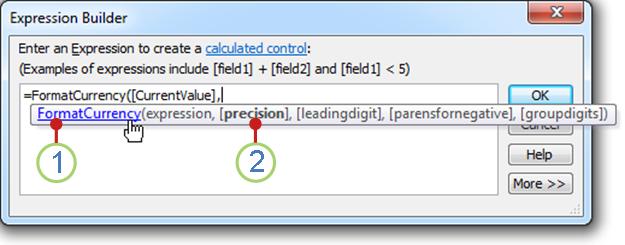
1 استخدم المعلومات السريعة لعرض بناء جملة الدالة، وانقر فوق اسم الدالة لفتح موضوع تعليمات حول الدالة.
أثناء كتابة دالة في تعبير ما، تعرض ميزة المعلومات السريعة بناء جملة الدالة، وبالتالي يمكنك معرفة الوسيطات المطلوبة للدالة بدقة.
2 يتم تضمين الوسيطات الاختيارية بين أقواس مربعة ([]). يتم عرض الوسيطة التي تقوم بكتابتها حاليا بنص غامق. لا تخلط بين الأقواس المربعة التي تشير إلى الوسيطات الاختيارية والأقواس المربعة التي تحيط بالمعرفات في التعبير الفعلي.
استخدام "منشئ التعبير" الموسع
يساعدك "منشئ التعبير" الموسع في البحث عن دالات وإدراج عوامل التشغيل والثوابت والمعرفات (على سبيل المثال، أسماء الحقول والجداول والنماذج والاستعلامات)، مما يوفر الوقت ويقلل من الأخطاء. إذا كان كل ما يظهر هو مربع "منشئ التعبير"، فانقر فوق "المزيد >> " لرؤية "منشئ التعبير" الموسع، .
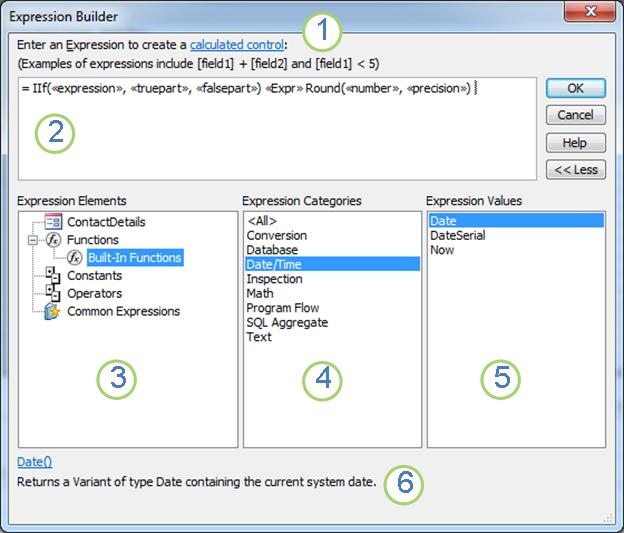
1 استخدم الإرشادات وارتباط التعليمات للحصول على معلومات حول السياق الذي تقوم بإدخال التعبير فيه.
2 في مربع "منشئ التعبير"، اكتب التعبير هنا، أو أضف عناصر التعبير تلقائيا بالنقر نقرا مزدوجا فوق العناصر الموجودة في القوائم أدناه. تعمل هذه القوائم معا كتسلسل هيكلي لمساعدتك على التنقل لأسفل وصولا إلى مكون التعبير المطلوب.
3 في القائمة "عناصر التعبير "، انقر فوق نوع عنصر لعرض فئاته في القائمة " فئات التعبير ".
تعرض قائمة "عناصر التعبير " عناصر المستوى الأعلى المتوفرة لك لإنشاء تعبير، مثل عناصر قاعدة البيانات والدالات والثوابت وعوامل التشغيل والتعبيرات الشائعة. تختلف محتويات هذه القائمة باختلاف السياق الذي تتواجد فيه. على سبيل المثال، إذا كنت تكتب تعبيرا في خاصية "مصدر عنصر التحكم " لنموذج، فإن القائمة تحتوي على عناصر مختلفة عما إذا كنت تكتب تعبيرا في الخاصية "قاعدة التحقق من الصحة " لجدول.
تلميح لاستخدام تعبيرات منشأة مسبقا، بما في ذلك عرض أرقام الصفحات والتاريخ الحالي والتاريخ والوقت الحاليين، حدد "التعبيرات الشائعة".
4 في قائمة فئات التعبير ، انقر فوق فئة لعرض قيمها في قائمة قيم التعبير . إذا لم تكن هناك قيم في قائمة "قيم التعبير "، فانقر نقرا مزدوجا فوق عنصر الفئة لإضافته إلى مربع "منشئ التعبير".
تحتوي قائمة "فئات التعبير " على عناصر أو فئات معينة من العناصر للتحديد الذي تقوم به في قائمة "عناصر التعبير ". على سبيل المثال، إذا نقرت فوق "الدالات المضمنة " في قائمة "عناصر التعبير "، فستعرض قائمة "فئات التعبير " فئات الدالات.
5 في قائمة قيم التعبير ، انقر نقرا مزدوجا فوق قيمة لإضافتها إلى مربع "منشئ التعبير".
تعرض قائمة "قيم التعبير " القيم، إن وجدت، للعناصر والفئات التي حددتها مسبقا. على سبيل المثال، إذا نقرت فوق "الدالات المضمنة " في قائمة " عناصر التعبير " ثم قمت بالنقر فوق فئة دالة في قائمة " فئات التعبير "، فستعرض قائمة "قيم التعبير " كافة الدالات المضمنة للفئة المحددة.
6 للاطلاع على تعليمات ومعلومات حول قيمة التعبير المحددة، إذا كانت متوفرة، انقر فوق الارتباط.
مثال مفصل خطوة بخطوة
يوضح المثال التالي كيفية استخدام عناصر التعبير والفئات والقيم في "منشئ التعبير" الموسع لإنشاء تعبير.
انقر فوق العناصر الموجودة في قائمة "عناصر التعبير "، مثل الدالات، ثم انقر فوق "الدالات المضمنة".
انقر فوق فئة في قائمة "فئات التعبير "، مثل Program Flow.
انقر نقرا مزدوجا فوق أحد العناصر في قائمة قيم التعبير ، مثل IIf الذي تمت إضافته إلى مربع "منشئ التعبير":
IIf (<<expression>>, <<truepart>>, <<falsepart>>)تتم الإشارة إلى نص العنصر النائب بواسطة أقواس
(<< >>)زاوية.استبدل أي نص عنصر نائب بقيم وسيطات صحيحة. يمكنك إدخال القيم يدويا أو الاستمرار في تحديد عنصر من القوائم الثلاث.
لعرض موضوع تعليمات يحتوي على مزيد من المعلومات حول الوسيطات الصحيحة لدالة ما، حدد الدالة في قائمة قيم التعبير ، ثم انقر فوق الارتباط الموجود أسفل "منشئ التعبير".
إذا احتوى التعبير على عناصر أخرى، فقد يتم فصلها بالعنصر النائب التالي:
<<Expr>>استبدل هذا العنصر النائب لجعل التعبير الإجمالي صالحا.