
|
هام تتم إزالة Access Services 2010 و Access Services 2013 من الإصدار التالي من SharePoint. نوصيك بعدم إنشاء تطبيقات ويب جديدة، وترحيل تطبيقاتك الحالية إلى نظام أساسي بديل، مثل Microsoft Power Apps. يمكنك مشاركة بيانات Access مع Dataverse وهي قاعدة بيانات سحابية يمكنك عليها بناء تطبيقات Power Platform وأتمتة مهام سير العمل والوكلاء الظاهريين والمزيد للويب أو الهاتف أو الكمبيوتر اللوحي. للحصول على معلومات إضافية، اطلع على بدء الاستخدام: ترحيل بيانات Access إلى Dataverse. |
|---|
عند إنشاء تطبيق Microsoft Access أو استخدامه، يمكنك استخدام أزرار الإجراءات الموجودة على شريط الإجراءات لتنفيذ مهام مختلفة مثل إضافة سجلات أو تعديلها أو حذفها. تشبه أزرار الإجراءات إلى حد ما عناصر التحكم في طريقة العرض. يتم تحديد بعض أزرار الإجراءات مسبقا والتي لا يمكن تغييرها، ولكن يمكنك إضافة أزرار إجراءات مخصصة إلى شريط الإجراءات لتناسب احتياجات تطبيقك. تعرض كل طريقة عرض في تطبيق Access أزرار إجراءات محددة معرفة مسبقا في شريط الإجراءات يمكن تنفيذها من طريقة العرض هذه. تقدم لك هذه المقالة نظرة عامة حول أزرار الإجراءات المعرفة مسبقا وتشرح كيفية إضافة أزرار إجراءات مخصصة إلى طريقة عرض. إذا كان شريط الإجراءات مخفيا بواسطة مطور التطبيق، فلن تظهر أزرار الإجراءات. إذا تم تعيين مصدر سجلات طريقة العرض للقراءة فقط، فلن تتوفر أيضا أزرار الإجراءات حيث يمكنك عرض البيانات فقط.
لمزيد من المعلومات، راجع إنشاء تطبيق Access.
لا تنطبق هذه المقالة على قواعد بيانات سطح المكتب في Access. للحصول على المعلومات المتعلقة بالنماذج والتنقل في قواعد بيانات سطح المكتب، راجع إنشاء نموذج Access.
ماذا تريد أن تفعل؟
نظرة عامة
يعتمد نوع أزرار الإجراءات المعروضة على شريط الإجراءات على طريقة العرض التي تستخدمها. تنفذ الإجراءات المعرفة مسبقا مهام محددة تلقائيا. إذا قمت بالتمرير فوق أحد أزرار الإجراءات، يتم عرض وظيفته. الصورة التالية هي عينة من الإجراءات الموجودة على شريط الإجراءات، والوظائف الخاصة بها:
| الإجراءات: |

|
|---|---|
| الوظيفة: | إضافة حذف تحرير حفظ إلغاء |
يتم تعريف إجراءات مثل Add وDelete وSave مسبقا بواسطة Access ويمكن تنفيذها في السياق الذي تظهر فيه. إذا أزلت إجراء معرفا مسبقا من طريقة عرض، فلن تتمكن من إضافته مرة أخرى. لا يمكن تعديل الإجراءات المعرفة مسبقا من أي نوع من أنواع طرق العرض. يمكنك إضافة إجراءات مخصصة إلى معظم طرق العرض وسنرى كيفية القيام بذلك لاحقا في هذه المقالة. في القسم التالي، لنلق نظرة على كيفية استخدام الإجراءات المعرفة مسبقا.
تتضمن طرق عرض ورقة البيانات زر الإجراء "تنزيل في Excel".
طرق العرض والإجراءات
يعرض Access أزرار إجراءات محددة معرفة مسبقا في شريط الإجراءات مع طرق عرض تستند إلى المهام التي يمكنك تنفيذها من طريقة العرض هذه. يسرد هذا الجدول التالي توفر أزرار الإجراءات المعرفة مسبقا لطرق العرض المختلفة وعند تمكينها.
القائمة: تعرض طريقة العرض هذه أكبر عدد من الإجراءات. تتوفر أزرار الإجراءات "إضافة" و"حذف" و"تحرير" و"حفظ" و"إلغاء" من طريقة عرض "القائمة".
| الشرط | الإجراءات الممكنة |
|---|---|
| عند إضافة السجل الأول | حفظ وإلغاء |
| عند إضافة سجلات عند وجود سجلات أخرى بالفعل | حفظ وإلغاء |
| عند قراءة بيانات قابلة للتحديث | الإضافة والحذف والتحرير |
| عند قراءة بيانات غير قابلة للتحديث | لا شيء |
| عند تحرير سجل ولكنك لم تقم بإجراء أي تغييرات على السجل | إلغاء |
| عند تحرير سجل ويكون لديك تغييرات غير ملتزم بها | حفظ وإلغاء |
طريقة عرض ورقة البيانات: تتوفر أزرار الإجراءات "إضافة" و"حذف" و"تنزيل في Excel" من طريقة عرض "ورقة البيانات". يتم تمكين متاحين الإضافة والحذف في كل الأوقات إلا عند إدخال البيانات في سجل جديد. يتم تمكين زر الإجراء "تنزيل في Excel" في كل الأوقات في طرق عرض ورقة البيانات.
عرض الملخص: لا يتوفر أي من أزرار الإجراءات من طريقة عرض الملخص.
طريقة عرض فارغة: تظهر أزرار الإجراءات في شريط الإجراءات فقط لطرق العرض الفارغة عند تعيين خاصية مصدر السجلات. يتم توريث أزرار الإجراءات التي تظهر في طرق العرض الفارغة من طريقة عرض القائمة.
ملاحظة
لا يتم تمكين أزرار الإجراءات المعرفة مسبقا لطريقة عرض إذا تم فتح طريقة العرض كنافذة منبثقة من خلال طريقة عرض ملخص. عند فتح طريقة عرض كقائمة منبثقة من طريقة عرض ملخص، يقوم Access بتعيين البيانات على أنها غير قابلة للتحديث.
إجراءات معرفة مسبقا
توفر تطبيقات Access ستة أزرار إجراءات معرفة مسبقا يتم عرضها على شريط الإجراءات استنادا إلى نوع طريقة العرض التي تحددها. يتوقف عدد الإجراءات المعرفة مسبقا المعروضة على نوع طريقة العرض. بينما لا يمكنك تحرير أزرار الإجراءات المعرفة مسبقا، يمكنك تغيير الترتيب الذي تظهر به على شريط الإجراءات أو إخفاء شريط الإجراءات بالكامل في طريقة عرض.
ملاحظة
لا ننصح بإخفاء شريط الإجراءات إلا إذا قمت بتوفير خيارات تنقل بديلة لتطبيقك.
يتضمن الجدول التالي أزرار الإجراءات المعرفة مسبقا ووظائفها واختصارات لوحة المفاتيح:
| الزر | الإجراء | اختصار لوحة المفاتيح |
|---|---|---|

|
إضافة سجل جديد | N أو Alt + N |

|
حذف سجل | حذف |

|
تحرير سجل | E أو Alt + E |

|
حفظ سجل | Ctrl + S |

|
إلغاء التغييرات | Escape |

|
التنزيل في Excel |
ملاحظة
عند إنشاء طريقة عرض فارغة جديدة في تطبيق Access، لا يتم عرض أزرار الإجراءات المعرفة مسبقا حتى تقوم بتعريف مصدر سجل لطريقة العرض.
استخدام إجراءات معرفة مسبقا
إضافة سجل
يتوفر زر الإجراء "إضافة سجل جديد" في طريقتي عرض القائمة وورقة البيانات إذا كان لطريقة العرض مصدر سجلات قابل للتحديث. زر الإجراء إضافة سجل جديد متوفر أيضا في طرق العرض الفارغة إذا كان لطريقة العرض مصدر سجل محدد وقابل للتحديث. استخدم الزر "إضافة إجراء" لإضافة سجل جديد إلى جدول. لاستخدام الإجراء، أكمل الخطوات التالية من تطبيق Access مفتوح:
انقر فوق طريقة عرض القائمة. (يمكنك أيضا إضافة سجلات من طريقة عرض ورقة البيانات وطريقة عرض فارغة).
انقر فوق زر الخاصية، ثم انقر فوق فتح في المستعرض.

بعد فتح طريقة عرض القائمة في مستعرض الويب الخاص بك، انقر فوق الزر "إضافة
ويتم عرض الحقول.

ملاحظة
وحدها الإجراءان "حفظ " و" إلغاء " متوفران في هذه المرحلة.
أضف المعلومات الخاصة بالسجل الجديد وانقر فوق الزر "حفظ
.
كرر الخطوتين 3 و4 لإضافة المزيد من السجلات.
حذف سجل
يتوفر زر الإجراء "حذف سجل" في طريقتي العرض "قائمة" و"فارغ" و"ورقة البيانات" إذا كانت طريقة العرض تحتوي على مصدر سجلات قابل للتحديث.
لحذف سجل، افتح الجدول في طريقة عرض ورقة البيانات أو فارغة أو القائمة.
حدد السجل، ثم انقر فوق
".عندما يطالبك Access بتأكيد إجراء الحذف، حدد أحد الخيارات التالية:
- لإلغاء إجراء الحذف، انقر فوق "لا".
- لمتابعة إجراء الحذف، انقر فوق "نعم".
عندما تحذف سجلا، يتوقف ظهور السجل في طريقة العرض وسترى التغييرات التالية:
- يتم تمييز السجل مباشرة بعد السجل المحذوف.
- يتم تمييز السجل السابق، إذا حذفت السجل الأخير في جدول،
- يتم عرض السجل المتبقي في جدول، وإذا كان السجل الوحيد المتبقي، فسيتحول العرض لعرض طريقة العرض "بلا سجلات".
تحرير سجل
فقط في طريقة عرض القائمة وفي طريقة العرض الفارغة عندما يكون لطريقة العرض مصدر سجلات قابل للتحديث. عند فتح طريقة العرض "قائمة" أو طريقة العرض "فارغة"، تتوفر أزرار الإجراءات "تحرير" و"إضافة" و"حذف".
- لتحرير سجل موجود، افتح الجدول في طريقة العرض "قائمة " في مستعرض الويب وانقر فوق الإجراء " تحرير سجل".
- قم بإجراء التغييرات المطلوبة ثم انقر فوق الزر "حفظ الإجراء".
عندما تبدأ في تعديل البيانات في حقل، يصبح الإجراءان "إلغاء الأمر" و" حفظ " متوفرين.
حفظ سجل
يصبح زر الإجراء "حفظ سجل" متوفرا بعد تعديل معلومات لسجل في طريقة عرض قائمة أو طريقة عرض فارغة. عند النقر فوق زر الإجراء "حفظ سجل" في تطبيق Access، يتم إرسال البيانات المعدلة إلى الخادم. إذا كان هناك تعارض في الحفظ، يعرض Access رسالة خطأ.
ملاحظة
لا يتوفر زر الإجراء "حفظ سجل" عندما يكون السجل في وضع القراءة أو عندما يكون العرض يحتوي على مصدر سجل غير قابل للتحديث.
ملاحظة
لا تتضمن طرق عرض ورقة البيانات زر الإجراء "حفظ سجل" لأن Access يحاول تلقائيا حفظ أي تغييرات في السجل عند الانتقال إلى سجل آخر.
إلغاء التغييرات في سجل
يمكنك إلغاء أي تعديل للبيانات من طريقتي عرض القائمة والفارغين إذا كان السجل يحتوي على تغييرات غير محفوظة وإذا كان العرض يحتوي على مصدر سجلات قابل للتحديث.
لإلغاء أي تغييرات في سجل بعد وقت قصير من إجرائه:
- انقر فوق زر الإجراء "إلغاء ". تعرض الحقول التي تم تحريرها مؤخرا القيم المخزنة في قاعدة البيانات.
يصبح الزران "حفظ" و"إلغاء" غير متوفرين بعد تنفيذ إجراء الإلغاء وتتغير الحقول إلى وضع القراءة فقط.
التنزيل في Excel
يمكنك تنزيل السجلات من تطبيق Access إلى Excel من طرق عرض ورقة البيانات.
لتنزيل السجلات إلى Excel:
انقر فوق طريقة عرض ورقة البيانات عند عرض التطبيق في مستعرض ويب.
انقر فوق زر الإجراء تنزيل في Excel
".

انقر فوق "فتح" لفتح جدول بيانات Excel، أو انقر فوق "حفظ" لحفظ جدول البيانات في مجلد، أو انقر فوق "إلغاء " لإلغاء تنزيل السجلات إلى Excel.
يعرض Excel السجلات من طريقة عرض ورقة البيانات.

تلميح
إذا استخدمت خيارات التصفية في طريقة عرض ورقة البيانات لتقييد السجلات المعروضة بمجموعة أصغر من السجلات قبل النقر فوق زر الإجراء "تنزيل في Excel"، فسيظل Access يقوم بتنزيل جميع السجلات من مصدر السجلات الخاص بطريقة العرض إلى Excel. إذا كنت تريد تنزيل مجموعة أصغر من السجلات، يمكنك فتح طريقة عرض ورقة البيانات من طريقة عرض مختلفة باستخدام إجراء الماكرو OpenPopup واستخدام الوسيطة عبارة Where لتصفية السجلات إلى مجموعة فرعية أصغر. إذا قمت بالنقر فوق زر الإجراء "تنزيل في Excel" ضمن طريقة عرض "ورقة البيانات"، وفي هذه الحالة، فسيقوم Access بتنزيل مجموعة فرعية أصغر من السجلات إلى Excel.
ملاحظة
لا يمكن إزالة زر الإجراء "تنزيل في Excel" من طرق عرض ورقة البيانات. إذا كنت لا تريد عرض زر الإجراء هذا، فستحتاج إلى إخفاء شريط الإجراءات لطريقة عرض ورقة البيانات.
إجراءات النقل والإخفاء
يعرض Access أزرار الإجراءات على كل طريقة عرض بترتيب محدد مسبقا. إذا كنت تريد تغيير ترتيب عرض أي من أزرار الإجراءات، فانقر باستمرار فوق الزر واسحبه إلى موضع جديد على شريط الإجراءات. لا يؤدي تغيير ترتيب أزرار الإجراءات إلى تغيير سلوكها عند استخدام تطبيق Access. يتغير ترتيب الجدولة تلقائيا ليعكس الترتيب الجديد.
إذا قمت بإزالة زر إجراء من طريقة عرض، فلن تتمكن من استعادة زر الإجراء في وقت لاحق. إذا كنت تريد استعادة زر إجراء محذوف، فأنشئ طريقة عرض جديدة أخرى.
يمكنك إخفاء أزرار الإجراءات باستخدام وحدات ماكرو واجهة المستخدم. استخدم إجراء الماكرو SetProperty وحدد "مرئي " في مربع الخاصية وأدخل "نعم " أو "لا " في مربع "القيمة". في المربع "اسم عنصر التحكم"، أدخل اسم زر الإجراء المناسب. للبحث عن اسم إجراء مخصص، افتح طريقة العرض في وضع التصميم في Access، وانقر فوق الإجراء المخصص، ثم انقر فوق زر خاصية البيانات . يتم سرد اسم الإجراء المخصص في المربع "اسم عنصر التحكم ".
| الإجراء | اسم زر الإجراء |
|---|---|
| إضافة سجل جديد | addActionBarButton |
| حذف سجل | deleteActionBarButton |
| تحرير سجل | editActionBarButton |
| حفظ سجل | saveActionBarButton |
| إلغاء التغييرات | cancelActionBarButton |
ملاحظة
في طرق عرض ورقة البيانات، لا يمكنك إزالة زر الإجراء "تنزيل في Excel" أو نقله إلى موضع عرض مختلف أو إخفاؤه باستخدام وحدات ماكرو واجهة المستخدم. لا يتم الكشف عن اسم زر الإجراء "تنزيل في Excel".
تعرّف على كيفية تخصيص طريقة عرض بإنشاء ماكرو واجهة المستخدم.
إظهار شريط الإجراءات وإخفاؤه
إذا كنت تملك الأذونات لتغيير تصميم تطبيق Access، فيمكنك اختيار إظهار شريط الإجراءات بأكمله أو إخفاؤه لطريقة عرض معينة. عندما تختار إخفاء شريط الإجراءات لطريقة عرض، لا تتوفر كافة أزرار الإجراءات المخصصة والمعرفة مسبقا عندما تفتح طريقة العرض في مستعرض ويب.
لتغيير طريقة عرض شريط الإجراءات، أكمل الخطوات التالية من تطبيق Access مفتوح:
- انقر فوق طريقة العرض التي تريد تغييرها. يمكنك اختيار طريقة عرض قائمة أو فارغة أو ورقة بيانات.
- انقر فوق زر الخاصية ثم انقر فوق "تحرير" لفتح طريقة العرض في وضع التحرير لإجراء تغييرات على التصميم.
- انقر فوق زر الخاصية "تنسيق" لطريقة العرض.

إذا لم تتمكن من العثور على زر خاصية "تنسيق" لطريقة العرض، فانقر فوق مساحة فارغة في شبكة طريقة العرض بعيدا عن أي عنصر تحكم. - لإظهار شريط الإجراءات، حدد "مرئي" في مربع الخاصية "مرئي" على شريط الإجراءات . لإخفاء شريط الإجراءات، حدد "مخفي" في مربع الخاصية "مرئي" في " شريط الإجراءات ".
- احفظ تغييرات طريقة العرض.
إنشاء إجراءات مخصصة واستخدامها
إذا كانت لديك أذونات لتغيير تصميم تطبيق Access، يمكنك إضافة إجراءات جديدة إلى شريط الإجراءات وتخصيصه لتشغيله عند النقر باستخدام وحدات الماكرو. يمكنك أيضا تغيير إجراءات الماكرو الموجودة من مصمم تطبيق Access.
يمكنك إضافة ما يصل إلى سبعة إجراءات مخصصة لطريقة العرض. وعندما تصل إلى الحد الأقصى، يعرض Access رسالة تشير إلى أنه تم بلوغ الحد. إذا ظهرت هذه الرسالة، فيمكنك حذف الإجراءات المخصصة الموجودة وإضافة المزيد من الإجراءات.
على عكس الإجراءات المعرفة مسبقا، يمكن إنشاء إجراءات مخصصة وتعديلها. يمكنك أيضا تحديد الأيقونة لإجراء مخصص وموضعه على شريط الإجراءات.
- لتغيير الترتيب الذي يتم عرض الإجراء المخصص به، انقر فوق زر الإجراء المخصص واسحبه إلى موضع جديد على شريط الإجراءات. يتغير ترتيب الجدولة تلقائيا ليعكس الترتيب الجديد.
إضافة إجراء مخصص
افتح تطبيق Access، من "جزء التنقل"، انقر بزر الماوس الأيمن فوق طريقة العرض حيث تريد إضافة الإجراء، ثم انقر فوق "فتح".
تلميح
إذا لم يكن جزء التنقل مرئيا، فمن علامة التبويب " الشريط الرئيسي "، انقر فوق "جزء التنقل".
انقر فوق الزر "إضافة إجراء مخصص ".
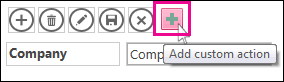
انقر لتحديد الإجراء المخصص ثم انقر فوق زر خاصية البيانات.

لتخصيص الإجراء، أدخل التغييرات على الخصائص التالية:
- اسم عنصر التحكم: اكتب اسما للإجراء.
- أيقونة: انقر فوق السهم الموجود بجانب الأيقونة الافتراضية واختر أيقونة من المعرض. تأكد من اختيار أيقونة غير موجودة على شريط الإجراءات، وإلا ستظهر أيقونات متكررة.
- تلميح الأداة: يمكنك إضافة وصف مختصر للإجراء. تعد إضافة تلميح أداة أمرا اختياريا، ولكنها قد تكون مفيدة للآخرين إذا تمكنوا من رؤية وصف للإجراء الذي يتم تنفيذه عند النقر فوق الزر.
انقر فوق "نقر" وأضف إجراء ماكرو للزر.
انقر بزر الماوس الأيمن فوق علامة تبويب الماكرو واحفظها ثم أغلقها.
تعرّف على كيفية تخصيص طريقة عرض بإنشاء ماكرو واجهة المستخدم.
تحرير إجراء مخصص
- انقر لتحديد الإجراء.
- انقر فوق زر خاصية البيانات ، ثم قم بإجراء التغييرات.
حذف إجراء مخصص
- حدد الإجراء واضغط على Delete على لوحة المفاتيح.
يمكنك أيضا تحديد عدة إجراءات مخصصة وحذفها في الوقت نفسه. عندما تحذف أحد الإجراءات، تتم إزالة الأيقونة من شريط الإجراءات وليس من معرض الأيقونات.
التراجع عن إجراء مخصص محذوف
- انقر فوق الزر تراجع
 على شريط أدوات الوصول السريع.
تحريك زر إجراء مخصص في شريط الإجراءات
- انقر باستمرار فوق الزر واسحبه إلى موضع جديد على شريط الإجراءات.
الخطوات التالية
- تعرف على كيفية إضافة إجراءات مخصصة إلى شريط الإجراءات.
- تعرّف على كيفية تخصيص طريقة عرض بإنشاء ماكرو واجهة المستخدم.