

|
هام تتم إزالة Access Services 2010 و Access Services 2013 من الإصدار التالي من SharePoint. نوصيك بعدم إنشاء تطبيقات ويب جديدة، وترحيل تطبيقاتك الحالية إلى نظام أساسي بديل، مثل Microsoft Power Apps. يمكنك مشاركة بيانات Access مع Dataverse وهي قاعدة بيانات سحابية يمكنك عليها بناء تطبيقات Power Platform وأتمتة مهام سير العمل والوكلاء الظاهريين والمزيد للويب أو الهاتف أو الكمبيوتر اللوحي. للحصول على معلومات إضافية، اطلع على بدء الاستخدام: ترحيل بيانات Access إلى Dataverse. |
|---|
إن تطبيق Access عبارة عن قاعدة بيانات تستخدمها في مستعرض ويب قياسي، لكنك تقوم بتصميمها وتعديلها في Access 2013 أو إصدار لاحق. يتم تخزين البيانات وكائنات قاعدة البيانات في SQL Server أو قاعدة بيانات Microsoft Azure SQL، بحيث يمكنك مشاركة البيانات داخل مؤسستك باستخدام SharePoint المحلي.
يمكنك إنشاء تطبيق إما من قالب أو من البداية. لإنشاء تطبيق Access مخصص:
- افتح Access 2013 أو إصدار أحدث وانقر فوق تطبيق ويب مخصص.
- أدخل اسما وموقع خادم تطبيقك (يمكنك أيضا تحديد موقع خادم من قائمة المواقع )، وانقر فوق "إنشاء".
تلميح
للتحقق من موقع الخادم أو اسم قاعدة البيانات، انقر فوق علامة التبويب >"ملف" معلومات.
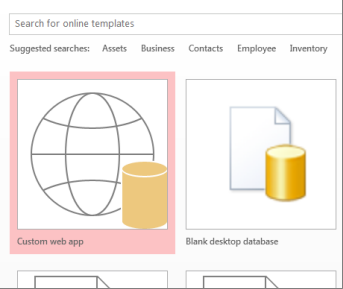
بعد ذلك، ستحتاج إلى بعض الجداول في تطبيقك الجديد. يمكنك إما إضافة جداول معرفة مسبقا تشبه القوالب، والتي تتضمن في بعض الحالات جداول جاهزة ذات صلة، أو تبدأ فقط بجداول فارغة.
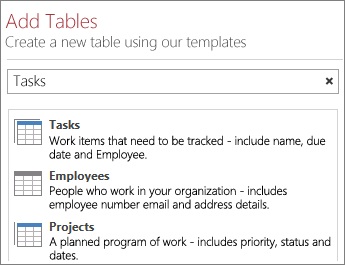
لإضافة جدول قالب: في مربع البحث ، اكتب نوع المعلومات التي ستخزنها مثل المهام أو الأشخاص. انقر فوق الزر "بحث" وحدد جدولا مناسبا من القائمة المتوفرة.
تلميح
اكتب الكل في مربع البحث لعرض كل خيارات جدول القالب.
إذا كان القالب يحتوي على جداول مرتبطة، فسترى أيقونة الجداول المتعددة. على سبيل المثال، عند إضافة جدول الأصول، يضيف Access أيضا جدول "الموظفون" ذي الصلة.

لإضافة جدول فارغ: انقر فوق إضافة جدول فارغ جديد.
يمكنك رؤية الجداول المضافة حديثا في الجزء الأيمن.
استخدام طرق العرض
ينشئ Access تلقائيا طرق عرض القائمة وورقة البيانات لكل جدول. استنادا إلى نوع قالب الجدول الذي تختاره، قد ترى أيضا طريقة عرض ملخص، والتي تقوم بتجميع العناصر حسب حقل معين. يمكنك إضافة طريقة عرض بالنقر فوق علامة الجمع.
لتحرير تصميم طريقة عرض من تطبيق Access مفتوح:
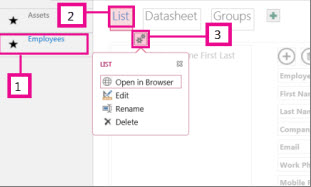
حدد جدولا.
حدد طريقة عرض.
انقر فوق الزر إعدادات/إجراءات وحدد الإجراء الذي تريد تنفيذه.
ملاحظة
لا يؤدي حذف طرق العرض (أو عناصر التحكم الموجودة في طرق العرض) إلى حذف البيانات الأساسية.
إضافة البيانات
لإدخال البيانات أو تعديلها في الجداول، على علامة التبويب "الصفحة الرئيسية "، انقر فوق فتح في المستعرض. حدد الجدول وطريقة العرض التي تريد استخدامهما، ثم استخدم أزرار شريط الإجراءات لإضافة العناصر وتحريرها وحذفها.
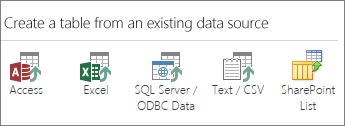
يمكنك أيضا استيراد البيانات من مصدر خارجي مثل قاعدة بيانات Access لسطح المكتب أو ملف Microsoft Excel أو مصدر ODBC أو ملف نصي أو قائمة SharePoint. ستتم إضافة البيانات كجدول جديد. راجع استيراد البيانات من قاعدة بيانات Access إلى تطبيق Access على الويب للحصول على مزيد من المعلومات.
ملاحظة
إذا كانت لديك قاعدة بيانات ويب Access 2010، فيمكنك تحريرها في Access 2013 أو إصدار أحدث، ولكن لا يمكنك تحديثها إلى تطبيق Access على الويب. بدلا من ذلك، أنشئ تطبيق ويب مخصصا جديدا واستورد الجداول من قاعدة بيانات Access 2010 على ويب. سيتم إنشاء طرق العرض الافتراضية تلقائيا، ويمكنك إضافة طرق العرض المخصصة الخاصة بك.
حفظ التطبيق
يؤدي النقر فوق "حفظ" على "شريط أدوات الوصول السريع" إلى تحميل تغييراتك إلى خادم SharePoint، لذلك لا توجد خطوة "نشر" إضافية.
لإجراء نسخ احتياطي لتطبيقك أو نقله، احفظه كحزمة تطبيق SharePoint بالنقر فوق "حفظ>باسم>" حفظ كتطبيق جديد. أدخل عنوانا وحدد ما إذا كنت تريد حفظ تصميم التطبيق فقط، أو إذا كنت تريد تضمين البيانات في الحزمة.
لمزيد من الخيارات حول حفظ التطبيق، راجع إنشاء حزمة تطبيق Access.
للحصول على نظرة عامة سريعة على المزيد من الخيارات مع تطبيقات Access ، راجع الميزات الجديدة في Access 2013.
الخطوات التالية
تعتمد خطواتك التالية على ما تريد القيام به باستخدام التطبيق، ولكن فيما يلي بعض المقالات التي يمكن أن تساعدك: