
يمكن استخدام أفاتار ASL لإضافة تركيز شامل إلى مشروع تحرير الفيديو Clipchamp مجانا. تتوفر مجموعة من الأحرف الرقمية للتعبير بصريا عن 16 عبارة ASL شائعة.
في هذا الموضوع
إضافة أفاتار ASL كتراكب إلى الفيديو الخاص بك
لبدء مشروع Clipchamp، أضف مقطع فيديو عن طريق تحديد استيراد الوسائط.

ملاحظة
يمكنك أيضا إنشاء الفيديو الخاص بك باستخدام مكتبة محتوى Clipchamp.
حدد الفيديو المطلوب وحدد فتح.

حدد إضافة إلى المخطط الزمني (أخضر+) على الفيديو أو اسحب الفيديو وأفلته على المخطط الزمني.
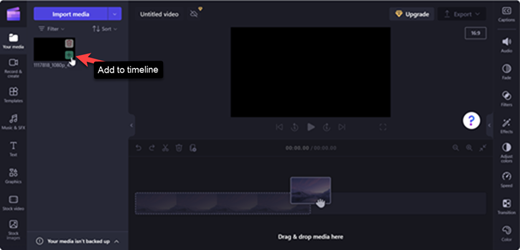

لإضافة أفاتار ASL عبر الفيديو، حدد Graphics.

من قسم الملصقات، حدد مشاهدة المزيد.

قم بالتمرير إلى قسم Sign language وحدد See more للكشف عن جميع خيارات الأفاتار.

حدد إضافة إلى المخطط الزمني (أخضر+) على أفاتار ASL الذي تختاره أو اسحب أفاتار ASL وأفلته حيث تريد أن يظهر على الفيديو.


اضبط موضع وحجم أفاتار ASL عن طريق نقله على المسرح.
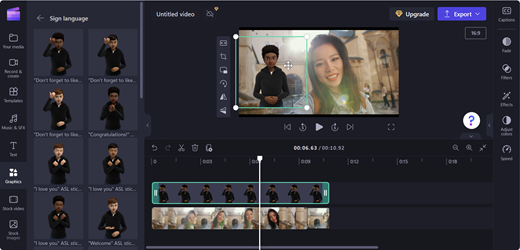
إضافة أفاتار ASL في تخطيط تقسيم الشاشة
اتبع الخطوات الواردة في إضافة أفاتار ASL كتراكب إلى الفيديو الخاص بك
انقل أفاتار ASL إلى جانب واحد من شاشة المعاينة.

اسحب الفيديو إلى الجانب الآخر من أفاتار ASL.

للضبط في تقسيم الشاشة، استخدم اقتصاص على شريط الأدوات العائم.

ملاحظة
يمكنك أيضا سحب وإفلات أفاتار ASL إلى مخطط زمني فارغ واستخدامه كمقطع مستقل.
حفظ الفيديو
لحفظ الفيديو، حدد تصدير.
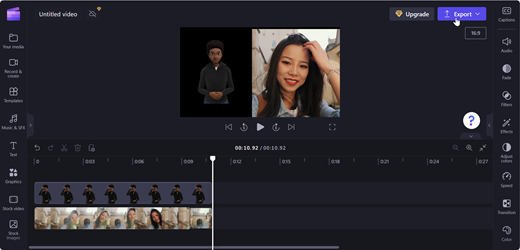
اختر دقة الفيديو في القائمة المنسدلة تصدير.

تلميح
للحصول على جودة عالية، يوصى بدقة 1080 بكسل.
عرض المزيد
كيفية إنشاء حساب Clipchamp والوصول إليه
اختصارات لوحة المفاتيح Clipchamp
كيفية إضافة وسائط إلى فيديو في Clipchamp
كيفية استخدام التسميات التوضيحية التلقائية
كيفية اقتطاع مقطع فيديو أو صوت أو صورة
كيفية تحرير فيديو في Clipchamp
الدعم التقني للعملاء ذوي الاحتياجات الخاصة
تسعى شركة Microsoft إلى تقديم أفضل تجربة ممكنة لجميع العملاء. إذا كان لديك إعاقة أو أسئلة تتعلق بإمكانية وصول ذوي الاحتياجات الخاصة، فيرجى الاتصال ب Microsoft Disability Answer Desk للحصول على المساعدة التقنية. تم تدريب فريق دعم Disability Answer Desk على استخدام العديد من التقنيات المساعدة الشائعة ويمكن أن يقدم مساعدة باللغة الإنجليزية والإسبانية والفرنسية وبلغة الإشارة الأمريكية. يرجى الانتقال إلى موقع Microsoft Disability Answer Desk للاطلاع على تفاصيل الاتصال الخاصة بمنطقتك.
إذا كنت مستخدما حكوميا أو تجاريا أو مستخدما للمؤسسة، فيرجى الاتصال بالمؤسسة Answer Desk لذوي الاحتياجات الخاصة.