النص في الوقت الحقيقي (RTT) هو ميزة إمكانية وصول ذوي الاحتياجات الخاصة في Microsoft Teams تسمح بالظهور الفوري للنص على الشاشة، حرفا بحرف، كما هو مكتوب، دون مطالبة المستخدم بالضغط على "إرسال". وهذا يسمح بالاتصال الفوري والطبيعي، لا سيما في الحالات الحساسة للوقت. يعد RTT مفيدا بشكل خاص للمشاركين غير اللفظيين أو الصم أو الذين يعانون من صعوبة في السمع أو الذين يعانون من إعاقات في الكلام أو الإدراك، ما يسمح لهم بالمشاركة الكاملة في الاجتماعات والمكالمات دون الحاجة إلى التبديل بين الدردشة والواجهات الأخرى.
في المكالمات والاجتماعات 1:1، يظهر RTT في نفس الجزء المستخدم للتسميات التوضيحية المباشرة، مما يؤدي إلى إنشاء مساحة موحدة حيث يتم عرض كل من الإدخال المنطوق والمكتب معا. وهذا يدعم المحادثات المختلطة، مثل عندما يتحدث أحد المشاركين ويستجيب الآخر. يسهل RTT على الجميع متابعة المحادثة والمشاركة في الاجتماعات.
ملاحظة
سيتم تضمين النص في الوقت الحقيقي (RTT) في نسخة الاجتماع إذا تم نسخ الاجتماع.
في هذا الموضوع
تشغيل RTT
عند تشغيل RTT، يمكن للمشاركين كتابة الرسائل في الوقت الحقيقي، مما يسمح للجميع برؤية النص أثناء كتابته للاتصال بشكل أسرع. اتبع هذه الخطوات لتشغيل النص في الوقت الحقيقي:
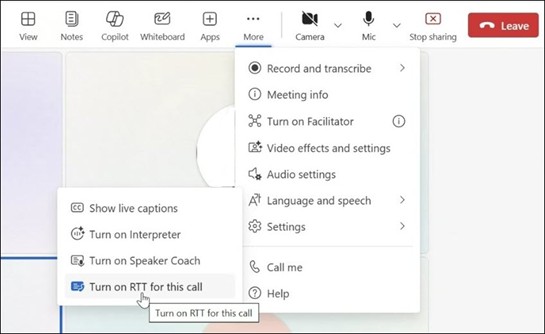
- لاستخدام RTT في اجتماع، انتقل إلى عناصر تحكم الاجتماع في أعلى النافذة وحدد المزيد من الإجراءات>اللغة والكلام.
- حدد زر تشغيل RTT لهذا الاتصال .
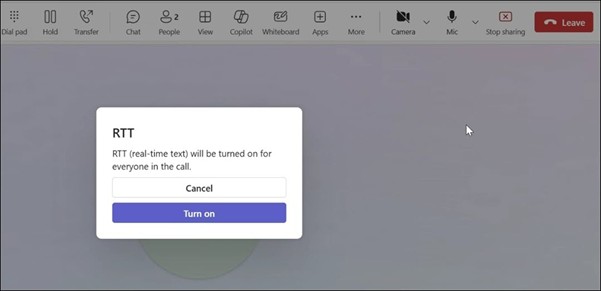
- يظهر مربع حوار RTT في نافذة الاجتماع للتأكد من تشغيل الميزة للجميع. حدد تشغيل للمتابعة. ثم تظهر لوحة RTT في أسفل نافذة الاجتماع.
- أدخل رسالتك في مربع النص. أثناء الكتابة، سيرى المشاركون الآخرون النص.
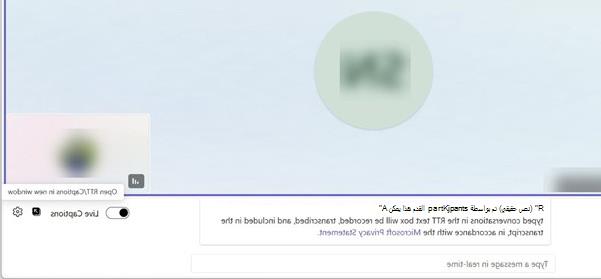
- لفتح RTT في نافذة جديدة، حدد الزر فتح RTT/التسميات التوضيحية في نافذة جديدة في الزاوية السفلية اليسرى من نافذة الاجتماع.
ملاحظة
عند تشغيل RTT، ستتلقى إشعارا يفيد بأنه "يتم تمكين RTT (نص في الوقت الحقيقي) لجميع المشاركين طوال مدة هذا الاجتماع."
تخصيص إعدادات التسمية التوضيحية
لتخصيص عرض المحتوى في لوحة RTT، استخدم قائمة إعدادات التسمية التوضيحية. لمزيد من المعلومات، انتقل إلى تخصيص التسميات التوضيحية.
في هذا الموضوع
تشغيل RTT
عند تشغيل RTT، يمكن للمشاركين كتابة الرسائل في الوقت الحقيقي، مما يسمح للجميع برؤية النص أثناء كتابته للاتصال بشكل أسرع.
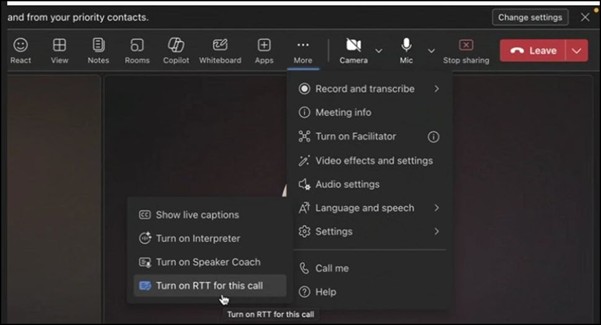
لاستخدام RTT في اجتماع، انتقل إلى عناصر تحكم الاجتماع في أعلى النافذة وحدد المزيد من الإجراءات>اللغة والكلام.
حدد زر تشغيل RTT لهذا الاتصال .
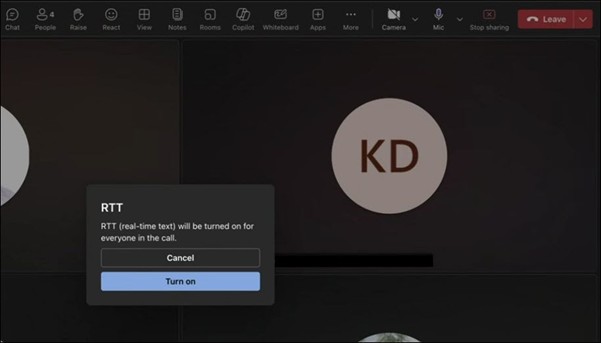
يظهر مربع حوار RTT في نافذة الاجتماع للتأكد من تشغيل الميزة للجميع. حدد تشغيل للمتابعة. ثم تظهر لوحة RTT في أسفل نافذة الاجتماع.
أدخل رسالتك في مربع النص. أثناء الكتابة، سيرى المشاركون الآخرون النص.
لفتح RTT في نافذة جديدة، حدد الزر فتح RTT/التسميات التوضيحية في نافذة جديدة في الزاوية السفلية اليسرى من نافذة الاجتماع.
ملاحظة
عند تشغيل RTT، ستتلقى إشعارا يفيد بأنه "يتم تمكين RTT (نص في الوقت الحقيقي) لجميع المشاركين طوال مدة هذا الاجتماع."
تخصيص إعدادات التسمية التوضيحية
لتخصيص عرض المحتوى في لوحة RTT، استخدم قائمة إعدادات التسمية التوضيحية. للحصول على مزيد من المعلومات، انتقل إلى تخصيص التسميات التوضيحية.
تشغيل RTT
عند تشغيل RTT، يمكن للمشاركين كتابة الرسائل في الوقت الحقيقي، مما يسمح للجميع برؤية النص أثناء كتابته للاتصال بشكل أسرع. اتبع هذه الخطوات لتشغيل النص في الوقت الحقيقي:
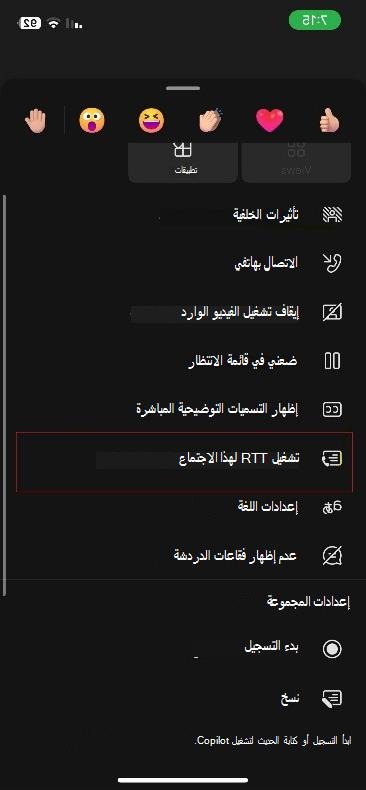
لاستخدام RTT في اجتماع، انتقل إلى عناصر تحكم الاجتماع في أسفل الشاشة وحدد المزيد من الإجراءات>قم بتشغيل RTT لهذا الاجتماع.
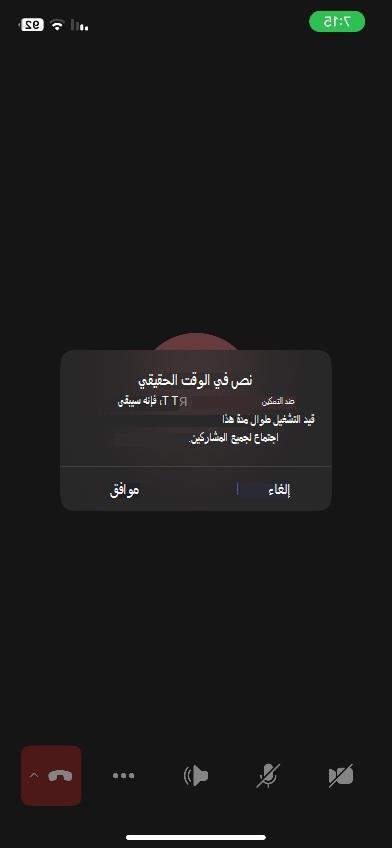
سيظهر مربع حوار RTT في نافذة المكالمة لتذكيرك بأنك تقوم بتشغيل الميزة للجميع. حدد موافق للمتابعة.
تظهر لوحة RTT في نافذة الاجتماع. أثناء الكتابة، سيرى المشاركون الآخرون النص.
ملاحظة
عند تشغيل RTT، ستتلقى إشعارا يفيد بأن "النص في الوقت الحقيقي (RTT) ممكن طوال مدة هذا الاجتماع وينظر إليه جميع المشاركين".
تشغيل RTT
عند تشغيل RTT، يمكن للمشاركين كتابة الرسائل في الوقت الحقيقي، مما يسمح للجميع برؤية النص أثناء كتابته للاتصال بشكل أسرع. اتبع هذه الخطوات لتشغيل النص في الوقت الحقيقي:
لاستخدام RTT في اجتماع، انتقل إلى عناصر تحكم الاجتماع في أسفل الشاشة وحدد المزيد من الإجراءات>قم بتشغيل RTT لهذا الاجتماع.
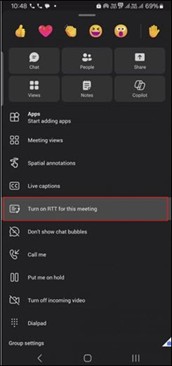
سيظهر مربع حوار RTT في نافذة المكالمة لتذكيرك بأنك تقوم بتشغيل الميزة للجميع. حدد تمكين للمتابعة.
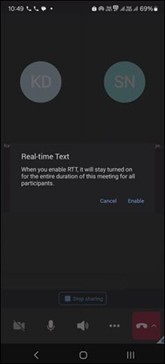
تظهر لوحة RTT في نافذة الاجتماع. أثناء الكتابة، سيرى المشاركون الآخرون النص.
ملاحظة
عند تشغيل RTT، ستتلقى إشعارا يفيد بأن "النص في الوقت الحقيقي (RTT) ممكن طوال مدة هذا الاجتماع وينظر إليه جميع المشاركين".
في هذا الموضوع
تشغيل RTT
عند تشغيل RTT، يمكن للمشاركين كتابة الرسائل في الوقت الحقيقي، مما يسمح للجميع برؤية النص أثناء كتابته للاتصال بشكل أسرع. اتبع هذه الخطوات لتشغيل النص في الوقت الحقيقي:
- لاستخدام RTT في اجتماع، انتقل إلى عناصر تحكم الاجتماع في أعلى النافذة وحدد المزيد من الإجراءات>اللغة والكلام.
- حدد زر تشغيل RTT لهذا الاتصال .
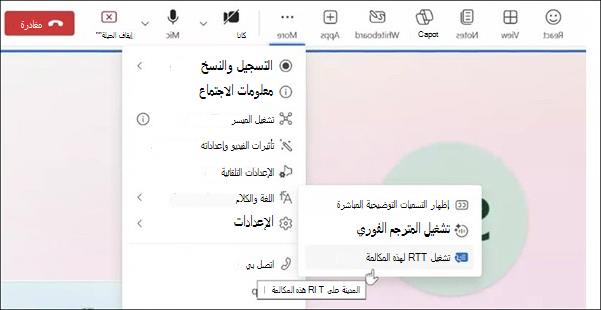
- يظهر مربع حوار RTT في نافذة الاجتماع للتأكد من تشغيل الميزة للجميع. حدد تشغيل للمتابعة. ثم تظهر لوحة RTT في أسفل نافذة الاجتماع.
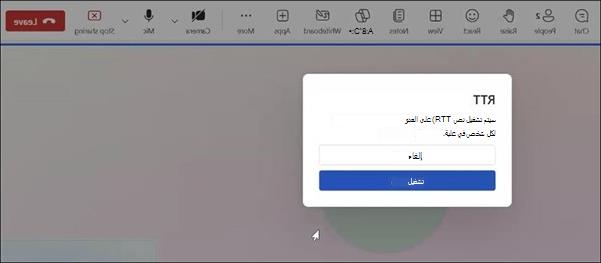
- أدخل رسالتك في مربع النص. أثناء الكتابة، سيرى المشاركون الآخرون النص.
- لفتح RTT في نافذة جديدة، حدد الزر فتح RTT/التسميات التوضيحية في نافذة جديدة في الزاوية السفلية اليسرى من نافذة الاجتماع.
ملاحظة
عند تشغيل RTT، ستتلقى إشعارا يفيد بأنه "يتم تمكين RTT (نص في الوقت الحقيقي) لجميع المشاركين طوال مدة هذا الاجتماع."
تخصيص إعدادات التسمية التوضيحية
لتخصيص عرض المحتوى في لوحة RTT، استخدم قائمة إعدادات التسمية التوضيحية. لمزيد من المعلومات، انتقل إلى تخصيص التسميات التوضيحية.
اطلع أيضاً على
استخدام التسميات التوضيحية المنبثقة في اجتماعات Microsoft Teams
أدوات إمكانية وصول ذوي الاحتياجات الخاصة ل Microsoft Teams
استخدام التسميات التوضيحية المباشرة في اجتماعات Microsoft Teams
