
هام
يتم نقل مقالات دعم Microsoft Stream! ستكون قريبا جزءا من مجموعة دعم Clipchamp حيث نقوم بتوحيد أدوات الفيديو Microsoft 365 ضمن العلامة التجارية Clipchamp. تعرف على المزيد في هذا الإعلان.
هام
ستصبح هذه الميزة، المتوفرة حاليا لجميع المستخدمين، في النهاية جزءا من Teams Premium ولن يمكن الوصول إليها إلا لأولئك الذين لديهم ترخيص Teams Premium. لمزيد من المعلومات، راجع الوظيفة الإضافية Teams Premium ل Microsoft Teams.
ستتضمن تسجيلات اجتماعات Teams التي تم حفظها في Clipchamp الآن فصولا تم إنشاؤها تلقائيا. ستظهر هذه البيانات التي تم إنشاؤها بالاستناد إلى بيانات الاجتماع، بعد فترة وجيزة من تحميل الاجتماع إلى SharePoint.
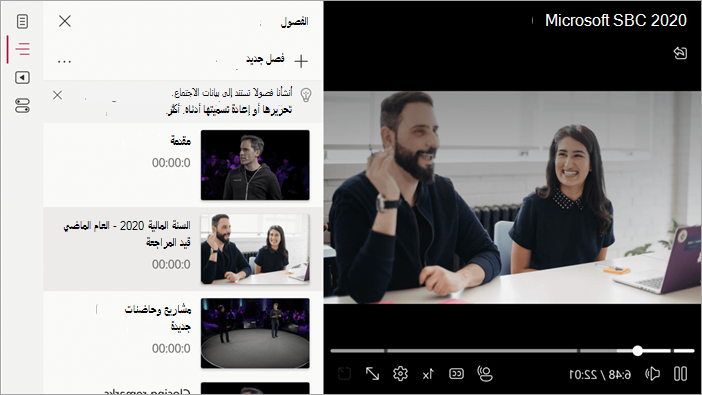
تظهر علامات الفصول أسفل إطار الفيديو. يمكن عرض لوحة المحتويات جنبا إلى جنب.
تعديل الفصول
من خلال أذونات التحرير المناسبة، يمكنك مراجعة عناوين الفصول وأوقات البدء والمزيد وتحريرها - وإزالة الكل بالكامل أو استبداله إذا لزم الأمر، اختياريا. لمزيد من المعلومات حول كيفية إضافة الفصول وتحريرها وحذفها، انظر: استخدام فصول يدوية مع مقاطع فيديو على Clipchamp.
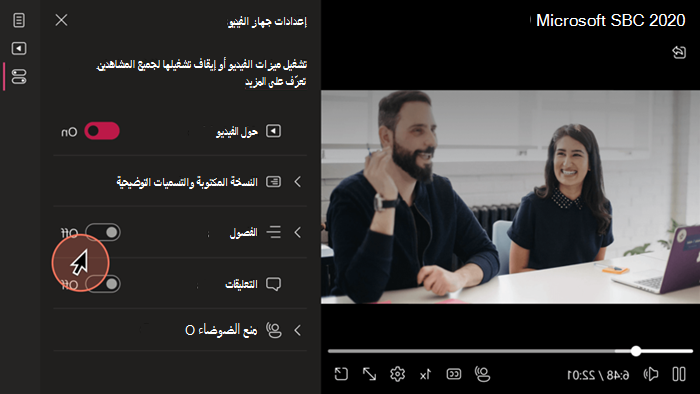
لإخفاء الفصول، ما عليك سوى إيقاف تشغيلها في إعدادات الفيديو.
ساعدنا على تحسين الفصل مع ملاحظاتك
يمكنك تقديم ملاحظات قيمة فيما يتعلق بانطباعك العام عن فصول الفيديو. تظهر ميزة التصويت على الملاحظات بالقرب من أسفل لوحة الفصول .
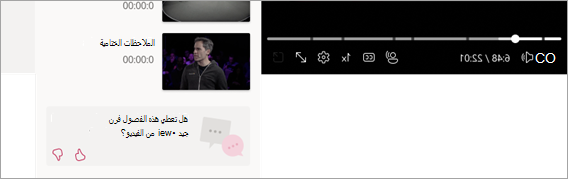
عند المطالبة، يمكنك النقر لفتح نموذج تقديم الملاحظات . بعد ذلك، في النافذة المنبثقة، حدد أي أسباب قابلة للتطبيق، وأدخل بشكل اختياري أفكارا أخرى في مربع النص.