
هام
تتوفر هذه الميزة فقط للمستخدمين الذين لديهم ترخيص Teams Premium.
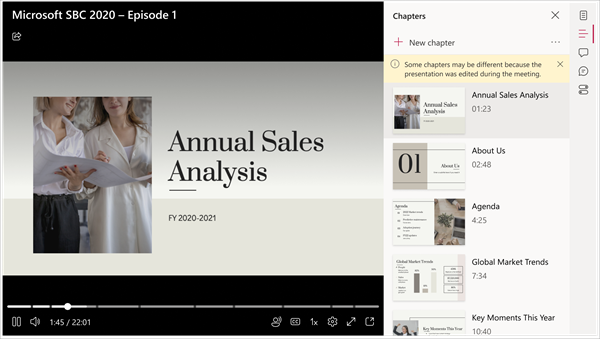
ساعد المشاهدين في العثور على المحتوى ذي الصلة بهم باستخدام فصول PowerPoint مباشر التي تم إنشاؤها تلقائيا من تسجيلات اجتماعات Teams ثم حفظها في Clipchamp.

لإنشاء فصول PowerPoint مباشر تلقائيا من تسجيل اجتماع Teams، تأكد من تسجيل الاجتماع. بعد ذلك، شارك عرض PowerPoint التقديمي عبر PowerPoint مباشر. لتنفيذ هذا الإجراء:
- حدد مشاركة الشاشة
- انتقل إلى خيار PowerPoint مباشر في قائمة مشاركة الشاشة
- حدد ملف PowerPoint لفتحه ومشاركته في اجتماع Teams
ستظهر الفصول داخل التسجيل بمجرد انتهاء الاجتماع.
كيف تقوم Microsoft بإنشاء فصول PowerPoint مباشر؟
نقوم بإنشاء فصول من عروض PowerPoint مباشر استنادا إلى الإرشادات التالية:
- سيتم إنشاء فصول PowerPoint مباشر فقط لتسجيل اجتماع Teams حيث تتم مشاركة PowerPoint عبر PowerPoint مباشر.
- يتم إنشاء الفصول فقط من انتقالات الشرائح التي تزيد مدتها عن خمس ثوان.
- سيتم إنشاء 25 فصلا كحد أقصى. بالنسبة إلى العروض التقديمية التي تتضمن أكثر من 25 شريحة، سيتم إنشاء فصول من 25 شريحة تتضمن انتقالات أطول للشرائح.
- سيتم تجميع كل الشرائح المتتالية التي تحمل العنوان نفسه في الفصل نفسه.
كيف يمكنني إضافة الفصول وحذفها وتحريرها؟
لمزيد من المعلومات حول كيفية إضافة الفصول وتحريرها وحذفها، راجع: استخدام فصول يدوية مع مقاطع فيديو على Clipchamp.

المشاكل المحتملة
عناوين الفصول غير المتطابقة لكل عمليات تحرير خارج التسلسل
قد يكون للآخرين أذونات لتحرير عرض PowerPoint التقديمي الذي قمت بمشاركته. قد يفعلوا ذلك بعد مشاركة العرض التقديمي عبر PowerPoint مباشر ولكن قبل إنشاء تسجيل اجتماع Teams. إذا كان الأمر كذلك، فقد تكون عناوين الفصول (التي تستند إلى شرائح رئيسية) غير متطابقة، مما يؤدي إلى ملاحظة تحذير في جزء الفصول. لحسن الحظ ، يمكنك بسهولة تعديل عناوين الفصول ، كما هو موضح في: استخدام الفصول اليدوية مع مقاطع الفيديو على Clipchamp.
لم يتم إنشاء فصول PowerPoint مباشر الخاصة بي تلقائيا
قد يحتوي عرض PowerPoint التقديمي على تسمية حساسية مرفقة لفرض حماية معلومات Microsoft التي تنتمي إلى مجموعة تسميات سرية. في مثل هذه الحالة ، لن يتم إنشاء فصول PPT حية. تعرف على المزيد حول تسميات الحساسية في: قم بتطبيق تسميات الحساسية على ملفاتك.