
إذا كنت تواجه مشكلة في إنشاء شاشة أو تسجيل كاميرا أثناء استخدام مسجل Clipchamp الذي يمكنك تشغيله من الصفحة الرئيسية لفيديو Microsoft 365، فإن أحد الأسباب الشائعة هو أنك تحتاج إلى منح أذونات لمستعرض الويب الخاص بك لاستخدام الكاميرا أو استخدام الميكروفون أو الوصول إلى شاشتك.
ملاحظة
مسؤولو مستأجري Microsoft 365 - إذا كنت ترغب في تعطيل المستخدمين في المستأجر الخاص بك من تسجيل شاشاتهم، يمكنك تعطيل تسجيل الشاشة للمستأجر عبر إعدادات المستعرض.
منح أذونات الكاميرا والميكروفون في Google Chrome أو Microsoft Edge في Windows أو macOS
- في المرة الأولى التي تستخدم فيها الكاميرا في Clipchamp، ستتم مطالبتك بنافذة منبثقة تفيد بأن هذا الموقع يريد استخدام الميكروفون والكاميرا الخاصة بك. سيتضمن "هذا الموقع" عنوان URL الخاص ب SharePoint الخاص بمؤسستك، على سبيل المثال، contoso.sharepoint.com.
- حدد السماح عند مطالبتك بذلك. سيتم حفظ اختيارك لجلسات العمل المستقبلية.
إذا رفضت منح أذونات الكاميرا والميكروفون وتود تمكينهما في وقت لاحق، أو إذا لم تتم مطالبتك بمنح أذونات، فيمكنك إصلاح ذلك عن طريق القيام بما يلي:
في Microsoft Edge:
- انتقل إلى الإعدادات.
- حدد الخصوصية، والبحث والخدمات>،أذونات> الموقعجميع المواقع.
- ابحث عن Clipchamp أو SharePoint للعثور على عنوان URL الصحيح ثم تأكد من تعيين الكاميرا والميكروفون إلى "السماح".
في Google Chrome:
- انتقل إلى الإعدادات.
- حددإعدادات موقعالخصوصية والأمان>.
- حدد عنوان URL الخاص ب Clipchamp أو SharePoint ضمن النشاط الأخير.
- تأكد من تعيين الكاميراوالميكروفون إلى "السماح".
منح أذونات تسجيل الشاشة في Google Chrome أو Microsoft Edge في Windows
- بمجرد اختيار مشاركة شاشتك، ستتم مطالبتك بتحديد الشاشة التي ترغب في مشاركتها: الشاشة بأكملها أو نافذة أو علامة تبويب مستعرض. ستحتاج إلى تحديد أحد الخيارات في كل مرة تقوم فيها بإنشاء فيديو.
- سيكون لديك أيضا خيار تحديد مشاركة صوت النظام. تحقق من ذلك إذا كنت تريد أن يتضمن الفيديو الصوت الذي يتم تشغيله على جهازك.
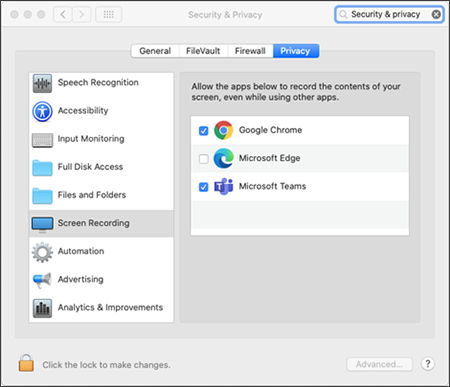
منح أذونات تسجيل الشاشة في Google Chrome أو Edge في macOS Catalina أو الأحدث
في المرة الأولى التي تحاول فيها تسجيل شاشتك باستخدام Clipchamp، ستتم مطالبتك بمنح الإذن.
حدد فتح تفضيلات النظام (إعدادات النظام ل macOS Ventura أو الأحدث).
إذا لم تشاهد المطالبة، فانتقل إلى قائمة> Appleتفضيلات النظام (إعدادات النظام ل macOS Ventura أو الأحدث)الأمان>& الخصوصية (الخصوصية & الأمان ل macOS Big Sur أو الأحدث) ثم اختر تسجيل الشاشة (الشاشة & تسجيل صوت النظام ل macOS Sonoma). ل macOS Catalina عبر مونتيري، حدد تفضيلات> النظامالأمان &>>الخصوصية تسجيل الشاشة.حدد الشاشة & تسجيل صوت النظام، ثم قم بتشغيل الوصول إلى Microsoft Edge أو Google Chrome.
هام
تأكد من أنك تستخدم مستعرضا مدعوما ومن أنه حديث.
- Microsoft Edge، الإصدار 79 والإصدارات الأعلى على Windows 10 و Windows 11 و macOS
- الإصدار 74 من Google Chrome والإصدارات الأعلى على Windows 10 Windows 11 وmacOS
- Safari على نظام التشغيل MacOS غير معتمد
أعد تشغيل المستعرض حتى تصبح التغييرات سارية المفعول.
العودة إلى تجربة تسجيل الكاميرا والشاشة. ستتم مطالبتك بتحديد شاشة لمشاركتها. ستحتاج إلى إجراء تحديد في كل مرة تقوم فيها بإنشاء مقطع فيديو.
إذا كان مربع حوار المشاركة يوفر خيار مشاركة صوتية، فحدده لتضمين الجهاز أو صوت علامة التبويب.
لمسؤولي المستأجرين - تعطيل تسجيل الشاشة للمستأجر في Edge أو Chrome
إذا كنت ترغب في تعطيل المستخدمين في مؤسستك من تسجيل الشاشة عبر Clipchamp، فإن الطريقة الأكثر أمانا للقيام بذلك هي إعداد نهج المجموعة لرفض كل لقطات الشاشة المستندة إلى الويب.
إرشادات حول تعطيل تسجيل الشاشة في Edge
إرشادات حول تعطيل تسجيل الشاشة في Chrome (ابحث عن تدوين فيديو الشاشة في مقالة التعليمات)