

هام
تنطبق المعلومات الواردة في هذه المقالة على محرر فيديو Clipchamp للحسابات الشخصية. في إصدار Clipchamp للعمل والمدرسة، يتم حفظ أصول الوسائط التي تشكل جزءا من مشروع تحرير في OneDrive/SharePoint.
ما هي ميزة النسخ الاحتياطي للمحتوى؟
بشكل افتراضي، يصل Clipchamp إلى ملفات الوسائط التي تضيفها إلى مشاريعك مباشرة من الكمبيوترويعالجها محليا.
توفر لك ميزة النسخ الاحتياطي للمحتوى خيار نسخ هذه الملفات احتياطيا تلقائيا إلى التخزين الآمن عبر الإنترنت.
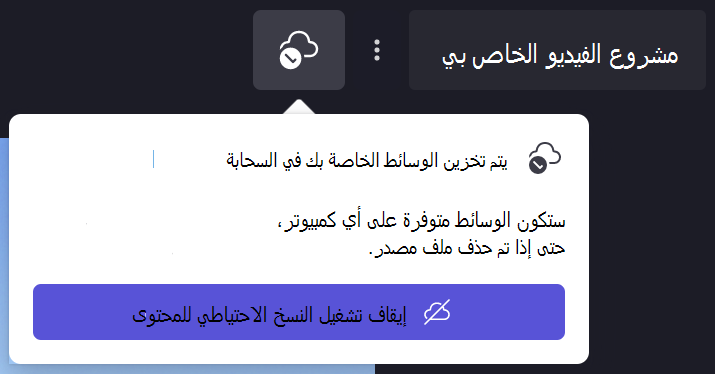
لماذا يعد النسخ الاحتياطي للمحتوى مفيدا؟
تمكين النسخ الاحتياطي للمحتوى له العديد من المزايا التي تشمل:
- لا يوجد خطر فقدان الملفات / المشاريع. إذا تم فقدان ملفات الوسائط الأصلية الموجودة على الكمبيوتر أو تحريرها أو حذفها، فسيظل بإمكانك الوصول إلى مشروعك والعمل عليه إذا تم تمكين النسخ الاحتياطي للمحتوى.
- لا توجد إعادة ربط. عند العمل مع مشاريع Clipchamp حيث لم يتم تمكين النسخ الاحتياطي، سيطلب منك في بعض الأحيان إعادة ربط ملفات الوسائط الأصلية من جهاز الكمبيوتر الخاص بك. عند تشغيل النسخ الاحتياطي للمحتوى، لا داع للقلق بشأن إعادة الربط.
- الوصول إلى تحرير المشاريع من أي كمبيوتر. بدلا من الاضطرار إلى نقل ملفات الوسائط يدويا وإعادة ربطها على جهاز كمبيوتر جديد ، ستتمكن من تسجيل الدخول إلى حساب Clipchamp الخاص بك على أي جهاز كمبيوتر ومواصلة التحرير على الفور.
هل يجب استخدام النسخ الاحتياطي للمحتوى لحفظ مشروعي؟
لا. إذا اخترت عدم استخدام النسخ الاحتياطي للمحتوى، فسيتم حفظ عمليات التحرير التي أجريتها وسيظل بإمكانك العمل على مشروعك عند العودة إليه لاحقا.
ومع ذلك، يجب عليك الاحتفاظ بكل ملفات الوسائط الأصلية (ملفات الفيديو والصور والصوت التي أضفتها إلى مشروعك) على الكمبيوتر إذا كنت مضطرا إلى إعادة ربطها. إذا قمت بحذفها أو تغييرها، ولم يتم نسخ ملفاتك احتياطيا إلى السحابة، فلن يكون لدى Clipchamp أي طريقة لاستردادها.
لن تتمكن أيضا من العمل على مشروعك على أجهزة كمبيوتر أخرى، إلا إذا أحضرت ملفات الوسائط معك (على سبيل المثال على عصا USB) وأعدت ربطها يدويا.
كيفية إجراء نسخ احتياطي للمحتوى في مشروع
1. الترقية إلى خطة تتضمن الميزة
تتضمن خطة Clipchamp Premium المدفوعة ميزة النسخ الاحتياطي للمحتوى، لذلك إذا لم تكن تستخدم هذه الخطة بالفعل، فانقر فوق الزر "ترقية" في الجزء العلوي الأيسر من المحرر واتبع التعليمات من خلال السداد مع الخروج.
2. حدد أيقونة السحابة في المشروع
إلى جانب عنوان المشروع في الجزء العلوي الأيمن، سترى أيقونة سحابة مع خط يمر عبرها. يعني هذا الأمر أنه لم يتم نسخ ملفاتك الموجودة في هذا المشروع احتياطيا حاليا.
3. تمكين النسخ الاحتياطي للمحتوى
انقر فوق أيقونة السحابة التي يوجد بها سطر يمر عبرها. في القائمة المنسدلة التي تظهر، حدد تشغيل النسخ الاحتياطي للمحتوى.
4. انتظر حتى يتم نسخ ملفاتك احتياطيا
وسيبدأ تحميل ملفاتك. يمكنك متابعة التحرير أثناء حدوث ذلك، ولكن لا تغلق المشروع أو علامة تبويب المستعرض التي يكون Clipchamp مفتوحا فيها.
للاطلاع على تقدم التحميل، انقر فوق أيقونة السحابة.
عند الانتهاء من تحميل ملفاتك، سترى أيقونة سحابة مع علامة اختيار. وهذا يعني أنه يمكنك مغادرة المشروع، أو إغلاق المحرر أو المستعرض، مع العلم أنه يتم نسخ ملفاتك احتياطيا بأمان في السحابة.
ملاحظة
سيتم تخزين ملفاتك فقط للمشروع الذي قمت بتمكين النسخ الاحتياطي للمحتوى فيه. ولتخزين الملفات في مشاريع أخرى، ستحتاج إلى فتح هذه المشاريع وتمكين الميزة باتباع العملية نفسها المذكورة أعلاه.
كيفية تعطيل النسخ الاحتياطي للمحتوى
لتعطيل النسخ الاحتياطي للمحتوى في مشروع، حدد أيقونة السحابة إلى جانب حقل اسم المشروع ثم حدد إيقاف تشغيل التخزين السحابي.
ستتم مطالبتك بتأكيد رغبتك في إيقاف النسخ الاحتياطي للمحتوى. انقر فوق إزالة النسخة الاحتياطية للملف.
ستشاهد إعلاما يفيد بأن لديك عدد معين من الأيام لإلغاء هذا القرار - وفي ذلك الوقت ستبقى ملفاتك مخزنة ويمكنك استردادها. بعد هذه الفترة، سيتم حذف النسخ الاحتياطية عبر الإنترنت وستحتاج إلى الاعتماد على إعادة ربط ملفات الوسائط الأصلية المحلية لمتابعة العمل في مشاريع التحرير الخاصة بك.