
ملاحظة
- هذه المقالة مخصصة لمستخدمي ومسؤولي محرر فيديو Clipchamp لحسابات العمل والمؤسسة التعليمية، ولا تنطبق على الإصدار الشخصي من Clipchamp الذي يمكنك الوصول إليه باستخدام حساب Microsoft شخصي أو عائلي.
- يدور القسم الأول حول استخدام تطبيق سطح المكتب الخاص بمحرر الفيديو الخاص بنا لنظام التشغيل Windows. القسم الثاني مخصص لمسؤولي Microsoft 365 الذين يرغبون في إدارة الوصول إلى تطبيق سطح المكتب في مؤسستهم.
معلومات لمستخدمي Clipchamp
يمكنك استخدام Clipchamp مع حساب العمل أو المدرسة الذي تم إصداره لك من قبل مؤسستك أو المؤسسة التعليمية، والوصول إليه في Microsoft Edge أو Google Chrome، إذا كانت مؤسستك مشتركة في ترخيص Microsoft 365 للأعمال أو التعليم المقابل وإذا كان لديك ترخيص محرر فيديو Clipchamp معينا إلى حسابك. لمزيد من التفاصيل، راجع: كيفية الوصول إلى Microsoft Clipchamp باستخدام حساب العمل أو المؤسسة التعليمية.
بالإضافة إلى الوصول إلى Clipchamp في المستعرض، يمكنك أيضا الوصول إليه من خلال تطبيق سطح المكتب الخاص به لنظامي التشغيل Windows 10 و Windows 11.
لتشغيل التطبيق، ابحث عنه في بحث Windows، والذي من المفترض أن يظهر تطبيق Microsoft Clipchamp في النتائج. إذا لم يظهر هناك، فمن المحتمل أن المسؤول لم يتم توفيره على الكمبيوتر. في هذه الحالة، يمكنك الاستمرار في الوصول إلى Clipchamp في المستعرض.
يتم التحكم في توفر تطبيق سطح المكتب على كمبيوتر العمل أو المدرسة من قبل مسؤول Microsoft 365. يمكنهم توفير التطبيق على الأجهزة المدارة، ويمكنهم أيضا تحديد ما إذا كان يتم تمكين كلا من الإصدارين الشخصي وإصدار العمل من محرر الفيديو أو إصدار العمل فقط.
إصدار أحدث من تطبيق سطح المكتب
إذا كان لديك حق الوصول إلى تطبيق Clipchamp لسطح المكتب، وكنت تستخدمه مع حساب Microsoft 365 للعمل أو المؤسسة التعليمية وكان لديك أحدث إصدار من التطبيق مثبتا، فسيؤدي تشغيله إلى تسجيل دخولك تلقائيا إلى حسابات Clipchamp للعمل. رقم إصدار التطبيق الذي يسمح لك بتسجيل الدخول باستخدام حساب العمل أو المؤسسة التعليمية هو 3.0.10020 أو أعلى.
يمكنك التحقق من رقم إصدار تطبيق سطح المكتب Clipchamp على جهاز الكمبيوتر الخاص بك عن طريق فتح قائمة البدء، وتحديد جميع التطبيقات، والتمرير إلى Microsoft Clipchamp، والنقر بزر الماوس الأيمن على الإدخال، ثم تحديد المزيد>من إعدادات التطبيق.
إذا كنت لا ترى تطبيق سطح المكتب Clipchamp على جهاز الكمبيوتر الخاص بك أو إذا كان الإصدار الذي تستخدمه لا يعمل مع حساب العمل أو المؤسسة التعليمية، فمن المحتمل أن يكون أحدث إصدار للتطبيق غير متوفر لك حتى الآن أو أن دعم حساب العمل فيه لم يتم تمكينه بعد بواسطة مسؤول Microsoft 365.
في هذا الإصدار الأحدث من تطبيق سطح المكتب، من الممكن أيضا تسجيل الدخول إلى الإصدار الشخصي من Clipchamp إذا كانت مؤسسة Microsoft 365 الخاصة بك تسمح لك باستخدام حساب Microsoft شخصي أو عائلي على جهازك المدار.
إصدار أقدم من تطبيق سطح المكتب
إذا كان Clipchamp متوفرا على جهاز الكمبيوتر الخاص بك ولكن لديك إصدار تطبيق أقدم مثبت (أسفل الإصدار 3)، فإنه يدعم فقط حسابات Microsoft الشخصية أو العائلية ولا يدعم حسابات العمل أو المؤسسة التعليمية.
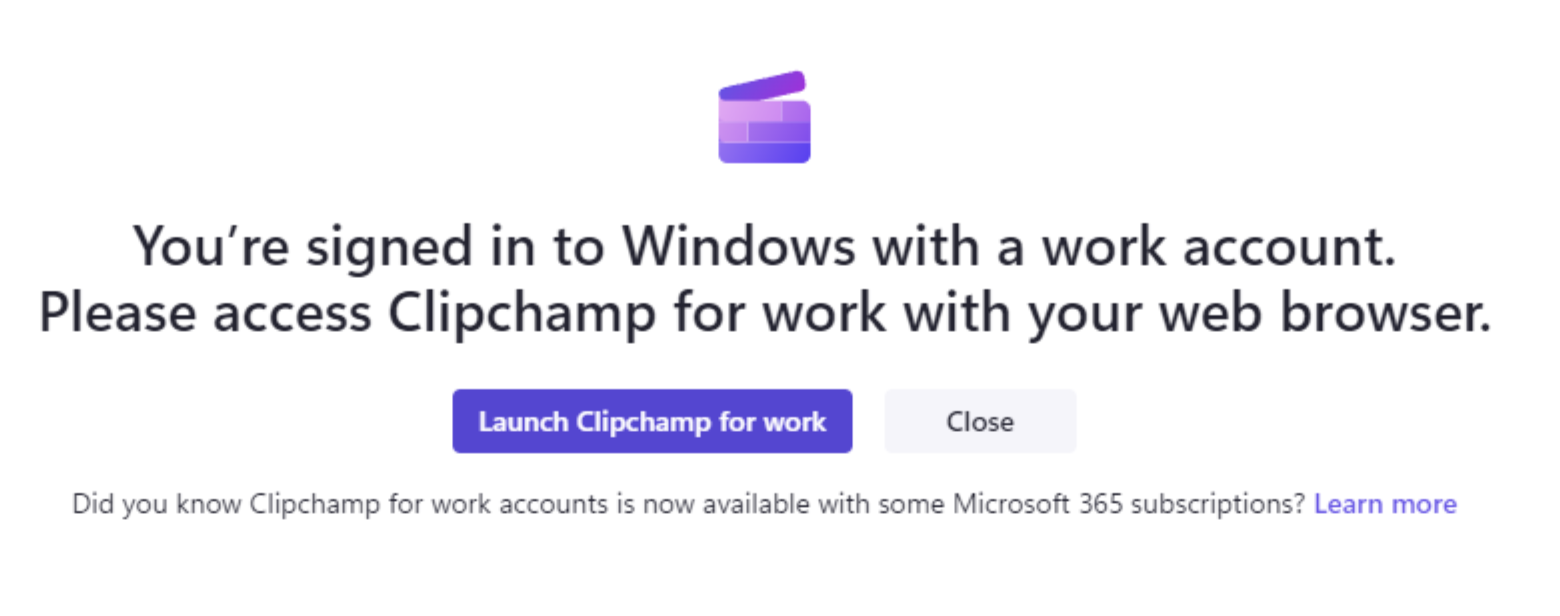
في مثل هذه الحالة، سترى إحدى الشاشتين التاليتين عند فتح التطبيق وتسجيل الدخول إلى Windows باستخدام حساب العمل أو المؤسسة التعليمية.
إذا منعت مؤسستك الوصول إلى الإصدار الشخصي من Clipchamp، فسترى هذه الشاشة عند تشغيل التطبيق.
يؤدي تحديد تشغيل Clipchamp للعمل إلى فتح نافذة مستعرض جديدة وتشغيل تطبيق Microsoft 365 على الويب من Clipchamp حيث يمكنك البدء في تحرير مقاطع الفيديو.
بدلا من ذلك، إذا كانت مؤسستك قد تم تمكين الوصول لكل من الحسابات الشخصية وحسابات العمل، فسترى هذه الشاشة.
يؤدي تحديد تشغيل Clipchamp للعمل إلى فتح نافذة مستعرض جديدة وتشغيل تطبيق الويب Microsoft 365 الخاص ب Clipchamp.
يؤدي تحديد اللون الرمادي إلى توجيهك إلى صفحة تسجيل الدخول إلى حساب Clipchamp الشخصي في تطبيق سطح المكتب.

معلومات لمسؤولي Microsoft 365
ملاحظة
المعلومات التالية مخصصة للمسؤولين الذين يرغبون في إدارة كيفية توفر Clipchamp للمستخدمين في مؤسستهم.
في الماضي، لم يكن تطبيق سطح المكتب Clipchamp يدعم حسابات AAD/Entra ID وكان يعمل فقط مع حسابات Microsoft الشخصية أو العائلية. وقد تغير ذلك، مع إصدارات التطبيق من 3.0.10020 التي تقدم دعما لحسابات العمل.
وهذا يعني أنه يمكن للمستخدمين النهائيين استخدام محرر الفيديو Clipchamp من خلال تطبيق سطح المكتب الخاص به لنظامي التشغيل Windows 10 و Windows 11، بالإضافة إلى الوصول إلى Clipchamp من خلال المستعرض (Edge أو Chrome).
- ستعرض إصدارات التطبيقات التي تصل إلى 2.9.x السلوك كما هو موضح في القسم "الإصدار القديم من تطبيق سطح المكتب " أعلاه.
- ستعرض إصدارات التطبيقات من 3.x وما يليها (3.0.10020 على الأقل) السلوك كما هو موضح في المقطع " الإصدار الأحدث من تطبيق سطح المكتب " أعلاه.
إدارة الوصول إلى تطبيق سطح المكتب Clipchamp
يمكنك إدارة توفر تطبيق سطح المكتب Clipchamp من خلال Intune. يعمل هذا بنفس طريقة إدارة تطبيقات Microsoft Store الأخرى. راجع: إضافة تطبيقات Microsoft Store إلى Microsoft Intune.
في بعض الحالات، من الممكن أن يكون إصدار سابق من تطبيق سطح المكتب Clipchamp مثبتا بالفعل على أجهزة المستخدمين. إما أنه تم تثبيته من Microsoft Store، إذا تم تمكين Store في المستأجر الخاص بك، أو كان التطبيق جزءا من تحديث Windows 11.
إذا كان الأمر كذلك، نوصي بتحديث التطبيق، مما يضمن عرضه للسلوك كما هو موضح في هذه المقالة.
الفائدة الرئيسية هي أنه سيتم توجيه المستخدمين إلى الإصدار الصحيح من Clipchamp ولن يهبطوا في إصدار Clipchamp الشخصي بدلا من إصدار العمل الخاص به عن غير قصد. سيضمن أيضا أن المستخدمين النهائيين يمكنهم الاستفادة من محرر الفيديو دون الحاجة إلى تشغيل متصفح ويب.
إدارة الوصول إلى Clipchamp بشكل عام
بصرف النظر عن إدارة الوصول إلى تطبيق سطح المكتب، يمكنك التحكم في الوصول العام إلى Clipchamp والإصدارات الشخصية وإصدارات العمل منه. راجع: كيفية تمكين محرر فيديو Clipchamp أو تعطيله للمستخدمين في مؤسستك.
استكشاف مشكلات الشبكة وإصلاحها
قد يرى بعض المستخدمين الخطأ التالي عند محاولة تسجيل الدخول إلى تطبيق سطح المكتب Clipchamp.
"تعذر تسجيل دخولك. الرجاء المحاولة مرة أخرى."
سبب حدوث هذا الخطأ
يجب أن يتحقق تطبيق Clipchamp من شهادات الأمان المستخدمة في شبكتك. في بعض البيئات، وخاصة تلك التي تستخدم وكيل أو جهاز فحص SSL، يصدر الوكيل شهادته الخاصة. إذا تعذر التحقق من صحة هذه الشهادة، ويرجع السبب الأكثر شيوعا إلى فشلها في التحقق من قائمة إبطال الشهادات (CRL)، فسيحظر تطبيق Clipchamp الاتصال لأسباب تتعلق بالأمان. هذا السلوك متوقع ويحمي المستخدمين من مخاطر الأمان المحتملة.
لماذا لا يمكننا تجاوز الفحص
يضمن التحقق من صحة CRL عدم إمكانية استخدام الشهادات المبطلة أو المخترقة سيسمح تعطيل هذا الفحص بسيناريوهات مشابهة لهجوم وسيط ولن يفي بمعايير أمان Microsoft. لهذا السبب، لا يمكن إزالة الشيك أو تجاوزه.
الحل
سيحتاج فريق تكنولوجيا المعلومات أو الشبكة إلى مراجعة تكوين الوكيل. تتضمن عمليات الإصلاح الشائعة ما يلي:
التأكد من عدم اعتراض الوكيل لنقل البيانات إلى خدمات Microsoft 365 أو إعادة توقيعه.
السماح بالوصول إلى CRL ونقاط نهاية التحقق من صحة الشهادات.
تأكيد أن أي شهادات صادرة عن الوكيل تتضمن معلومات إبطال صالحة.
لدى Microsoft إرشادات لأجهزة الشبكة التابعة لجهات خارجية متوفرة هنا: استخدام أجهزة الشبكة التابعة لجهة خارجية أو الحلول مع Microsoft 365.
الحل البديل
يمكن للمستخدمين النهائيين الاستمرار في استخدام Clipchamp من خلال تطبيق الويب أثناء إجراء تكوينات الشبكة.