
Xbox Cloud Gaming في Microsoft Edge مع Steam Deck
ينطبق على
الملخص
استخدم Xbox Cloud Gaming في Microsoft Edge على Steam Deck لدفق ألعاب Xbox مباشرة من السحابة دون تثبيتها محليا. تعرف على كيفية إعداد Microsoft Edge على Steam Deck، وتمكين دعم وحدة التحكم، وتحسين إعدادات المستعرض للحصول على أداء أفضل للألعاب السحابية.
هذه المقالة هي لمالكي أجهزة Steam Deck المهتمين بتثبيت Xbox Cloud Gaming (بيتا) وMicrosoft Edge وإعدادها على جهازك. فهو يوفر إرشادات مفصلة خطوة بخطوة للعملية بأكملها ويتضمن أعمالاً فنيّة رسمية من Microsoft Edge وXbox لجعل الاختصارات الجديدة تبرز.
ملاحظة
تستخدم هذه المقالة Microsoft Edge عبر حزمة Flatpak التي يحتفظ بها المجتمع. نحن ممتنون لمجتمع المساهمين الذين حافظوا على حزمة Flatpak هذه وقاموا بتحسينها وجعلوا هذه التجربة ممكنة.
هذه الإرشادات مخصصة للهواة الذين يرتاحون في إجراء تعديلات على النظام على جهاز Steam Deck. لا تحتفظ Microsoft بحزمة Microsoft Edge Flatpak بشكل نشط ولا توفر الدعم الرسمي لـ Microsoft Edge على SteamOS في الوقت نفسه.
الإجراءات اللازمة قبل البدء.
نوصي بأن يكون لديك ماوس ولوحة مفاتيح متصلان بـ Steam Deck عند اتباع هذه المقالة للإعداد. بدلا من ذلك، يمكنك استخدام STEAM+X لإظهار لوحة المفاتيح التي تعمل باللمس مع شاشة اللمس أو لوحات التعقب.
كيفية إعداد Xbox Cloud Gaming (بيتا)
اضغط على الزر Steam لإظهار قائمة Steam، ثم حدد Power>Switch to Desktop.
حدد أيقونة اكتشاف مركز البرامج على شريط المهام.
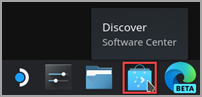
في Discover Software Center، حدد Applications>Internet>Web Browsers.
ابحث عن Microsoft Edge في قائمة التطبيقات وحدد تثبيت.
بمجرد تثبيته، أغلق مركز اكتشاف البرامج، ثم ارجع إلى سطح المكتب، وحدد مشغّل التطبيقات.
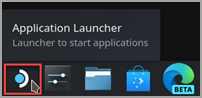
حدد الإنترنت، ثم انقر بزر الماوس الأيمن فوق Microsoft Edge وحدد إضافة إلى Steam.
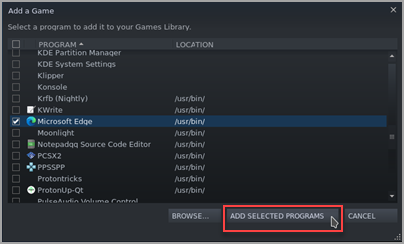
في نافذة إضافة لعبة، قم بالتمرير للعثور على Microsoft Edge، حدد المربع بجانبه، وحدد إضافة برامج محددة.
مرة أخرى على سطح المكتب، حدد Application Launcher>System>Konsole (نافذة terminal).
سيحتاج Edge إلى التمكن من الوصول إلى عناصر تحكم Steam Deck باستخدام udev، لذا نحتاج إلى منحه الوصول بالتجاوز. قم بتعيينه عن طريق إدخال هذا الأمر والضغط على Enter:
flatpak --user override --filesystem=/run/udev:ro com.microsoft.Edgeثم أدخل
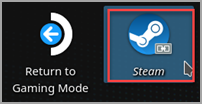
exitواضغط على مفتاح الإدخال Enter لإغلاق Konsole.افتح Steam عن طريق تحديد أيقونة Steam على سطح المكتب.
حدد علامة التبويب مكتبة ، وانتقل إلى Microsoft Edge في القائمة، ثم انقر بزر الماوس الأيمن فوقها وحدد خصائص.
قم بإجراء التغييرات التالية على اختصار Microsoft Edge:
تغيير الاسم (بجانب الأيقونة) إلى Xbox Cloud Gaming (Beta)
قم بالتمرير لأسفل إلى خيارات التشغيل وإلحاق ما يلي (بعد
@@u @@):--window-size=1024,640 --force-device-scale-factor=1.25 --device-scale-factor=1.25 --kiosk "https://www.xbox.com/play"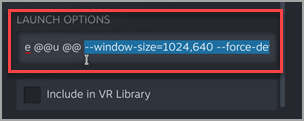
أغلق هذه النافذة عند انتهاء العمل.
الآن، انتقل إلى Xbox Cloud Gaming (Beta) في Steam Library، وانقر بزر الماوس الأيمن فوقها، وحدد Manage>Controller layout.
في مكون جهاز التحكم بـ Steam، حدد استعراض التكوينات. ضمن قوالب، حدد لوحة اللعبة باستخدام لوحة تتبع الماوس. حدد تطبيق التكوين، ثم حدد تم.
إضافة عمل فني مخصص إلى الاختصار
في هذه المرحلة، ستعمل اختصاراتك؛ يمكنك إغلاق نافذة Steam، وتحديد الأيقونة العودة إلى وضع الألعاب على سطح المكتب والعثور على الاختصار في مكتبة الألعاب في مقطع غير STEAM. ومع ذلك، لدينا بعض الأعمال الفنية التي ستبدو أكثر لطفا. فيما يلي كيفية إضافة ذلك:
قم بتنزيل العمل الفني المقدم من هنا. هنا يوجد فنّ Xbox Cloud Gaming ومستعرض Microsoft Edge. سنستخدم ملفات Xbox Cloud Gaming هنا:
- Xbox_Cloud_Gaming_Banner.jpg
- Xbox_Cloud_Gaming_Capsule.jpg
- Xbox_Cloud_Gaming_Icon.jpg
ملاحظة
يمكنك استخدام محرك أقراص USB إبهام لنسخ الملفات إلى Steam Deck، عبر وضع سطح المكتب. يوجد مكان واحد لتخزين الملفات في مجلد "المستندات".
في وضع سطح المكتب على Steam Deck، قم بتشغيل Steam، وانتقل إلى Xbox Cloud Gaming (بيتا) في المكتبة، وانقر بزر الماوس الأيمن فوقه، وحدد خصائص.
إضافة الأيقونة: حدد المربع الفارغ إلى يسار اسم الاختصار، وانتقل إلى الموقع الذي حفظت فيه العمل الفني، وحدد Xbox_Cloud_Gaming_Icon.jpg. أغلق هذا عند الانتهاء.
أضف الشعار: حدد اللعبة في المكتبة، وانقر بزر الماوس الأيمن فوق المنطقة الفارغة خلف العنوان أعلى زر PLAY ، وحدد تعيين خلفية مخصصة. انتقل إلى عملك الفني وحدد Xbox_Cloud_Gaming_Banner.jpg.
تطبيق الكبسولة: في العديد من طرق عرض Steam Library، سترى مستطيل Xbox Cloud Gaming (بيتا) "فارغا" كما يلي:
انقر بزر الماوس الأيمن فوقه، وحدد إدارة>تعيين عمل فني مخصص. انتقل إلى عملك الفني وحدد Xbox_Cloud_Gaming_Capsule.jpg.
تحديث الألعاب الأخيرة: بمجرد استخدام الاختصار وتشغيل Xbox Cloud Gaming (Beta) مرة واحدة على الأقل، سيظهر في قسم RECENT GAMES (مرة أخرى، داخل عميل Steam لسطح المكتب) بخلفية فارغة. تماما كما كان الحال من قبل، انقر بزر الماوس الأيمن، وحدد إدارة>تعيين عمل فني مخصص، وانتقل إلى عملك الفني وحدد Xbox_Cloud_Gaming_Capsule.jpg.
تلميح
هناك طريقة سهلة لجعل هذا الأمر يحدث وهي تشغيلها داخل عميل Steam لسطح المكتب، وتحريك مؤشر الماوس إلى الزاوية العلوية اليمنى لتقديم النوافذ، ثم إغلاق نافذة Xbox Cloud Gaming من هناك. في هذه المرحلة يجب أن تكون في الألعاب الأخيرة.
في هذه المرحلة، اختصار Xbox Cloud Gaming (Beta) الخاص بك جاهزا للانتهاء! يمكنك العودة إلى وضع الألعاب عبر الأيقونة على سطح المكتب.
كيفية إعداد Microsoft Edge (من البداية)
إذا كنت تريد فقط إعداد Microsoft Edge كمستعرض لاستخدامه على Steam Deck دون إعداد Xbox Cloud Gaming، فأنت في المكان الصحيح. إليك ما يمكنك فعله:
اضغط على الزر Steam لإظهار قائمة Steam، ثم حدد Power>Switch to Desktop.
حدد أيقونة اكتشاف مركز البرامج على شريط المهام.
في Discover Software Center، حدد Applications>Internet>Web Browsers.
ابحث عن Microsoft Edge في قائمة التطبيقات وحدد تثبيت.
بمجرد تثبيته، أغلق مركز اكتشاف البرامج، ثم ارجع إلى سطح المكتب، وحدد مشغّل التطبيقات.
حدد الإنترنت، ثم انقر بزر الماوس الأيمن فوق Microsoft Edge وحدد إضافة إلى Steam.
في نافذة إضافة لعبة، قم بالتمرير للعثور على Microsoft Edge، حدد المربع بجانبه، وحدد إضافة برامج محددة.
مرة أخرى على سطح المكتب، حدد Application Launcher>System>Konsole (نافذة terminal).
سيحتاج Edge إلى التمكن من الوصول إلى عناصر تحكم Steam Deck باستخدام udev، لذا نحتاج إلى منحه الوصول بالتجاوز. قم بتعيينه عن طريق إدخال هذا الأمر والضغط على Enter:
flatpak --user override --filesystem=/run/udev:ro com.microsoft.Edgeثم أدخل
exitواضغط على مفتاح الإدخال Enter لإغلاق Konsole.افتح Steam عن طريق تحديد أيقونة Steam على سطح المكتب.
حدد علامة التبويب مكتبة ، وانتقل إلى Microsoft Edge في القائمة، ثم انقر بزر الماوس الأيمن فوقها وحدد خصائص.
قم بالتمرير لأسفل إلى خيارات التشغيل وإلحاق ما يلي (بعد
@@u @@):--window-size=1024,640 --force-device-scale-factor=1.25 --device-scale-factor=1.25
أغلق هذه النافذة عند انتهاء العمل.
إضافة عمل فني مخصص إلى الاختصار
في هذه المرحلة، ستعمل اختصاراتك؛ يمكنك إغلاق نافذة Steam، وتحديد الأيقونة العودة إلى وضع الألعاب على سطح المكتب والعثور على الاختصار في مكتبة الألعاب في مقطع غير STEAM. ومع ذلك، لدينا بعض الأعمال الفنية التي ستبدو أكثر لطفا. فيما يلي كيفية إضافة ذلك:
قم بتنزيل العمل الفني المقدم من هنا. هنا يوجد فنّ Xbox Cloud Gaming ومستعرض Microsoft Edge. سنستخدم ملفات Microsoft Edge Beta هنا:
- Microsoft_Edge_Beta_Banner_Animated.png
- Microsoft_Edge_Beta_Capsule.png
- Microsoft_Edge_Beta_Icon.png
ملاحظة
يمكنك استخدام محرك أقراص USB إبهام لنسخ الملفات إلى Steam Deck، عبر وضع سطح المكتب. يوجد مكان واحد لتخزين الملفات في مجلد "المستندات".
في وضع سطح المكتب على Steam Deck، قم بتشغيل Steam، وانتقل إلى Microsoft Edge في المكتبة، وانقر بزر الماوس الأيمن فوقه، وحدد Properties.
إضافة الأيقونة: حدد المربع الفارغ إلى يسار اسم الاختصار، وانتقل إلى الموقع الذي حفظت فيه العمل الفني، وحدد Microsoft_Edge_Beta_Icon.png. أغلق هذا عند الانتهاء.
أضف الشعار: حدد اللعبة في المكتبة، وانقر بزر الماوس الأيمن فوق المنطقة الفارغة خلف العنوان أعلى زر PLAY ، وحدد تعيين خلفية مخصصة. انتقل إلى عملك الفني وحدد Microsoft_Edge_Beta_Banner_Animated.png.
تطبيق الكبسولة: في العديد من طرق عرض Steam Library، سترى مستطيل Microsoft Edge "فارغا" كما يلي:
انقر بزر الماوس الأيمن فوقه، وحدد إدارة>تعيين عمل فني مخصص. انتقل إلى عملك الفني وحدد Microsoft_Edge_Beta_Capsule.png.
تحديث الألعاب الأخيرة: بمجرد استخدام الاختصار وتشغيل Microsoft Edge مرة واحدة على الأقل، سيظهر في قسم RECENT GAMES (مرة أخرى، داخل عميل Steam لسطح المكتب) بخلفية فارغة. تماما كما كان الحال من قبل، انقر بزر الماوس الأيمن، وحدد إدارة>تعيين عمل فني مخصص، وانتقل إلى عملك الفني وحدد Microsoft_Edge_Beta_Capsule.png.
تلميح
هناك طريقة سهلة لجعل هذا الأمر يحدث وهي تشغيلها داخل عميل Steam لسطح المكتب، وتحريك مؤشر الماوس إلى الزاوية العلوية اليمنى لتقديم النوافذ، ثم إغلاق نافذة Microsoft Edge من هناك. في هذه المرحلة يجب أن تكون في الألعاب الأخيرة.
في هذه المرحلة سيكون اختصار Microsoft Edge جاهزاً لك. يمكنك العودة إلى وضع الألعاب عبر الأيقونة على سطح المكتب.
كيفية إعداد Microsoft Edge (بعد Xbox Cloud Gaming (بيتا))
إذا قمت بالفعل بإعداد Xbox Cloud Gaming (بيتا) وتود إضافة مستعرض Microsoft Edge إلى وضع الألعاب، فإن الأخبار السارة: لقد قمت بالفعل بجزء كبير من العمل، وستبدو الأمور التي تحتاج إلى القيام بها مألوفة جدا. ها هي ذا:
على Steam Desktop، حدد Application Launcher>Internet، ثم انقر بزر الماوس الأيمن فوق Microsoft Edge وحدد Add to Steam.
في نافذة إضافة لعبة، قم بالتمرير للعثور على Microsoft Edge، حدد المربع بجانبه، وحدد إضافة برامج محددة.
افتح Steam عن طريق تحديد أيقونة Steam على سطح المكتب.
حدد علامة التبويب مكتبة ، وانتقل إلى Microsoft Edge في القائمة، ثم انقر بزر الماوس الأيمن فوقها وحدد خصائص.
قم بالتمرير لأسفل إلى خيارات التشغيل وإلحاق ما يلي (بعد
@@u @@):--window-size=1024,640 --force-device-scale-factor=1.25 --device-scale-factor=1.25أغلق هذه النافذة عند انتهاء العمل.
إضافة عمل فني مخصص إلى الاختصار
إضافة عمل فني مخصص هي نفس العملية كما في السابق. في حالة عدم القيام بذلك باستخدام إعداد Xbox Cloud Gaming (Beta)، سنقدم لك المعاينة الكاملة هنا:
قم بتنزيل العمل الفني المقدم من هنا. هنا يوجد فنّ Xbox Cloud Gaming ومستعرض Microsoft Edge. سنستخدم ملفات Microsoft Edge Beta هنا:
- Microsoft_Edge_Beta_Banner_Animated.png
- Microsoft_Edge_Beta_Capsule.png
- Microsoft_Edge_Beta_Icon.png
ملاحظة
يمكنك استخدام محرك أقراص USB إبهام لنسخ الملفات إلى Steam Deck، عبر وضع سطح المكتب. يوجد مكان واحد لتخزين الملفات في مجلد "المستندات".
في وضع سطح المكتب على Steam Deck، قم بتشغيل Steam، وانتقل إلى Microsoft Edge في المكتبة، وانقر بزر الماوس الأيمن فوقه، وحدد Properties.
إضافة الأيقونة: حدد المربع الفارغ إلى يسار اسم الاختصار، وانتقل إلى الموقع الذي حفظت فيه العمل الفني، وحدد Microsoft_Edge_Beta_Icon.png. أغلق هذا عند الانتهاء.
أضف الشعار: حدد اللعبة في المكتبة، وانقر بزر الماوس الأيمن فوق المنطقة الفارغة خلف العنوان أعلى زر PLAY ، وحدد تعيين خلفية مخصصة. انتقل إلى عملك الفني وحدد Microsoft_Edge_Beta_Banner_Animated.png.
تطبيق الكبسولة: في العديد من طرق عرض Steam Library، سترى مستطيل Microsoft Edge "فارغا" كما يلي:
انقر بزر الماوس الأيمن فوقه، وحدد إدارة>تعيين عمل فني مخصص. انتقل إلى عملك الفني وحدد Microsoft_Edge_Beta_Capsule.png.
تحديث الألعاب الأخيرة: بمجرد استخدام الاختصار وتشغيل Microsoft Edge مرة واحدة على الأقل، سيظهر في قسم RECENT GAMES (مرة أخرى، داخل عميل Steam لسطح المكتب) بخلفية فارغة. تماما كما كان الحال من قبل، انقر بزر الماوس الأيمن، وحدد إدارة>تعيين عمل فني مخصص، وانتقل إلى عملك الفني وحدد Microsoft_Edge_Beta_Capsule.png.
تلميح
هناك طريقة سهلة لجعل هذا الأمر يحدث وهي تشغيلها داخل عميل Steam لسطح المكتب، وتحريك مؤشر الماوس إلى الزاوية العلوية اليمنى لتقديم النوافذ، ثم إغلاق نافذة Microsoft Edge من هناك. في هذه المرحلة يجب أن تكون في الألعاب الأخيرة.
في هذه المرحلة سيكون اختصار Microsoft Edge جاهزاً لك. يمكنك العودة إلى وضع الألعاب عبر الأيقونة على سطح المكتب.
هل تريد معرفة المزيد؟
للحصول على آخر التحديثات و استكشاف الأخطاء وإصلاحها عند استخدام Microsoft Edge وXbox Cloud Gaming مع Steam Deck، تأكد من متابعة المناقشات الجارية على قنوات الوسائط الاجتماعية الرسمية من Microsoft.