استخدم تقرير نشاط الاتصال لقياس مشاركة الطلاب في محادثات الفصل من خلال المنشورات والردود والتفاعلات، وتعزيز التعلم عبر الإنترنت والتعليم الرقمي. توفر هذه الأداة القيمة نتائج تحليلات حول مدى مشاركة الطلاب بنشاط في الفصول الافتراضية وإعدادات التعليم عن بعد.
من خلال الاستفادة من هذا التقرير، يمكن للمعلمين مراقبة مستويات تفاعل الطلاب ومشاركتهم، وهو أمر بالغ الأهمية للتعلم المدمج والتعلم المختلط ومنصات التعلم الإلكتروني المختلفة. يساعد تقرير نشاط الاتصال في تحديد الطلاب الذين يساهمون بنشاط وأيها قد يحتاج إلى مزيد من التشجيع أو الدعم.
التصفية
بشكل افتراضي، يعكس تقريرك كل الطلاب وكل القنوات هذا الأسبوع. يمكنك استخدام عوامل التصفية لتخصيص التقرير استناداً إلى ما تريد الاطلاع عليه. حدد  لجميع الخيارات الموجودة في كل عامل تصفية.
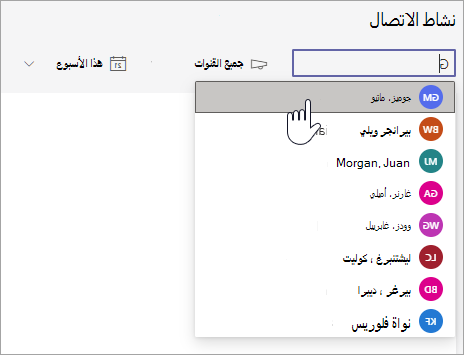
عامل تصفية الطالب: اكتب اسم طالب في مربع البحث عن طالب لتضييق نطاق بياناتك إلى ذلك الطالب.
عامل تصفية القناة: اعرض البيانات من كل القنوات الموجودة في فريق فصلك الدراسي أو قم بتخصيص تحديداً لقناة واحدة أو قنوات متعددة.
عامل تصفية الوقت: حدد هذا الأسبوع لفتح القائمة المنسدلة من خيارات الإطار الزمني الإضافية.
حدد نطاقا مخصصا لإدخال التواريخ الخاصة بك للإطار الزمني الذي يمكن أن يبدأ إلى ما قبل إنشاء الفصل الدراسي أو حتى عام قبل تاريخ البحث، أيهما أحدث.
قراءة بياناتك
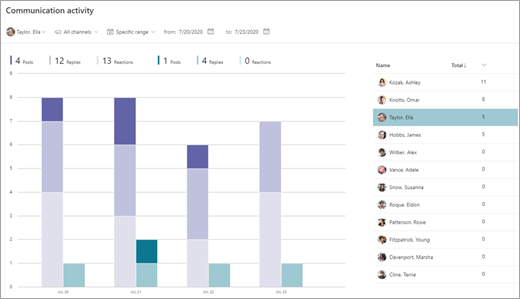
- يتم تمثيل كل من المنشورات والردود والتفاعلات بتظليلات مختلفة في عمود.
- قم بالتصفية لتضمين طالب معين لعرض نشاطه مقارنة بمتوسط درجات الفصل الدراسي—سيتم عرض نشاط الطالب المعين في عمود منفصل عن عمود نشاط الفصل الدراسي.
- مرر مؤشر الماوس فوق عمود أحد الطلاب للاطلاع على نشاطه خلال تاريخ معين.
- إذا قمت بالتصفية لتضمين قناة واحدة أو قنوات متعددة، يمكنك الاطلاع على مدى نشاط الطلاب في قناة محددة.
- استخدم قائمة الطلاب الموجود في الجزء الأيسر من الرسم البياني للاطلاع على عدد أنشطة كل طالب في القنوات المحددة والإطار الزمني.
تلميح
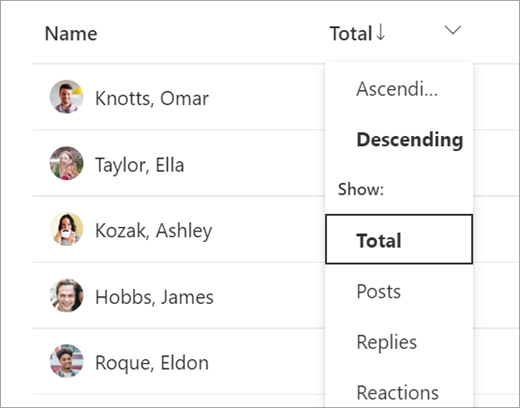
حدد لتصفية قائمة الطلاب للتركيز على المنشورات أو الردود أو التفاعلات فقط بدلا من إجمالي النشاط.
تصدير بياناتك إلى Excel
- في تقريرك، حدد خيارات
 ".
- حدد تصدير إلى Excel.
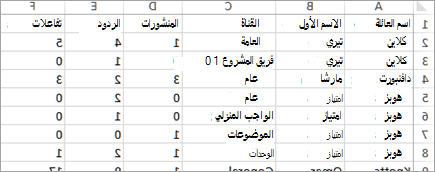
- سيعرض جدول بيانات Excel عموداً واحداً لكل من المنشورات والردود والتفاعلات بالإضافة إلى القناة التي كان الطالب نشطاً فيها.
ملاحظة
يمكنك عرض الإطار الزمني المحدد لبياناتك المصدرة في اسم ملف Excel.