
قم بإدارة اختبار أو نموذج لطلابك في بضع خطوات قصيرة. يمكنك مشاركة الاختبار عبر ارتباط وبريد إلكتروني وشفرة استجابة سريعة والمزيد.
ملاحظة
الإرشادات التالية خاصة بعملاء EDU.
مشاركة نموذج أو اختبار
أولا، افتح النموذج أو الاختبار الذي تريد مشاركته وحدد تجميع الاستجابات.
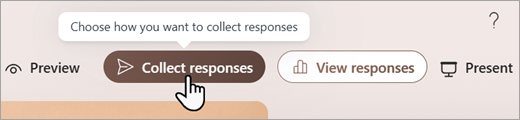
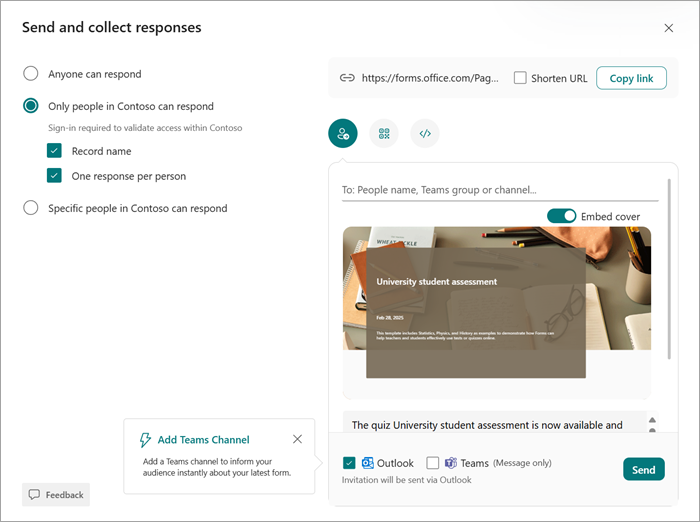
بعد ذلك، اختر الطريقة التي تريد بها مشاركة الاختبار أو النموذج.
ملاحظة
سيتم تحديد الأشخاص في مؤسستي فقط الذين يمكنهم الاستجابة بشكل افتراضي. سيقيد ذلك اختبارك للطلاب من خلال تسجيل الدخول في مؤسستك التعليمية. حدد خيارا آخر لتغيير هذا الإعداد.
المشاركة كارتباط

- حدد نسخ الارتباط بجوار عنوان URL للنموذج أو الاختبار.
- قم بلصق الارتباط في مكان يتمكن الطلاب فيه من رؤيته، على سبيل المثال في دفتر ملاحظات للصفوف من OneNote مشترك. يمكن للطلاب اتباع الارتباط للوصول إلى النموذج أو الاختبار.
المشاركة بشفرة استجابة سريعة

- حدد الزر "استجابة سريعة" لعرض شفرة استجابة سريعة للنموذج.
- حدد تنزيل واحفظ التعليمات البرمجية عند مطالبتك. سيتم حفظها في جهازك كصورة .png
- قم بإدراج الشفرة كصورة حيث يتمكن الطلاب من مسحها ضوئياً باستخدام ماسح ضوئي لشفرة الاستجابة السريعة، مثل جهاز محمول. سيؤدي هذا إلى فتح النموذج أو الاختبار.
تضمين في صفحة ويب
- حدد الزر "تضمين".
- حدد نسخ أسفل مربع النص الذي يعرض التعليمات البرمجية المضمنة. الصق هذه التعليمة البرمجية المضمنة في صفحة ويب للطلاب، على سبيل المثال، في مدونة الفصل الدراسي. يتمكن الطلاب من الوصول إلى الاختبار أو النموذج من الصفحة.
المشاركة عبر الدعوة
- حدد الزر دعوة.
- يظهر المربع إلى حيث يمكنك كتابة الأسماء أو مجموعات Teams أو القنوات. يمكنك إرسال دعوة عبر Outlook أو Teams. قم بتخصيص دعوتك، ثم أرسلها إلى العناوين التي تدخلها.
ملاحظة
سيتمكن أي شخص يتلقى ارتباط النموذج أو الاختبار من خلال البريد الإلكتروني من إعادة توجيه هذا البريد الإلكتروني إلى أشخاص آخرين يمكنهم رؤية النموذج وإكماله. تأكد من اطمئنانك لمشاركة المحتوى قبل إرسال الارتباط.