

تستخدم معظم المخططات وسيلة إيضاح لمساعدة القراء على فهم البيانات المخططة. كلما أنشأت مخططا في Excel، يتم إنشاء وسيلة إيضاح للمخطط في الوقت نفسه بشكل تلقائي. يمكن أن تفقد وسيلة إيضاح لمخطط إذا تمت إزالتها يدويا من المخطط، ولكن يمكنك استرداد وسيلة الإيضاح المفقودة.
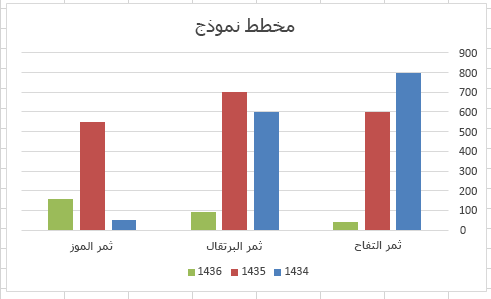
يعرض هذا المخطط النموذجي وسيلة إيضاح تشرح الألوان للسنوات 2013 و2014 و2015.
في هذه المقالة
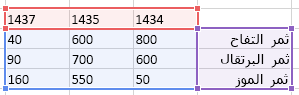
إضافة وسيلة إيضاح مخطط
في إصدار سطح المكتب من Excel، حدد مخطط.
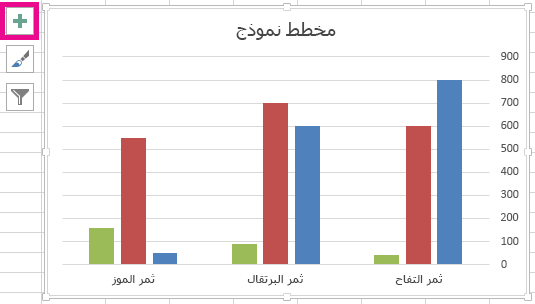
حدد عناصر المخطط
 إلى جانب المخطط.
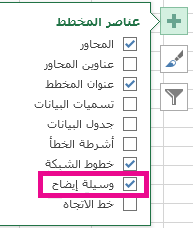
حدد خانة الاختيار "وسيلة إيضاح ".
يحتوي المخطط الآن على وسيلة إيضاح مرئية.
تحرير نصوص وسيلة الإيضاح
إذا كانت أسماء وسائل الإيضاح في المخطط غير صحيحة، يمكنك إعادة تسمية إدخالات وسائل الإيضاح.
في إصدار سطح المكتب من Excel، حدد مخطط.
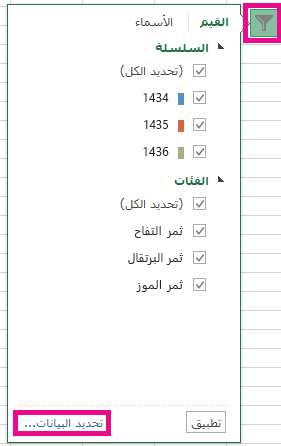
حدد عوامل تصفية المخطط الموجود
 المخطط وانقر فوق "تحديد البيانات".
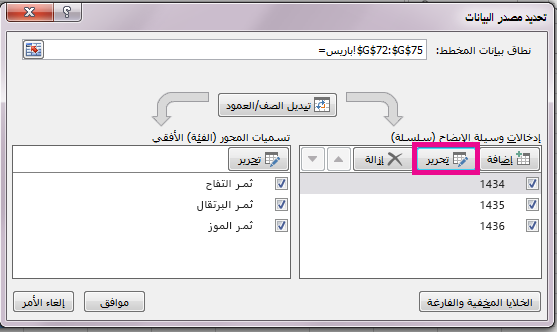
حدد إدخالا في قائمة إدخالات وسيلة الإيضاح (سلسلة) وحدد تحرير.
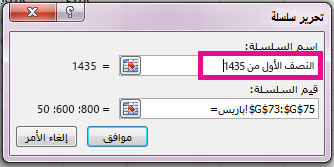
في الحقل "اسم السلسلة "، اكتب إدخال وسيلة إيضاح جديدة.
تلميح
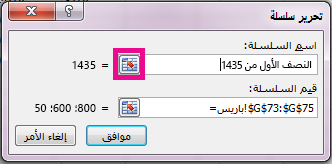
في بعض الإصدارات، يمكنك أيضا تحديد خلية يتم استرداد النص منها. حدد الزر "تعريف خلية
 وحدد خلية.
حدد "موافق"، ثم حدد "موافق " مرة أخرى.