

تساعدك الرسوم البيانية في تمثيل بياناتك بطريقة تخلق أقصى تأثير على جمهورك. تعرف على كيفية إنشاء مخطط وإضافة خط اتجاه. يمكنك بدء المستند من مخطط مستحسن أو اختيار مخطط من مجموعتنا المتوفرة مسبقا من قوالب المخططات.
إنشاء مخطط بياني
تحديد بيانات للمخطط البياني.
حدد "إدراج>المخططات المستحسنة".
حدد مخطط على علامة التبويب المخططات المستحسنة، لمعاينة المخطط.
ملاحظة
يمكنك تحديد البيانات التي تريدها في المخطط ثم اضغط على ALT + F1 لإنشاء مخطط مباشرة، ولكنه قد لا يكون أفضل مخطط للبيانات. إذا لم تتمكن من رؤية المخطط الذي تريده، فحدد علامة التبويب " كافة المخططات" للاطلاع على كافة أنواع المخططات.
حدد المخطط.
حدّد موافق.
إضافة خط اتجاه
- حدد المخطط.
- حدد تصميم المخطط>، إضافة عنصر المخطط.
- حدد خط الاتجاه ثم حدد نوع خط الاتجاه الذي تريده، مثل خطي أو أسي أو تنبؤ خطي أو متوسط متحرك.
ملاحظة
قد لا تكون بعض محتويات هذا الموضوع قابلة للتطبيق على بعض اللغات.
تُستخدم المخططات لعرض البيانات الرقمية بتنسيق رسومي وهذا من شأنه أن يساعدك أنت وأفراد الحضور على تمثيل العلاقات بين البيانات بطريقة مرئية. عندما تنشئ مخططاً، يمكنك التحديد من ضمن أنواع متعددة من المخططات (على سبيل المثال، مخطط عمودي مكدس أو مخطط دائري مجزأ بتنسيق ثلاثي الأبعاد). وبعد إنشاء المخطط، يمكنك تخصيصه عبر تطبيق تخطيطات أو أنماط مخططات سريعة.
التعرّف على عناصر المخطط
تحتوي المخططات على عناصر كثيرة، ومنها العنوان وتسميات المحاور ووسيلة الإيضاح وخطوط الشبكة. ويمكنك إخفاء هذه العناصر أو عرضها، ويمكنك أيضاً تغيير موقعها وتنسيقها.
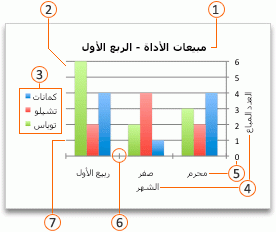
 عنوان المخطط
 ناحية الرسم
 وسيلة إيضاح
 عناوين المحاور
 تسميات المحاور
 علامات التجزئة
 خطوط الشبكة
إنشاء مخطط
يمكنك إنشاء مخطط في Excel وWord وPowerPoint. ولكن يتم إدخال بيانات المخطط وحفظها في ورقة عمل Excel. إذا أدرجت مخططاً في Word أو PowerPoint، فسيتم فتح ورقة جديدة في Excel. وعندما تحفظ مستند Word أو عرض PowerPoint تقديمياً يحتوي على مخطط، يتم بشكل تلقائي حفظ بيانات Excel الأساسية في المخطط ضمن مستند Word أو عرض PowerPoint التقديمي.
ملاحظة
يحل معرض مصنفات Excel محل معالج المخططات السابق. بشكل افتراضي، يفتح معرض مصنفات Excel عندما تفتح Excel. من المعرض، يمكنك استعراض القوالب وإنشاء مصنف جديد بالاستناد إلى واحد منها. إذا لم تتمكن من رؤية معرض مصنفات Excel، في قائمة ملف، فانقر فوق جديد من قالب.
في قائمة عرض، انقر فوق تخطيط الطباعة.
انقر فوق علامة التبويب "إدراج "، وحدد نوع المخطط، ثم انقر نقرا مزدوجا فوق المخطط الذي تريد إضافته.

عندما تدرج مخططاً في Word أو PowerPoint، تفتح ورقة عمل Excel تحتوي على جدول يتضمن بيانات نموذجية.
في Excel، استبدل البيانات النموذجية بالبيانات التي تريد رسمها في المخطط. وإذا كان لديك بيانات موجودة في جدول آخر، يمكنك نسخ البيانات من ذلك الجدول ثم لصقها فوق البيانات النموذجية. اطلع على الجدول التالي للحصول على إرشادات حول كيفية ترتيب البيانات لاحتواء نوع المخطط.
بالنسبة إلى نوع المخطط هذا ترتيب البيانات مخطط مساحي أو شريطي أو عمودي أو دائري مجوف أو خطي أو نسيجي أو سطحي في الأعمدة أو الصفوف، كما في الأمثلة التالية:
السلسلة 1السلسلة 2الفئة A1012الفئة B1114الفئة C915 أوالفئة أبكالوريوس 11011السلسلة 21214مخطط فقاعي في أعمدة، مع وضع قيم س في العمود الأول وقيم ص المناظرة وقيم حجم الفقاعة في الأعمدة المجاورة، كما في الأمثلة التالية:X-ValuesY-Value 1Size 10.72.741.83.252.60.086 مخطط دائري في عمود أو صف بيانات واحد وعمود أو صف واحد لتسميات البيانات، كما في الأمثلة التالية:
المبيعاتالربع الأول 252 الربع 303 أو الربع الأول الربع الثاني الربع الثالث مبيعات253045مخطط أسهم في أعمدة أو صفوف بالترتيب التالي، مع استخدام الأسماء أو التواريخ كتسميات، كما في الأمثلة التالية:
OpenHighLowClose1/5/02445511251/6/0225571238or1/5/021/6/02Open4425High5557Low1112Close2538مخطط س و ص (مبعثر) في أعمدة، مع وضع قيم س في العمود الأول وقيم ص المناظرة في الأعمدة المجاورة، كما في الأمثلة التالية:
X-ValuesY-Value 10.72.71.83.22.60.08orX-Values0.71.82.6Y-Value 12.73.20.08لتغيير عدد الصفوف والأعمدة المضمنة في المخطط، ضع المؤشر على الزاوية السفلية اليسرى للبيانات المحددة، ثم اسحب لتحديد بيانات إضافية. في المثال التالي، تم توسيع الجدول لكي يتضمن فئات وسلاسل بيانات إضافية.
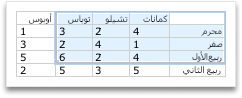
للاطلاع على نتائج تغييراتك، قم بالتبديل مرة أخرى إلى Word أو PowerPoint.
ملاحظة
عندما تغلق مستند Word أو عرض PowerPoint التقديمي الذي يحتوي على المخطط، يتم إغلاق جدول بيانات Excel الخاص بالمخطط بشكل تلقائي.
تغيير محور المخطط الذي تريد إبرازه
بعد إنشاء المخطط، قد ترغب في تغيير الطريقة التي تم بها رسم صفوف الجدول وأعمدته في المخطط. على سبيل المثال، في الإصدار الأول من المخطط، تم رسم صفوف البيانات من الجدول على المحور العمودي (قيمة) للجدول، وتم رسم أعمدة البيانات على المحور الأفقي (فئة) للجدول. في المثال التالي، يبرز المخطط المبيعات بحسب الآلة.
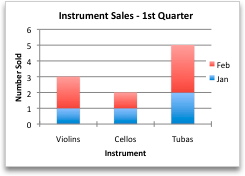
ومع ذلك، إذا أردت إبراز المبيعات في المخطط حسب الشهر، فيمكنك عكس الطريقة التي تم بها رسم المخطط.
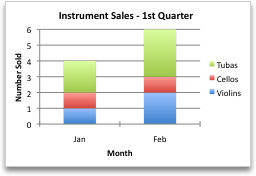
- في قائمة عرض، انقر فوق تخطيط الطباعة.
- انقر فوق المخطط.
- انقر فوق علامة التبويب تصميم المخطط، ثم انقر فوقتبديل الصف/العمود.

إذا لم يتوفر تبديل الصف/العمود
تتوفر ميزة تبديل الصف/العمود فقط عندما يكون جدول بيانات Excel الخاص بالمخطط مفتوحاً ولبعض أنواع المخططات فقط. يمكنك أيضاً تحرير البيانات بالنقر فوق المخطط، ثم تحرير ورقة عمل في Excel.
تطبيق تخطيط مخطط معرّف مسبقاً
- في قائمة عرض، انقر فوق تخطيط الطباعة.
- انقر فوق المخطط.
- انقر فوق علامة التبويب تصميم المخطط، ثم انقر فوقتخطيط سريع.

- انقر فوق التخطيط الذي تريده.
للتراجع بسرعة عن تخطيط سريع قمت بتطبيقه، اضغط على  + Z .
+ Z .
تطبيق نمط مخطط معرّف مسبقاً
تشكّل أنماط المخططات مجموعة من الألوان والتأثيرات التكميلية التي يمكنك تطبيقها على المخطط. وعندما تحدد نمط مخطط، ستؤثر تغييراتك على المخطط بكامله.
- في قائمة عرض، انقر فوق تخطيط الطباعة.
- انقر فوق المخطط.
- انقر فوق علامة التبويب تصميم المخطط، ثم انقر فوق النمط الذي تريده.

لرؤية المزيد من الأنماط، أشر إلى نمط، ثم انقر فوق  ".
".
للتراجع على الفور عن نمط قمت بتطبيقه، اضغط على + Z .
إضافة عنوان مخطط
- في قائمة عرض، انقر فوق تخطيط الطباعة.
- انقر فوق المخطط، ثم انقر فوق علامة التبويب تصميم المخطط.
- انقر فوق إضافة عنصر مخطط.

- انقر فوق عنوان المخطط لاختيار خيارات لتنسيق العنوان، ثم عد إلى المخطط لكتابة عنوان في مربع عنوان المخطط.
اطلع أيضاً على
1. إنشاء مخطط
لبدء إنشاء مخطط في Excel، تأكد من أن بياناتك جاهزة داخل المصنف. ابدأ بمصنف جديد أو افتح مصنفا حاليا باستخدام Excel على الويب. لإنشاء مخطط، يمكنك استخدام المخططات المستحسنة، اختر من مجموعتنا في إنشاء، أو اختر نوع المخطط الأنسب لبياناتك. بعد إعداد بياناتك، اتبع الخطوات التالية:
حدد نطاق الخلايا التي تحتوي على البيانات التي تريد إظهارها.
انتقل إلى علامة التبويب "إدراج" في الشريط.
انتقل إلى "المخططات" وحدد نوع المخطط الذي يناسب احتياجاتك.
تعرف على المزيد حول أنواع المخططاتملاحظة
جرب "المخططات المستحسنة " للاطلاع على اقتراحات استنادا إلى بياناتك. ما عليك سوى التوجه إلى "المخططات" على الشريط والتحديد. تتوفر المخططات الموصى بها لمشتركي Microsoft 365 باللغات الإنجليزية والفرنسية والإسبانية والألمانية والصينية المبسطة واليابانية. إذا كنت مشتركاً في Microsoft 365, فتأكد من أن لديك الإصدار الأخير من Office. لمعرفة المزيد حول قنوات التحديث المختلفة ل Office، اطلع على: نظرة عامة على تحديث القنوات ل Microsoft 365 Apps.
2. تحرير البيانات
إذا كنت بحاجة إلى تغيير تحديد البيانات أو إضافة المزيد من البيانات إلى المخطط إلى المخطط، فانقر بزر الماوس الأيمن فوق المخطط واختر 'تحديد البيانات' لفتح جزء المهام.
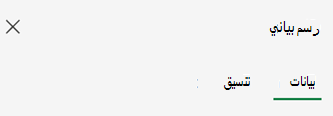
تغيير تحديد البيانات
- منمصدر>البيانات> حدد نطاقا جديدا من الخلايا أو أدخل النطاق يدويا في "المصدر" وطبقه.
إضافة سلسلة بيانات أو إزالتها أو تعديلها
- لإضافة سلسلة بيانات جديدة، من"إضافة حقل>" من "إعداد البيانات>"حدد نطاق الخلايا في ورقتك ثم قم بتطبيقه.>
- لتعديل سلسلة موجودة، انقر فوق السلسلة التي تريد تغييرها ضمن "إعداد".
- لتعديل اسم السلسلة، انقر فوق✏️ . يمكنك كتابة الاسم الجديد أو تحديد خلية لإنشاء ارتباط إليه. يمكنك أيضا تغيير الاسم ضمن "تنسيق>اسم السلسلة>".
- لتغيير نوع المخطط لمجموعة واحدة من البيانات، استخدم "رسم ك".
- لإعادة ترتيب السلاسل التي تظهر بها على المخطط، استخدم الأسهم ⬆️ و ⬇️.
تبديل المحورين الرأسي والأفقي
عندما تحصل على البيانات الصحيحة في المخطط، إذا احتجت إلى تبديل المحور الذي يعكس أي بيانات:
- انتقل إلىالحقل الأفقيللمحور> الأفقيلإعداد>البيانات>.
- أدخل سلسلة الخلايا أو نطاقها الموجود حاليا على محورك العمودي.
- إزالة النطاق الأصلي المحدد من المحور الأفقي.
- ضمن "إضافة حقل المحور >العمودي"، أدخل النطاق الأصلي من المحور الأفقي.
- قم بإزالة السلسلة الأصلية من المحور العمودي لإكمال التبديل.
3. تخصيص المخطط الخاص بك
لإجراء تغييرات على المخطط، انقر نقرا مزدوجا فوق المخطط لفتح جزء مهام المخطط وانتقل إلى علامة التبويب "تنسيق ".
إضافة العنوان أو إزالته أو تعديله
- من>تنسيق عنوان المخطط> قم بتشغيل/إيقاف تشغيل.
- قم بتوسيع "عنوان المخطط" لتعديل العنوان والموضع والخط.
إضافة عناوين محورك أو إزالتها أو تعديلها
- حدد المحور العمودي أو الأفقي لعرض الخيارات الخاصة بها في جزء المهام.
- ضمن المحور المعني، قم بالتمرير لأسفل وصولا إلى "عنوان المحور".
- قم بالتبديل بين التشغيل/إيقاف التشغيل للإضافة/الإزالة.
- يمكنك تغيير اسم عنوان المحور وخطه بتوسيع "عنوان المحور".
تغيير لون سلسلة أو نقطة بيانات
- لتغيير لون سلسلة، حدد السلسلة التي ترغب في تعديلها واعرض الخيارات الخاصة بها في جزء المهام. حدد اللون المطلوب للسلسلة في جزء المهام.
- لتغيير لون نقطة بيانات فردية، حدد نقطة بيانات ثم انقر بزر الماوس الأيمن فوق نقطة البيانات في المخطط. حدد اللون المطلوب لنقطة البيانات من floatie.
إضافة تسميات البيانات أو إزالتها أو تعديلها
حدد السلسلة التي تريد تعديلها واعرض الخيارات الخاصة بها في جزء المهام.
- التبديل بين التشغيل/إيقاف التشغيل لإضافة/إزالة تسميات البيانات.
لإظهار/إخفاء اسم السلسلة والفئة والقيمة ومفتاح وسيلة الإيضاح وتغيير الفاصل:
- انتقل إلى جزء > مهام المخطط تنسيق>تسميات بياناتالسلسلة>.
إضافة وسيلة إيضاح أو إزالتها أو تعديلها
- انقر نقرا مزدوجا فوق المخطط حتى يتم فتح جزء مهام المخطط على الجانب الأيسر من الشاشة.
- حدد تنسيق>وسيلة إيضاح.
- قم بالتبديل بين التشغيل/إيقاف التشغيل لإضافة/إزالة وسيلة الإيضاح.
- عدل موضع المخطط وخطه بتوسيع "وسيلة إيضاح".
إضافة خط اتجاه أو إزالته أو تعديله
انقر نقرا مزدوجا فوق المخطط حتى يتم فتح جزء مهام المخطط على الجانب الأيسر من الشاشة.
حدد تنسيق>خط الاتجاه.
قم بالتبديل بين التشغيل/إيقاف التشغيل لإضافة/إزالة خط الاتجاه.
- عدل الاسم أو نوع الاتجاه أو النمط أو الاعتراض بتوسيع "وسيلة الإيضاح".
تعرف على طرق إضافية لتخصيص المخططات على Excel على الويب
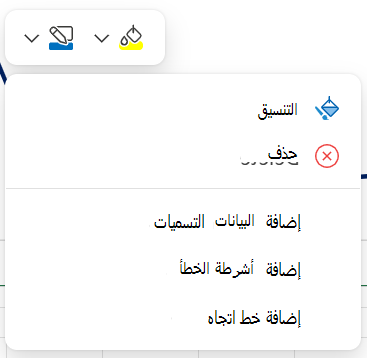
قم بإجراء تغييرات على المخطط عبر قائمة السياق
للاطلاع على كل خيارات التنسيق المتوفرة للمخطط، انتقل إلى تنسيق جزء > مهام المخطط.
يمكنك أيضا إجراء تغييرات معينة على المخطط بالنقر بزر الماوس الأيمن فوق جزء المخطط الذي تريد تحريره.
أنواع المخططات المتوفرة
من المستحسن مراجعة بياناتك وتحديد نوع المخطط الذي يصلح على أفضل وجه. الأنواع المتوفرة مذكورة أدناه.
المخططات العمودية
يمكن التمثيل الرسومي للبيانات المرتبة في أعمدة أو صفوف على ورقة العمل في مخطط عمودي. ويعرض المخطط العمودي عادةً الفئات على طول المحور الأفقي والقيم على طول المحور العمودي، كما هو موضح في هذا المخطط:
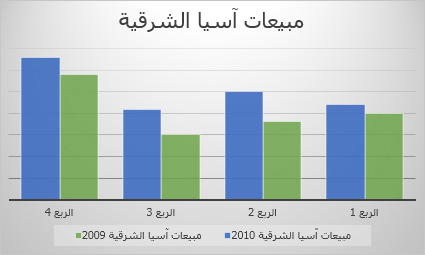
أنواع المخططات العمودية
عمود متفاوت المسافات يعرض المخطط العمودي متفاوت المسافات القيم في أعمدة ثنائية الأبعاد. استخدم هذا المخطط عندما تتوفر لديك فئات تمثل:
- نطاقات من القيم (على سبيل المثال، أعداد من العناصر).
- مستويات ترتيب قياسية محددة (على سبيل المثال، مقياس Likert المُتضمن إدخالات مثل أوافق بشدة وأوافق ومحايد ولا أوافق ولا أوافق مطلقاً).
- الأسماء التي لا تتخذ أي ترتيب محدد (على سبيل المثال، أسماء العناصر أو الأسماء الجغرافية أو أسماء الأشخاص).
عمود مكدس يعرض المخطط العمودي المكدس القيم في أعمدة مكدسة ثنائية الأبعاد. استخدم هذا المخطط عندما تتوفر لديك سلاسل بيانات متعددة وكنت ترغب في التأكيد على الإجمالي.
عمود مكدس بنسبة 100٪ يعرض المخطط العمودي المكدس بنسبة 100٪ القيم في أعمدة ثنائية الأبعاد تم تكديسها بنسبة 100٪. استخدم هذا المخطط عندما تتوفر لديك اثنتين أو أكثر من سلاسل البيانات وكنت ترغب في التأكيد على المساهمات بالنسبة للكل، خاصةً إذا كان الإجمالي هو نفسه لكل فئة.
المخططات الخطية
يمكن التمثيل الرسومي للبيانات المرتبة في أعمدة أو صفوف على ورقة العمل في مخطط خطي. ففي المخطط الخطي، يتم توزيع بيانات الفئة بالتساوي على طول المحور الأفقي، كما يتم توزيع كافة بيانات القيمة بالتساوي على طول المحور العمودي. يمكن أن تعرض المخططات الخطية البيانات المتصلة على مدار الوقت على محور ذي مقياس متساوٍ، ولذلك فإنها تعتبر مثالية لعرض الاتجاهات في البيانات في فواصل زمنية متساوية، مثل الأشهر أو أرباع السنوات أو السنوات المالية.
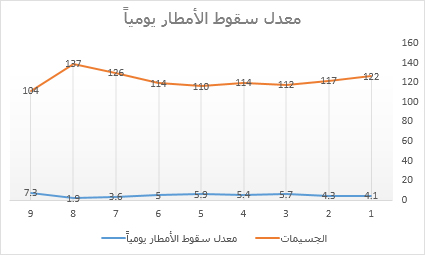
أنواع المخططات الخطية
خطي وخطي مع علامات من الممكن أن تعرض المخططات الخطية الاتجاهات على مدار الوقت أو عبر فئات متباعدة بشكل متساو، سواء تم عرضها مع علامات أو بدون علامات للإشارة إلى قيم البيانات الفردية، لا سيما عندما يتوفر العديد من نقاط البيانات ويكون ترتيب عرضها هاما. إذا كان لديك الكثير من الفئات أو إذا كانت القيم تقريبية، فاستخدم مخططاً خطياً بدون علامات.
خطي مكدس وخطي مكدس مع علامات سواء تم عرض المخططات الخطية المكدسة مع علامات أو بدون علامات للإشارة إلى قيم البيانات الفردية، من الممكن أن تعرض هذه المخططات اتجاه المساهمة لكل قيمة على مدار الوقت أو عبر فئات متباعدة بشكلٍ متساوٍ.
خطي مكدس 100٪ وخطي مكدس مع علامات 100٪ سواء تم عرض المخططات الخطية المكدسة 100٪ مع علامات أو بدون علامات للإشارة إلى قيم البيانات الفردية، فمن الممكن أن تعرض هذه المخططات اتجاه نسبة مساهمة كل قيمة على مدار الوقت أو عبر فئات متباعدة بشكل متساو. إذا كانت هناك العديد من الفئات أو كانت القيم تقريبية، فاستخدم مخططاً خطياً مكدساً بنسبة 100% بدون علامات.
ملاحظة
- يُفضل استخدام المخططات الخطية عندما تتوفر لديك سلاسل بيانات متعددة في المخطط، وإذا كان لديك سلسلة بيانات واحدة فقط، فحاول استخدام المخطط المبعثر بدلاً من ذلك.
- تجمع المخططات الخطية المكدسة البيانات، مما قد لا يمثل النتيجة التي تريدها. وبما أنه قد لا يكون من السهل رؤية الخطوط مكدسة، فضع في اعتبارك استخدام نوع آخر من المخططات الخطية أو مخطط مساحي مكدس بدلاً من ذلك.
المخططات الدائرية
يمكن التمثيل الرسومي للبيانات المرتبة في عمود أو صف واحد على ورقة العمل في مخطط دائري. تعرض المخططات الدائرية حجم العناصر في سلسلة بيانات واحدة، بشكل تناسبي مع مجموع العناصر. يتم عرض نقاط البيانات في المخطط الدائري كنسبة مئوية من المخطط الدائري بالكامل.
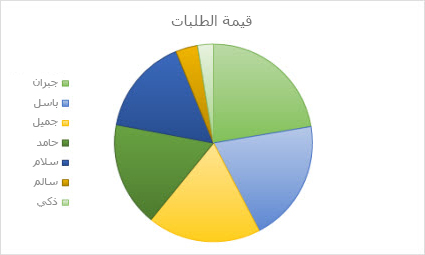
ضع في اعتبارك استخدام المخطط الدائري عندما:
- تتوفر لديك سلسلة بيانات واحدة فقط.
- لا تعتبر أية قيمة من القيم الموجودة في البيانات سالبة.
- لا تعد تقريباً أية قيمة من القيم الموجودة في البيانات عبارة عن قيم صفرية.
- لا تتوفر لديك أكثر من سبع فئات، تمثل جميعاً أجزاء من المخطط الدائري بالكامل.
المخططات الدائرية المجوفة
يمكن التمثيل الرسومي للبيانات المرتبة في أعمدة أو صفوف فقط على ورقة العمل في مخطط دائري مجوف. وكالمخطط الدائري، يعرض المخطط الدائري المجوف علاقة الأجزاء بالكل، ولكن يمكن أن يحتوي على أكثر من سلسلة بيانات واحدة.
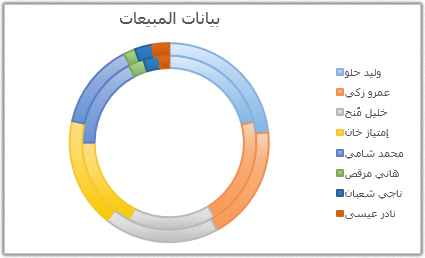
تلميح
لا يمكن قراءة المخططات الدائرية المجوفة. لذلك، قد تحتاج إلى استخدام مخطط عمودي مكدس أو مخطط شريطي مكدس بدلاً من ذلك.
المخططات الشريطية
يمكن التمثيل الرسومي للبيانات المرتبة في أعمدة أو صفوف على ورقة العمل في مخطط شريطي. توضح المخططات الشريطية المقارنات بين العناصر الفردية. ففي المخطط الشريطي، يتم بشكلٍ نموذجي تنظيم الفئات على طول المحور العمودي، وتنظيم القيم على طول المحور الأفقي.
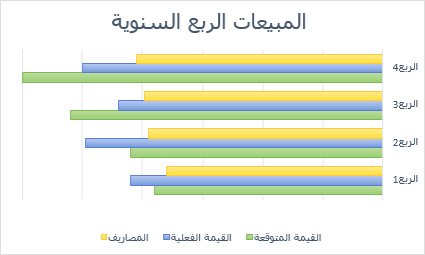
ضع في اعتبارك استخدام المخطط الشريطي عندما:
- تكون تسميات المحور طويلة.
- تكون القيم المعروضة عبارة عن مدد.
أنواع المخططات الشريطية
- متفاوت المسافات يعرض المخطط الشريطي المتفاوت المسافات الأشرطة بتنسيق ثنائي الأبعاد.
- شريطي مكدس تعرض المخططات الشريطية المكدسة علاقة العناصر الفردية بالكل في أشرطة ثنائية الأبعاد
- مكدس بنسبة 100٪ يعرض المخطط الشريطي المكدس بنسبة 100٪ أشرطة ثنائية الأبعاد تقارن نسبة مساهمة كل قيمة في الإجمالي بين الفئات.
المخططات المساحية
يمكن التمثيل الرسومي للبيانات المرتبة في أعمدة أو صفوف على ورقة العمل في مخطط مساحي. يمكن استخدام المخططات المساحية للتمثيل الرسومي للتغيير على مدار الوقت وجذب الانتباه إلى القيمة الإجمالية عبر اتجاه. ومن خلال عرض مجموع القيم الممثلة رسومياً، يعرض أيضاً المخطط المساحي علاقة الأجزاء بالكل.
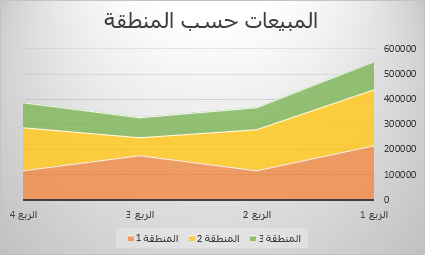
أنواع المخططات المساحية
- المنطقة تعرض المخططات المساحية التي تظهر بتنسيق ثنائي الأبعاد اتجاه القيم عبر الوقت أو أي بيانات فئة أخرى. كقاعدة، فكّر في استخدام مخطط خطي بدلاً من مخطط مساحي غير مكدس، إذ يمكن إخفاء بيانات سلسلة واحدة خلف بيانات سلاسل أخرى.
- مساحي مكدس تعرض المخططات المساحية المكدسة اتجاه مساهمة كل قيمة عبر الوقت أو أي بيانات فئة أخرى بتنسيق ثنائي الأبعاد.
- مكدس بنسبة 100% تعرض المخططات المساحية المكدسة بنسبة 100% اتجاه النسبة المئوية التي تساهم بها كل قيمة عبر الوقت أو أي بيانات فئة أخرى.
المخططات المبعثرة
يمكن رسم البيانات المرتبة في أعمدة وصفوف على ورقة العمل في مخطط مبعثر. ضع قيم س في أحد الصفوف أو الأعمدة، ثم أدخل قيم ص المناظرة في الصفوف أو الأعمدة المجاورة.
يحتوي المخطط المبعثر على محوري القيم التاليين: محور القيمة الأفقي (س) ومحور القيمة العمودي (ص). ويجمع بين قيم س وص في نقاط بيانات مفردة ويعرضها في فواصل زمنية غير منتظمة أو أنظمة مجموعات. يتم بشكلٍ نموذجي استخدام المخططات المبعثرة لعرض القيم الرقمية ومقارنتها، مثل البيانات العلمية والإحصائية والهندسية.
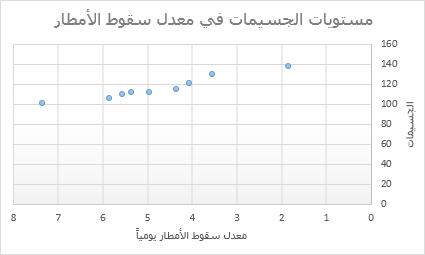
ضع في اعتبارك استخدام المخطط المبعثر عندما:
- تريد تغيير مقياس المحور الأفقي.
- تريد جعل هذا المحور مقياساً لوغاريتمياً.
- لا تتباعد القيم الخاصة بالمحور الأفقي بشكلٍ متساوٍ.
- تتوفر العديد من نقاط البيانات على المحور الأفقي.
- تريد ضبط مقاييس المحاور المستقلة بالمخطط المبعثر للكشف عن المزيد من المعلومات حول البيانات التي تتضمن أزواج أو مجموعات من القيم.
- تريد إظهار أوجه التشابه بين مجموعات كبيرة من البيانات بدلاً من إظهار أوجه الاختلاف بين نقاط البيانات.
- تريد المقارنة بين العديد من نقاط البيانات بغض النظر عن الوقت — وكلما قمت بتضمين بيانات أكثر في المخطط المبعثر، يمكنك إجراء المقارنات بشكلٍ أفضل.
أنواع المخططات المبعثرة
- مبعثر يعرض هذا المخطط نقاط البيانات بدون أي خطوط توصيل للمقارنة بين أزواج من القيم.
- مبعثر مع خطوط متجانسة وعلامات ومبعثر مع خطوط متجانسة يعرض هذا المخطط منحنى متجانسا يقوم بتوصيل نقاط البيانات. يمكن عرض الخطوط المتجانسة بعلامات أو بدون علامات. استخدم الخط المتجانس بدون علامات في حالة وجود العديد من نقاط البيانات.
- مبعثر مع خطوط مستقيمة وعلاماتومبعثر مع خطوط مستقيمة يعرض هذا المخطط خطوط توصيل مستقيمة بين نقاط البيانات. يمكن عرض الخطوط المستقيمة بعلامات أو بدون علامات.
المخططات النسيجية
يمكن التمثيل الرسومي للبيانات المرتبة في أعمدة أو صفوف على ورقة العمل في مخطط نسيجي. وتقارن المخططات النسيجية بين القيم المجمعة للعديد من سلاسل البيانات.
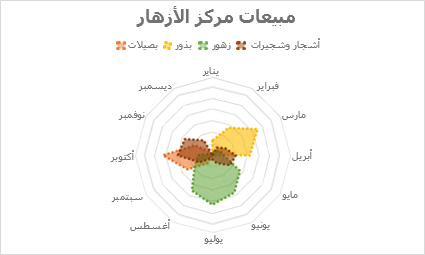
أنواع المخططات النسيجية
- نسيجي ونسيجي بعلامات تعرض المخططات النسيجية، سواء كانت نسيجية بعلامات أو بدون علامات لنقاط البيانات الفردية، التغييرات في القيم بالنسبة للنقطة المركزية.
- نسيجي معبأ في المخطط النسيجي المعبأ، تكون المنطقة المغطاة بسلسلة بيانات معبأة بلون ما.
إجراء المزيد من التغييرات على المخطط
تقسيم الحقول حسب الصف أو العمود
يؤدي تبديل "الصفوف حسب الأعمدة" إلى عكس تخطيط البيانات: ما كان في السابق في الصفوف أصبح الآن في أعمدة، والعكس صحيح.
- من>حقول بيانات مصدر>البيانات مقسمة حسب.
تبديل اتجاه المحور من أعلى إلى أسفل أو من اليسار إلى اليمين
- من المحور العمودي أو المحور> الأفقي 'القيم بترتيب عكسي'.
تغيير اسم السلسلة الخاصة بك
- حدد السلسلة التي تريد تعديلها واعرض الخيارات الخاصة بها في جزء المهام.
- أدخل الاسم الجديد لسلسلتك ضمن "اسم السلسلة".
تغيير عرض الأعمدة والأشرطة
- من المحور الأفقي، > اضبط شريط تمرير عرض التباعد حسب تفضيلاتك.
تعديل الحدين العلوي والسفلي للمحور
حدد السلسلة التي تريد تعديلها لعرض الخيارات الخاصة بها في جزء المهام.
- حدد "الحدود".
- أدخل قيم "الحد الأدنى" و"الحد الأقصى".
تعديل الوحدات
تحدد الوحدات الموجودة في المخطط المقياس المستخدم لتمثيل البيانات على طول المحاور.
- حدد السلسلة التي تريد تعديلها واعرض الخيارات الخاصة بها في جزء المهام.
- حدد "الوحدات"
- أدخل "الوحدات الرئيسية" و"الوحدات الثانوية".
تعديل علامات التجزئة
- حدد السلسلة التي تريد تعديلها واعرض الخيارات الخاصة بها في جزء المهام.
- حدد "علامات التجزئة".
- حدد "النوع الرئيسي" و"النوع الثانوي".
تخصيص نوع العلامة وحجمها ولونها لبعض المخططات
- حدد السلسلة التي تريد تعديلها واعرض الخيارات الخاصة بها في جزء المهام.
- حدد خيارات> العلامة اضبط حجم العلامةونوعهاولونها وفقا لتفضيلاتك.
إضافة أشرطة الخطأ أو إزالتها أو تعديلها
- انقر نقرا مزدوجا فوق المخطط حتى يتم فتح جزء مهام المخطط على الجانب الأيسر من الشاشة.
- تحديد "تنسيق>أشرطة الخطأ" > التبديل بين التشغيل/إيقاف التشغيل
- قم بتوسيع أشرطة الخطأ لضبط النمط والاتجاه ومقدار الخطأ.
ملاحظة
في الوقت الحالي، أشرطة الخطأ المخصصة غير معتمدة على ويب Excel وهي متوفرة فقط على سطح المكتب.
إضافة/إزالة خطوط الشبكة
- انقر نقرا مزدوجا فوق المخطط حتى يتم فتح جزء مهام المخطط على الجانب الأيسر من الشاشة.
- حدد تنسيق>السلسلة.
- حدد خطوط الشبكة "رئيسي" أو "ثانوي".
إضافة جدول بيانات أو إزالته أو تعديله
- انقر نقرا مزدوجا فوق المخطط حتى يتم فتح جزء مهام المخطط على الجانب الأيسر من الشاشة.
- حدد "تبديل تنسيق>جدول> البيانات" قيد التشغيل/الإيقاف.
- قم بتوسيع "جدول البيانات" لتغيير الحدود ووسيلة الإيضاح وخط الجدول.
هل تحتاج إلى مزيد من المساعدة؟
يمكنك دائما الاستفسار من أحد الخبراء في مجتمع Excel التقني أو الحصول على الدعم في المجتمعات.