

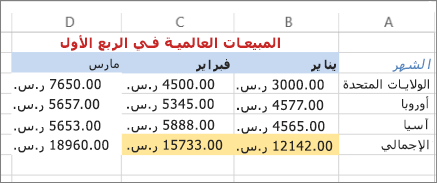
يمكنك تمييز البيانات في الخلايا باستخدام لون التعبئة لإضافة لون خلفية أو نقش إلى الخلايا أو تغييره. إليك كيفية القيام بذلك:
حدد الخلايا التي تريد تمييزها.
تلميح
لاستخدام لون خلفية مختلف لورقة العمل بأكملها، حدد الزر تحديد الكل. سيؤدي هذا الأمر إلى إخفاء خطوط الشبكة، ولكن يمكنك تحسين قابلية قراءة ورقة العمل عن طريق عرض الحدود حول كل الخلايا.

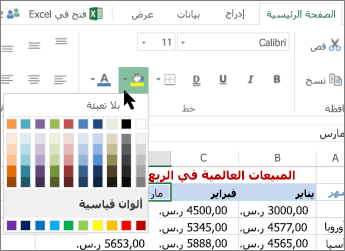
حدد الصفحة الرئيسية> السهم الموجود بجانب
 لون التعبئة، أو اضغط على Alt+H، H.
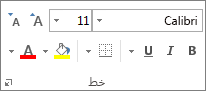
ضمن ألوان النسق أو الألوان القياسية، اختر اللون الذي تريده.
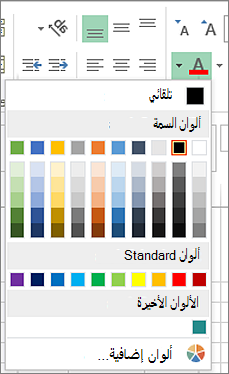
لاستخدام لون مخصص، حدد "ألوان إضافية"، ثم في مربع الحوار "الألوان "، حدد اللون الذي تريده.
تلميح
لتطبيق اللون المحدد مؤخرا، ما عليك سوى تحديد
لون التعبئة. ستجد أيضاً ما يصل إلى 10 ألوان مخصصة تم تحديدها مؤخراً ضمن الألوان المستخدمة مؤخراً.
تطبيق نقش أو تأثيرات تعبئة
إذا كنت ترغب في استخدام تأثيرات أخرى غير التعبئة بلون خالص، فحاول تطبيق أحد النقوش أو تأثيرات التعبئة.
حدد الخلية أو نطاق الخلايا التي تريد تنسيقها.
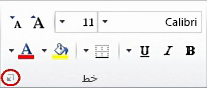
حدد مشغل مربع الحوار"إعدادات خطالصفحة الرئيسية>"، أو اضغط على Ctrl+Shift+F.
ضمن علامة التبويب تعبئة، أسفل لون الخلفية، اختر اللون الذي تريده.
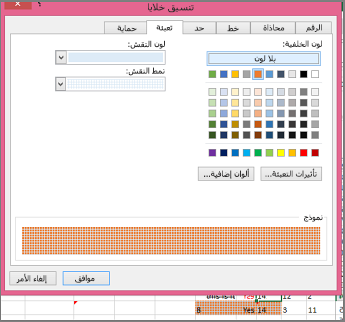
لاستخدام نقش مع لونين، اختر لوناً في المربع لون النقش، ثم اختر نقشاً في المربع نمط النقش.
لاستخدام نقش ذي تأثيرات خاصة، حدد تأثيرات التعبئة، ثم حدد الخيارات التي تريدها.تلميح
في المربع "نموذج "، يمكنك معاينة تأثيرات الخلفية والنقش والتعبئة التي حددتها.
إزالة ألوان الخلايا أو النقوش أو تأثيرات التعبئة
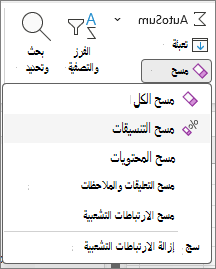
لإزالة ألوان الخلفية أو النقوش أو تأثيرات التعبئة من الخلايا، ما عليك سوى تحديد الخلايا. ثم حدد الصفحة الرئيسية> ، السهم الموجود بجانب لون التعبئة ، ثم اختر بلا تعبئة.
طباعة ألوان الخلايا أو النقوش أو تأثيرات التعبئة بالألوان
إذا تم تعيين خيارات الطباعة إلى نوعية الأسود والأبيض أو المسودة — إما عمدا أو لأن المصنف يحتوي على أوراق عمل ومخططات كبيرة أو معقدة تتسبب في تشغيل وضع المسودة تلقائيا — فستتعذر طباعة الخلايا بالألوان. إليك كيفية إصلاح هذه المشكلة:
- تحديد مشغل مربع الحوار"إعداد الصفحة" ضمن "تخطيط> الصفحة".
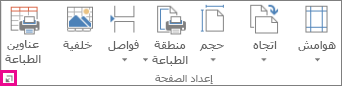
- على علامة التبويب ورقة، أسفل طباعة، ألغِ تحديد خانتي الاختيار أسود وأبيض ونوعية المسودة.
ملاحظة
إذا لم يكن لديك ألوان في ورقة العمل، فقد يرجع سبب ذلك إلى عملك في وضع التباين العالي. إذا لم يكن لديك ألوان أثناء المعاينة قبل الطباعة، فقد يرجع سبب ذلك إلى عدم تحديد طابعة ألوان.
هل تحتاج إلى مزيد من المساعدة؟
يمكنك دائما الاستفسار من أحد الخبراء في مجتمع Excel التقني أو الحصول على الدعم في المجتمعات.