
بالإضافة إلى عناصر تحكم النماذج المختلفة، يحتوي الكمبيوتر على العديد من عناصر تحكم ActiveX المثبتة بواسطة Excel والبرامج الأخرى، مثل Calendar Control 12.0، مشغل وسائط Windows. عند تثبيت عناصر تحكم ActiveX جديدة، يقوم برنامج الإعداد لعناصر التحكم عادةً بتسجيل كل عنصر تحكم على الكمبيوتر الخاص بك، مما يجعلها متوفرة للاستخدام بواسطة Excel. إذا لم يظهر عنصر التحكم في القائمة، فيجب عليك تسجيله يدوياً.
هام
- لا يمكن استخدام كافة عناصر تحكم ActiveX في أوراق العمل مباشرةً؛ بل يمكن استخدام بعضها فقط في UserForms في Microsoft Visual Basic for Applications (VBA). عندما تعمل بعناصر التحكم هذه، يعرض Excel الرسالة يتعذر إدراج عنصر إذا حاولت إضافتهم إلى ورقة عمل.
- ستحتاج إلى تمكين علامة التبويب "المطور" على الشريط قبل أن تتمكن من العمل مع عناصر تحكم ActiveX. للحصول على مزيد من المعلومات، راجع إظهار علامة التبويب المطور.
إضافة عنصر تحكم ActiveX
على علامة التبويبالمطور، في مجموعة عناصر التحكم، انقر فوق إدراج، ثم ضمن عناصر تحكم ActiveX، حدد عنصر تحكم، أو انقر فوق المزيد من عناصر التحكم لعرض كافة عناصر تحكم ActiveX المتوفرة، ثم حدد عنصر تحكم.
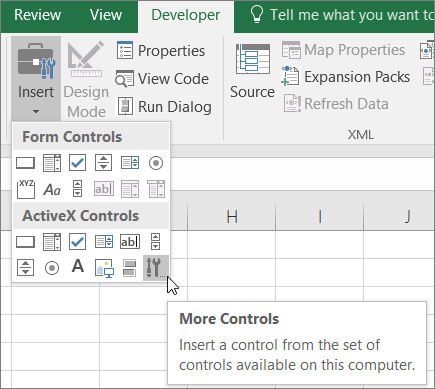
انقر فوق الموقع في ورقة العمل حيث تريد أن يظهر عنصر تحكم ActiveX.
لتحرير عنصر التحكم، تأكد من أنك في وضع التصميم. على علامة التبويب المطور في مجموعة عناصر التحكم، قم بتمكينوضع التصميم.

لتحديد خصائص عنصر التحكم، ضمن علامة التبويبالمطور، في مجموعة عناصر التحكم، انقر فوق خصائص.
تلميح
يمكنك أيضا النقر بزر الماوس الأيمن فوق عنصر التحكم، ثم النقر فوق خصائص.
يظهر مربع الحوار خصائص. للحصول على معلومات مفصلة حول كل خاصية، حدد الخاصية، ثم اضغط على F1 لعرض موضوع تعليمات Visual Basic. يمكنك أيضا كتابة اسم الخاصية في مربع البحث الخاص بمساعدة Visual Basic.
تسجيل عنصر تحكم ActiveX
انقر فوق عنصر تحكم ActiveX الذي تريد تسجيله.
تأكد من أنك في وضع التصميم. على علامة التبويب المطور، في المجموعة عناصر التحكم، قم بتشغيل
 وضع التصميم .
على علامة التبويبالمطور، في مجموعة عناصر التحكم، انقر فوق إدراج، ثم ضمن عناصر تحكم ActiveX، انقر فوق المزيد من عناصر التحكم.
في أسفل مربع حوارعناصر تحكم إضافية، انقر فوق تخصيص التسجيل.
في مربع الحوار تسجيل عنصر تحكم مخصص، حدد موقع المجلد الذي يحتوي على ملف عنصر التحكم (امتداد الملف يكون ocx.) أو ملف مكتبة الارتباطات الديناميكية (امتداد الملف يكون dll.) لعنصر التحكم الذي تريد تسجيله.
حدد الملف لعنصر التحكم الخاص بك، ثم انقر فوق فتح.
هل تحتاج إلى مزيد من المساعدة؟
يمكنك دائما سؤال خبير في مجتمع Excel التقني أو الحصول على الدعم في المجتمعات.
إضافة خانة اختيار أو خيار أو زر تبديل (عناصر تحكم ActiveX)إضافة عنصر تحكم صورة إلى ورقة عملإضافة تسمية أو مربع نص إلى نظرة عامة على ورقة العملللنماذج وعناصر تحكم النماذج وعناصر تحكم ActiveX في ورقة عملتمكين إعدادات ActiveX أو تعطيلها في ملفات Office